
CrystalDiskMark2026 硬盘测速工具
时间:2026-09-10 23:03
大小:4.3M
系统:Windows 11 / Windows 10 / Windows 8 / Windows 7
语言:简体中文
时间:2026-09-10 23:03
大小:4.3M
系统:Windows 11 / Windows 10 / Windows 8 / Windows 7
语言:简体中文
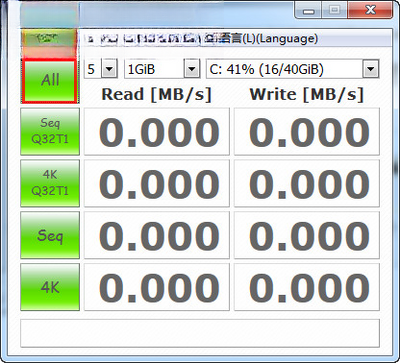
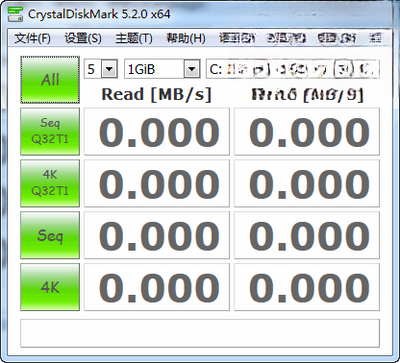
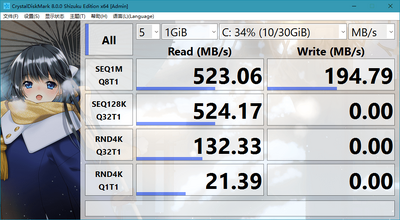
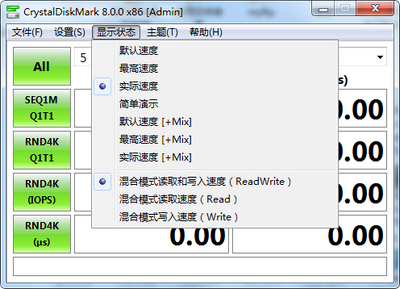
CrystalDiskMark 是一款在存储设备性能测试领域享有盛誉的专业级硬盘测速工具,由日本开发者 hiyohiyo 精心打造并持续维护。它能够对机械硬盘、固态硬盘、U盘、SD卡以及外置移动存储设备进行精准的读写速度评估,通过直观的数据呈现帮助用户快速判断设备的真实性能表现。无论是装机验机、二手硬盘检测,还是日常评估存储设备是否达标,CrystalDiskMark 都能提供可靠的参考依据。其界面简洁明了,操作门槛极低,即便是初次接触硬件测试的普通用户也能轻松上手,一键获取顺序读写与随机读写等多项关键指标。

CrystalDiskMark 支持顺序读写、512KB 随机读写、4KB 随机读写以及 4KB QD32 随机读写等多种测试模式,全面覆盖大文件连续传输与小文件随机存取的实际使用场景。用户可以根据自身需求灵活选择测试项目,获取最具参考价值的性能数据。
软件允许用户自由设定测试文件大小、测试次数以及测试间隔时间。从 16MB 的小文件快速测试到 64GB 的大文件深度测试,用户均可按需配置,既满足了快速验机的需求,也兼顾了深度评估的专业要求。
测试完成后,CrystalDiskMark 以数字与柱状图相结合的方式呈现读写速度,读取速度以绿色标识,写入速度以蓝色标识,一目了然。用户无需具备专业硬件知识,即可快速读懂测试结果,判断设备性能优劣。
CrystalDiskMark 提供免安装绿色版,下载后解压即可直接运行,无需繁琐的安装过程,也不会在系统中残留冗余文件。用户可以将其存放在U盘中随身携带,随时随地对不同设备进行快速检测,极大提升了使用的便捷性。
无论是传统的机械硬盘、主流的 SATA 与 NVMe 固态硬盘,还是日常使用的U盘、存储卡、移动硬盘,CrystalDiskMark 均能良好兼容并给出准确的测试结果,适用范围覆盖绝大多数用户的存储测试需求。

| 操作步骤 | 具体说明 |
|---|---|
| 选择测试目标 | 启动软件后,在顶部下拉菜单中选中需要测试的硬盘分区或外接存储设备,确认盘符无误后再进行下一步。 |
| 设定测试参数 | 根据实际需求选择测试文件大小(建议默认 1GiB 即可满足多数场景),设定测试次数通常为 5 次,以保证结果稳定可靠。 |
| 执行测试 | 点击 "All" 按钮可一键运行全部测试项目,也可单独点击某一项进行针对性测试。测试过程中请勿操作该磁盘,以免影响数据准确性。 |
| 读取结果 | 测试结束后,界面上方显示读取速度(Read),下方显示写入速度(Write),数值越大代表性能越强。可点击 "Copy" 复制结果或 "File" 导出保存。 |
| 对比参考 | 建议多次测试取平均值,并与官方标称速度或同类产品进行横向对比,从而判断设备是否存在性能衰减或异常。 |

| 软件名称 | 功能优势 | 评分 |
|---|---|---|
| AS SSD Benchmark | 固态硬盘专用评分直观 | ★★★★★ |
| ATTO Disk Benchmark | 多尺寸文件读写测试 | ★★★★☆ |
| HD Tune | 硬盘健康检测与基准测试 | ★★★★☆ |
| CrystalDiskInfo | 硬盘健康状态实时监控 | ★★★★★ |
| TxBENCH | 专业级固态硬盘深度测试 | ★★★★☆ |
| IsMyHdOK | 轻量级硬盘速度快速检测 | ★★★☆☆ |
CrystalDiskMark 的使用方法非常简便,下载解压后双击运行主程序即可打开软件。在界面顶部的下拉菜单中选择你要测试的硬盘分区或外接设备,然后点击 "All" 按钮,软件便会自动依次执行顺序读写和随机读写等多项测试。等待测试完成后,界面会清晰地显示各项速度数据,绿色代表读取速度,蓝色代表写入速度,数值越大说明设备性能越好。整个过程无需任何专业设置,非常适合新手用户快速上手。
CrystalDiskMark 免安装绿色版是官方提供的便携版本,无需安装即可直接使用,不会向系统注册表写入信息,也不会残留卸载垃圾,非常适合放在U盘中随身携带。只要从正规下载站或官方渠道获取,绿色版与安装版在功能上完全一致,安全性和可靠性均有保障。建议用户下载后先使用杀毒软件扫描确认无误再运行,避免从不明来源获取被篡改的版本。
使用 CrystalDiskMark 测试U盘后,界面会显示多组数据。其中 Seq Q32T1 代表顺序读写速度,反映大文件连续传输的能力,适合评估拷贝电影、镜像等场景;4KiB Q32T1 代表随机读写速度,反映小文件存取能力,对日常文档操作影响较大。一般来说,USB 3.0 接口的U盘顺序读取速度应在 100MB/s 以上,若远低于此数值,可能是接口不匹配或U盘本身性能有限。建议多次测试取平均值,结果更具参考意义。




 CrystalDiskInfo硬盘检测工具{package_version_name} 硬盘健康监测
 硬盘工具 / 5.7M / 26-09-10下载 CrystalDiskMark2026 硬盘测速工具硬盘工具 / 4.3M / 26-09-10下载
  DiskGenius分区软件5.4.2.1432最新海外版
 硬盘工具 / 49.0M / 26-07-23下载
  硬盘克隆工具Ghost12.0.0.11436绿色免费版【32位/64位】硬盘工具 / 90.7M / 26-09-02下载
  AIDA64中文破解版6.70 免费激活极限精简版硬盘工具 / 2.7M / 26-07-23下载
  AIDA64 Extreme至尊完整版6.70 绿色最新版硬盘工具 / 45.7M / 26-07-23下载
  Samsung SSD Magician官方版7.0.1.630 中文最新版硬盘工具 / 139.5M / 26-07-23下载
  Victoria硬盘修复工具5.34中文绿色版硬盘工具 / 4.3M / 26-07-23下载
  CrystalDiskMark v8.0.0中文版绿色版硬盘工具 / 609KB / 26-07-23下载
  卡硬工具箱2.96绿色版最新版硬盘工具 / 284.1M / 26-07-23下载
  FreeFileSync文件同步备份工具
 AutoRuns系统自启动管理工具

