
窗口置顶辅助工具2.1.0.0 窗口置顶工具
时间:2026-09-26 02:03
大小:304KB
系统:WinAll
语言:简体中文
时间:2026-09-26 02:03
大小:304KB
系统:WinAll
语言:简体中文

窗口置顶辅助工具是一款专注于Windows系统窗口管理的轻量级实用软件,它能够帮助用户将任意应用程序窗口强制保持在屏幕最顶层,避免被其他窗口遮挡。无论是办公时对照资料、观看在线课程、还是监控实时数据,这款工具都能让关键窗口始终清晰可见。软件体积小巧,运行稳定,无需复杂配置即可上手,是提升多任务处理效率的得力助手。

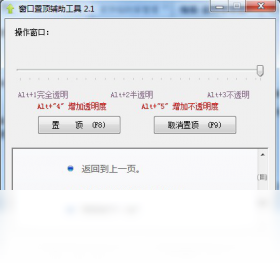
只需简单点击或使用快捷键,即可将当前活动窗口锁定在屏幕最上层,操作直观快捷,无需繁琐设置。
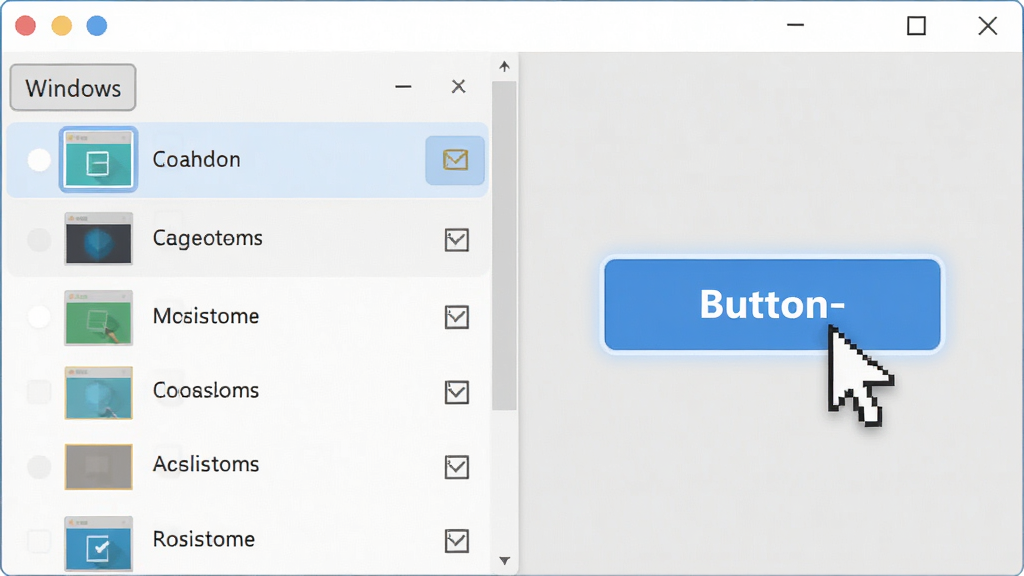
支持多窗口同时置顶管理,可自由切换置顶状态,并显示当前置顶窗口列表,方便用户快速掌控所有置顶任务。
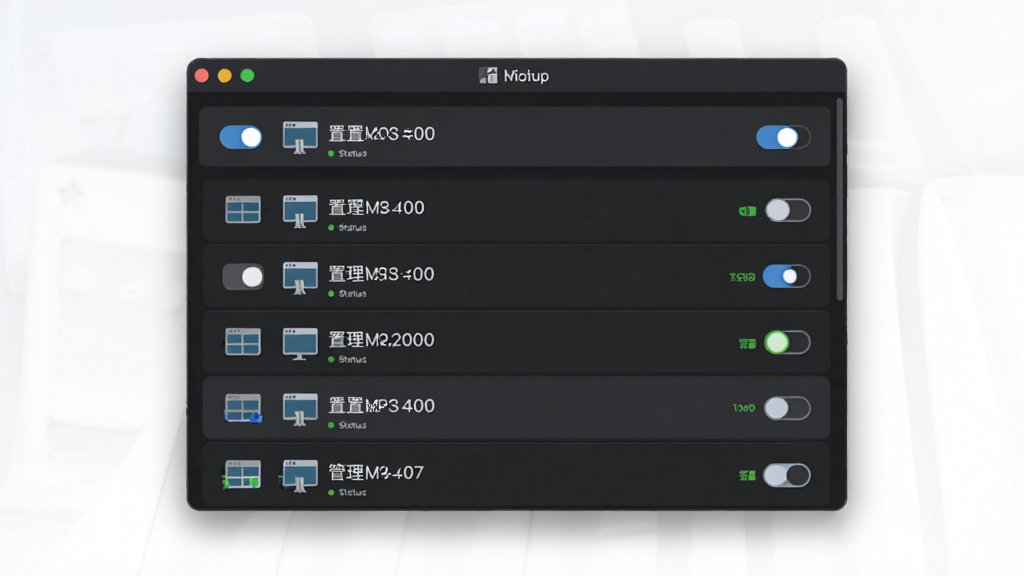
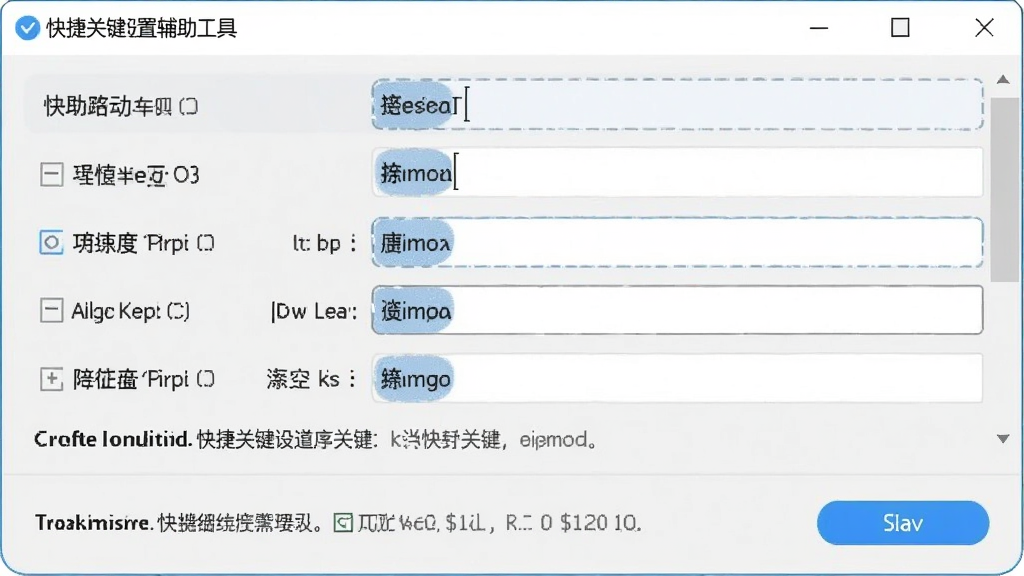
允许用户根据个人习惯设置全局快捷键,实现快速置顶或取消置顶,避免与其它软件冲突,提升操作效率。
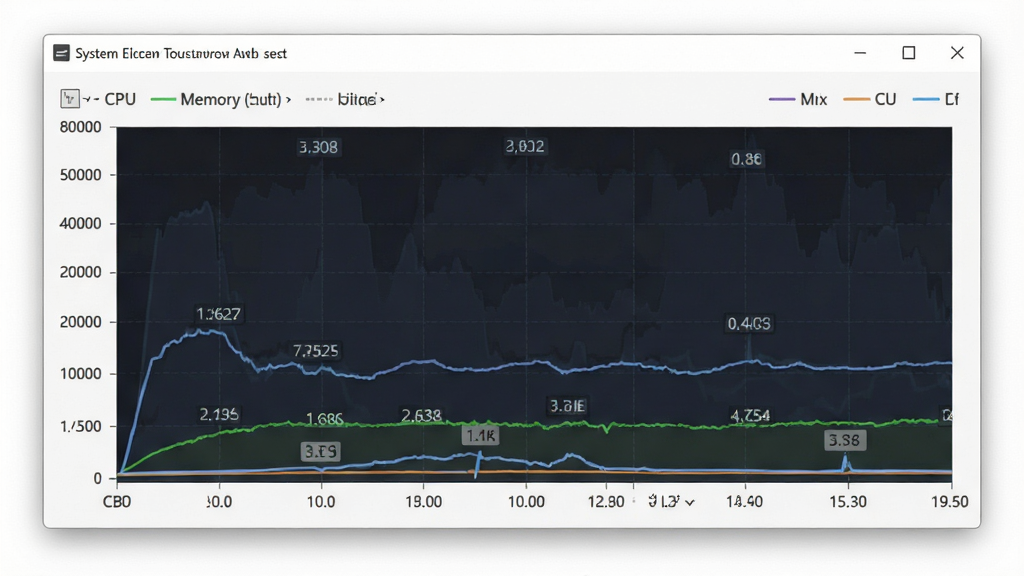
软件运行时不占用过多系统资源,后台静默工作,不影响其他程序性能,适合长期开启使用。
| 项目 | 详细说明 |
|---|---|
| 核心用法 | 启动软件后,在窗口列表中选择目标程序,点击“置顶”按钮即可将其固定在屏幕最上层;再次点击取消置顶。 |
| 亮点功能 | 支持拖拽窗口到置顶区域快速添加;可设置置顶窗口透明度;支持开机自启动,省去手动开启步骤。 |
| 操作说明 | 主界面分为窗口列表区和操作按钮区,列表实时刷新当前运行窗口,用户可勾选多个窗口批量置顶。 |
| 系统说明 | 兼容Windows 7/8/10/11操作系统,32位与64位均支持,无需额外安装运行库。 |
| 软件名称 | 功能优势 | 评分 |
|---|---|---|
| 窗口置顶助手 | 支持多窗口置顶,操作简便 | ★★★★☆ |
| DeskPins | 经典置顶工具,资源占用低 | ★★★★★ |
| AlwaysOnTop | 快捷键灵活,支持透明度调节 | ★★★★☆ |
| WindowTop | 功能丰富,支持窗口画中画 | ★★★★☆ |
| TopMost | 界面简洁,一键置顶 | ★★★☆☆ |
使用窗口置顶辅助工具,您只需在软件列表中选择目标窗口,点击置顶按钮即可将其固定在最上层。也可以使用自定义快捷键,快速完成操作,无需反复切换窗口。
窗口置顶辅助工具默认提供全局快捷键,通常为 Ctrl+Alt+T,您可以在设置中自行修改。按下快捷键后,当前活动窗口会立即置顶,再次按下取消置顶,非常方便。
除了窗口置顶辅助工具,市面上还有 DeskPins、AlwaysOnTop、WindowTop 等优秀软件。窗口置顶辅助工具以其轻量、免费、易用的特点,受到众多用户好评,特别适合需要频繁置顶窗口的办公人群。




 腾讯桌面整理2.4.0 桌面分区整理工具
 系统增强 / 202.3M / 26-09-07下载
  Keypirinha2.25.0 高效启动器系统增强 / 11.6M / 26-09-08下载
  TextSeek2.4.0 本地全文搜索工具系统增强 / 50.1M / 26-09-08下载
  VC++ 2010可再发行组件包10.0.40219 运行库组件系统增强 / 4.8M / 26-09-08下载
  VMware Workstation17 Pro 虚拟机软件系统增强 / 491.1M / 26-09-11下载
  SwitchHosts!4.1.3 本地hosts切换系统增强 / 8.2M / 26-09-11下载
  LQ运行库大全2026最新版 一键修复运行库系统增强 / 133.5M / 26-09-11下载
  微星显卡超频工具MSI Afterburnerv4.6.5 显卡超频监控系统增强 / 32.9M / 26-09-13下载
  VMware Workstation Pro 中文版虚拟机软件17.6.5 虚拟机运行工具系统增强 / 615.6M / 26-09-14下载
  Microsoft.NET Framework 4.6.14.6.01055 运行库组件系统增强 / 64.5M / 26-09-20下载
  HDDScan
 VirtualBox (Oracle VM VirtualBox)
 Microsoft .NET Framework 4.5.1(微软.NET运行库)
 Microsoft .NET Framework 4.5(微软.NET运行库)

