
Z小窗口1.0.0.54 窗口管理工具
时间:2026-09-25 05:36
大小:18KB
系统:Windows
语言:简体中文
时间:2026-09-25 05:36
大小:18KB
系统:Windows
语言:简体中文


Z小窗口是一款专注于桌面窗口效率管理的轻量级工具,它能够将任意应用程序窗口以缩略图或悬浮窗的形式固定在屏幕最上层,帮助用户在不切换主窗口的前提下实时查看其他程序的运行状态。无论你是在监控下载进度、观察聊天消息,还是需要在全屏办公时留意视频播放画面,Z小窗口都能通过其简洁直观的交互逻辑,让多任务处理变得井然有序。软件体积小巧,运行时不占用过多系统资源,适配主流Windows操作系统,是提升日常电脑使用效率的实用助手。
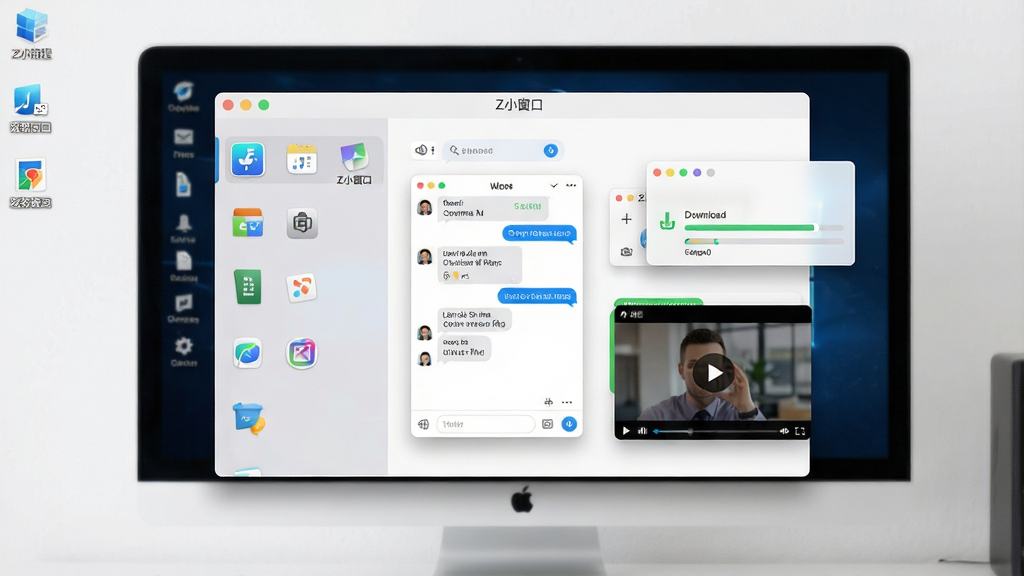
Z小窗口的核心能力在于将用户指定的任意窗口以缩略图形式强制置顶显示。这意味着你无需频繁使用Alt+Tab切换窗口,即可在屏幕角落持续观察目标程序的内容变化。例如,在撰写文档时,可以将参考资料的窗口以小窗口形式悬浮在侧边,随时对照查阅,极大减少了窗口切换带来的注意力中断。

软件允许用户对每个小窗口进行独立的尺寸调整和透明度设置。你可以将重要的监控窗口放大到合适尺寸,也可以将不太关注的窗口调至半透明状态,使其既不影响主工作区的视觉焦点,又能随时瞥见关键信息。这种灵活的定制方式,让Z小窗口能够适应不同用户在不同场景下的个性化需求。
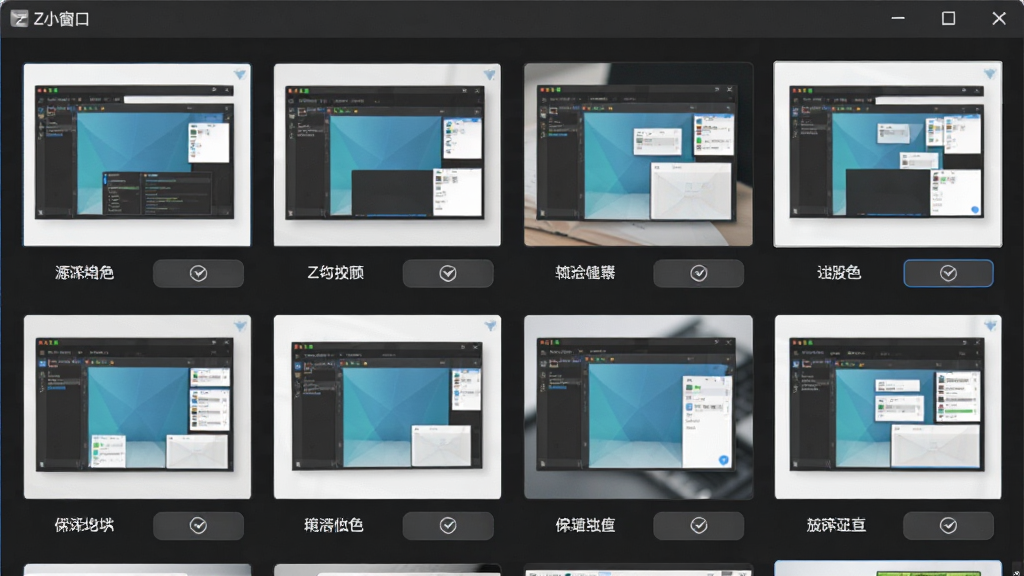
Z小窗口支持同时创建多个悬浮小窗口,并允许用户将这些窗口的排列位置、尺寸大小和透明度参数保存为布局方案。下次启动软件时,只需一键即可恢复之前的工作环境,省去了重复设置的繁琐操作。对于需要长期固定多窗口监控的用户来说,这一功能尤为实用。
| 操作项目 | 具体说明 | 注意事项 |
|---|---|---|
| 添加小窗口 | 打开Z小窗口主界面,从进程列表中选择目标程序,点击"添加"按钮即可生成悬浮缩略图 | 部分全屏独占模式的游戏窗口可能无法被捕获 |
| 调整窗口大小 | 将鼠标移至小窗口边缘,待光标变为双向箭头时拖拽即可自由缩放 | 最小尺寸受限于窗口原始比例,过度缩小可能导致内容模糊 |
| 设置透明度 | 右键点击小窗口,在弹出菜单中选择"透明度",通过滑块调节0%至100%的透明程度 | 透明度过高可能影响对窗口内容的辨识 |
| 保存布局方案 | 在主界面点击"保存布局",输入方案名称后确认,下次可直接加载 | 布局方案与当前连接的显示器配置相关联 |
| 窗口置顶切换 | 双击小窗口标题栏可在"始终置顶"和"普通层级"之间快速切换 | 普通层级下窗口可能被其他程序遮挡 |
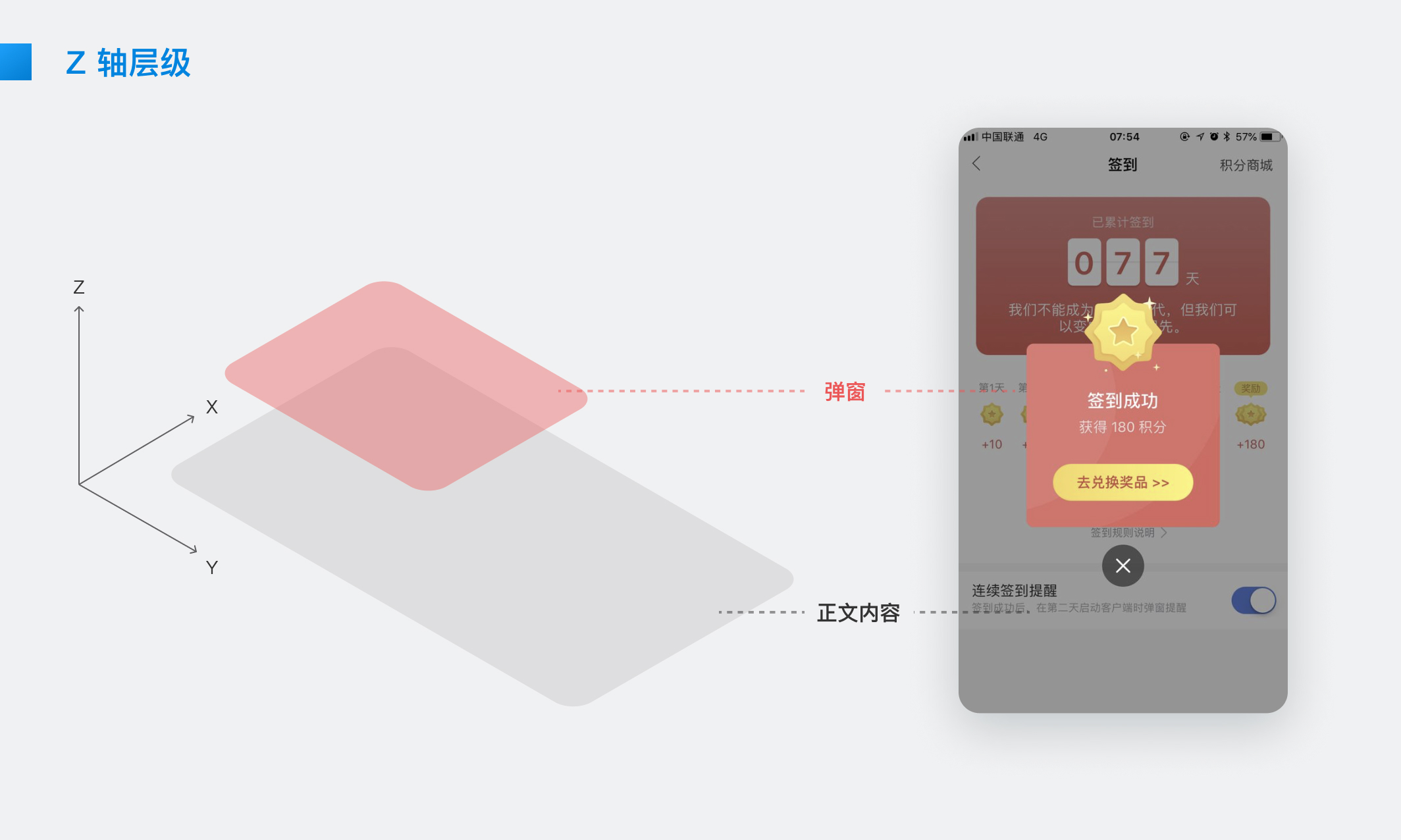
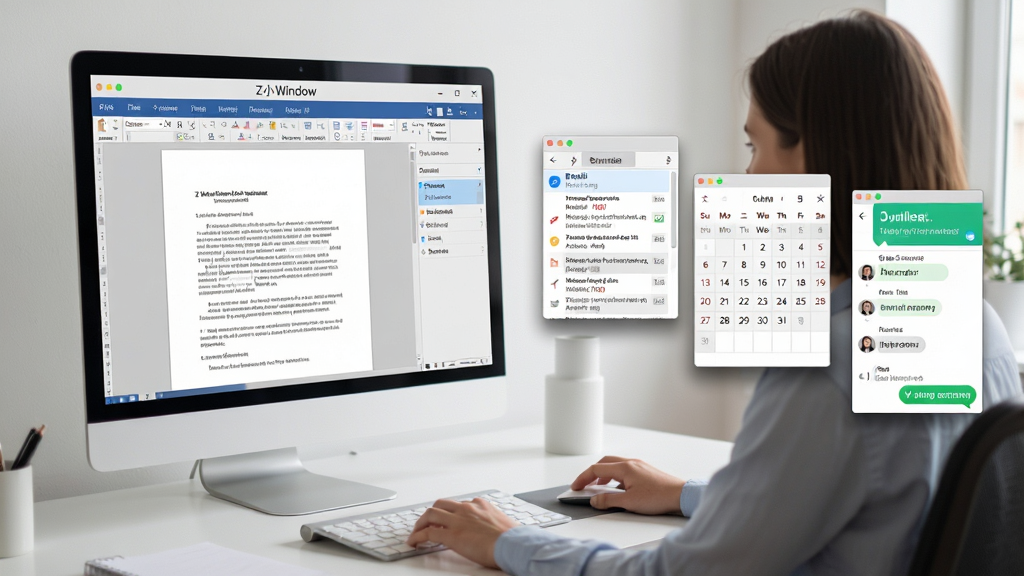
小窗口分屏的核心原理是利用系统级的窗口层级管理,将不同应用程序的渲染画面分别捕获并重新绘制在独立的悬浮容器中。Z小窗口在Windows平台通过调用系统API获取目标窗口的句柄,然后以缩略图形式实时刷新显示内容。用户可以在同一屏幕上同时查看聊天软件、视频播放器和文档编辑器,每个小窗口都保持独立的交互能力,点击小窗口即可将焦点切换至对应的主程序。这种分屏方式比系统自带的分屏功能更加灵活,因为小窗口可以自由移动、缩放和调整透明度,不受固定网格布局的限制。
使用Z小窗口观看视频时,首先打开视频播放器并正常播放内容,然后在Z小窗口主界面中找到该播放器的进程并添加为小窗口。此时视频画面会以缩略图形式悬浮在屏幕最上层,你可以继续在其他窗口中打字、浏览网页或处理表格。如果视频窗口的声音干扰了当前工作,可以在播放器主程序中单独静音,小窗口会同步保持静音状态。需要注意的是,部分在线视频平台采用了DRM版权保护技术,这类内容可能无法被正常捕获显示,建议下载至本地后再通过本地播放器打开。
Z小窗口作为一款正规的窗口管理工具,其本身不包含任何恶意代码、广告插件或隐私窃取模块。软件仅读取目标窗口的标题和画面信息用于缩略图渲染,不会记录键盘输入、截取敏感数据或上传任何用户信息至远程服务器。用户应从正规下载站获取安装包,避免使用来历不明的破解版本。在安装过程中,若安全软件弹出权限请求,请仔细核对请求内容是否与窗口管理功能相关。总体而言,只要通过官方或可信渠道下载,Z小窗口是一款安全可靠的生产力辅助工具。




 腾讯桌面整理2.4.0 桌面分区整理工具
 系统增强 / 202.3M / 26-09-07下载
  Keypirinha2.25.0 高效启动器系统增强 / 11.6M / 26-09-08下载
  TextSeek2.4.0 本地全文搜索工具系统增强 / 50.1M / 26-09-08下载
  VC++ 2010可再发行组件包10.0.40219 运行库组件系统增强 / 4.8M / 26-09-08下载
  VMware Workstation17 Pro 虚拟机软件系统增强 / 491.1M / 26-09-11下载
  SwitchHosts!4.1.3 本地hosts切换系统增强 / 8.2M / 26-09-11下载
  LQ运行库大全2026最新版 一键修复运行库系统增强 / 133.5M / 26-09-11下载
  微星显卡超频工具MSI Afterburnerv4.6.5 显卡超频监控系统增强 / 32.9M / 26-09-13下载
  VMware Workstation Pro 中文版虚拟机软件17.6.5 虚拟机运行工具系统增强 / 615.6M / 26-09-14下载
  Microsoft.NET Framework 4.6.14.6.01055 运行库组件系统增强 / 64.5M / 26-09-20下载
  HDDScan
 VirtualBox (Oracle VM VirtualBox)
 Microsoft .NET Framework 4.5.1(微软.NET运行库)
 Microsoft .NET Framework 4.5(微软.NET运行库)

