
PC智能家电控制盒1.1 智能家电控制
时间:2026-09-24 23:34
大小:494KB
系统:Win7及以上
语言:简体中文
时间:2026-09-24 23:34
大小:494KB
系统:Win7及以上
语言:简体中文
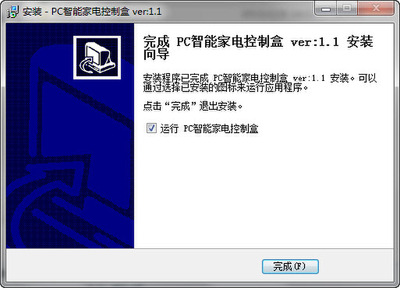
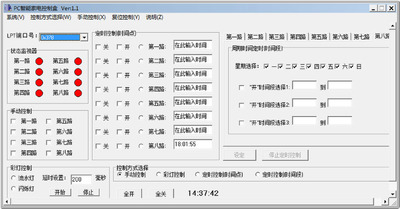
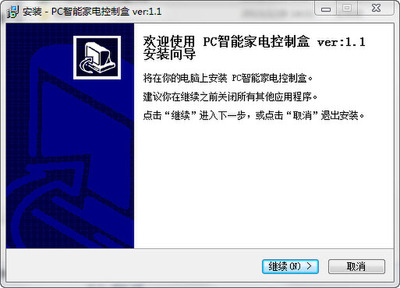
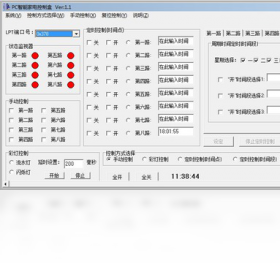
PC智能家电控制盒是一款专为电脑端用户打造的智能家居集中管控工具,能够将家中分散的智能家电设备统一接入电脑进行实时监控与操作。无论是空调、灯光、窗帘还是插座,只需通过电脑即可完成开关、定时、场景联动等操作,让传统PC摇身一变成为家庭智能中控大脑。该软件界面简洁、上手门槛低,尤其适合已经拥有多款智能设备、希望用大屏高效管理家居环境的用户,真正实现一台电脑掌控全屋智能。
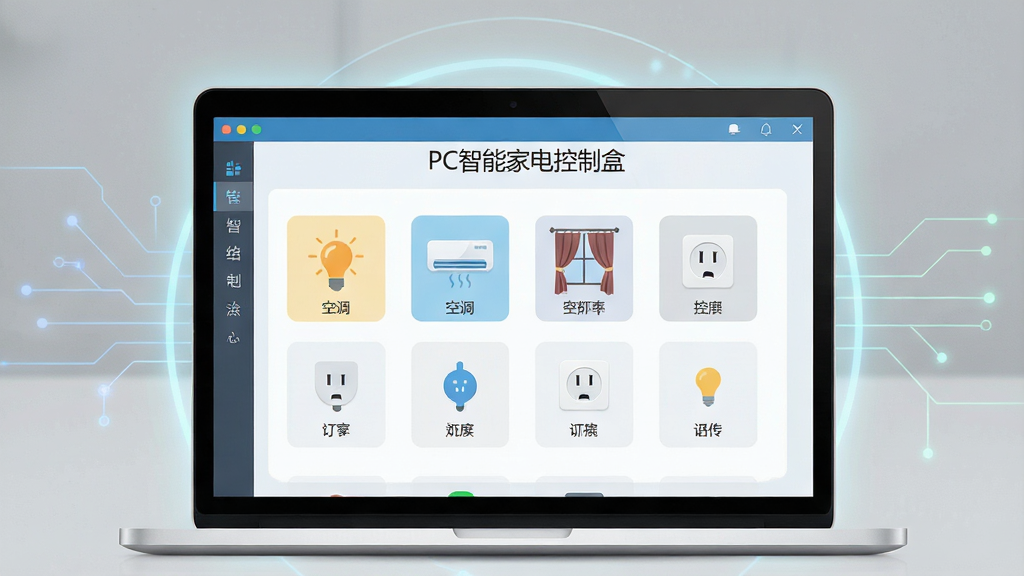
PC智能家电控制盒支持多种主流智能家电协议的接入,能够将不同品牌、不同类型的智能设备汇聚到同一个电脑控制面板中。用户无需在多个手机App之间来回切换,打开电脑即可一览全屋设备运行状态,大幅提升管理效率。

软件内置场景联动引擎,用户可以自由设定"回家模式""离家模式""睡眠模式"等一键场景,同时支持定时任务功能。例如设定每天晚上十点自动关闭客厅灯光并开启卧室空调,所有操作均由电脑端统一调度,省心省力。

PC智能家电控制盒能够实时采集各智能设备的运行数据,包括功率、温度、开关状态等,并在电脑端以可视化方式呈现。当设备出现异常,如功率过高或离线断连,软件会第一时间弹出告警提醒,帮助用户及时排查处理。
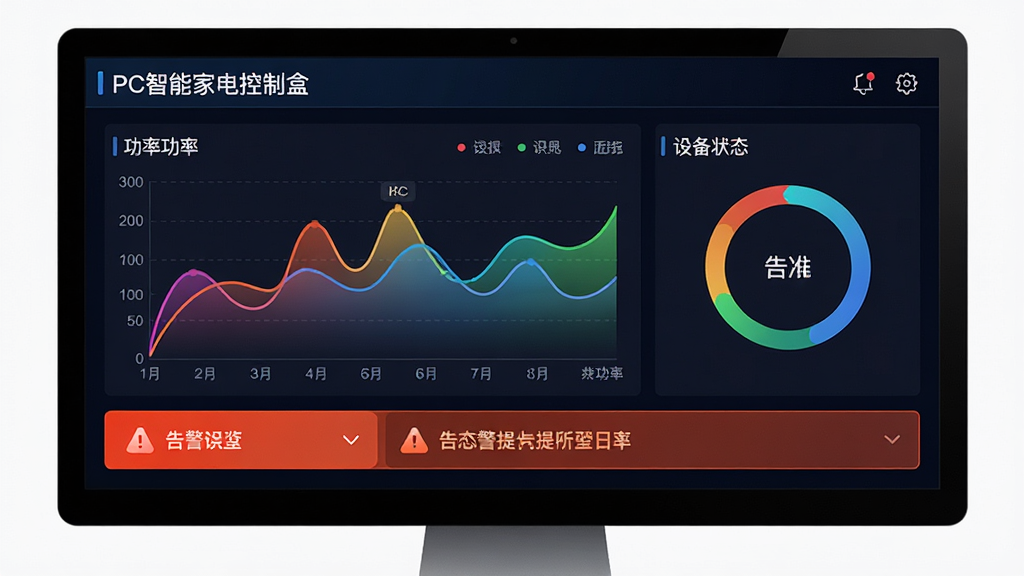
只要电脑与智能家居网关处于同一网络环境,用户即可通过PC智能家电控制盒对全屋设备进行远程操控。软件响应迅速、指令下达即时,无论你是在书房办公还是在客厅休息,动动鼠标就能完成设备调节。

| 功能模块 | 操作说明 | 适用场景 |
| 设备添加 | 点击主界面右上角"添加设备"按钮,选择设备类型并输入配对码,等待自动识别即可完成接入 | 首次使用或新增智能设备时 |
| 场景设置 | 进入"场景"标签页,点击新建场景,勾选需要联动的设备并设定各自的动作参数,保存后一键执行 | 回家、离家、观影、睡眠等场景 |
| 定时任务 | 在设备详情页选择"定时"选项,设定执行时间与重复周期,支持单次和每周循环两种模式 | 定时开关灯、定时启动空调等 |
| 状态查看 | 主界面默认展示所有已接入设备的实时状态,点击单个设备可查看详细参数与历史记录 | 日常巡检、能耗分析 |
| 告警设置 | 在"设置"中开启告警通知,可自定义告警条件如功率阈值、离线时长等,支持弹窗提醒 | 设备异常监测与安全防护 |

目前市面上智能家居控制软件种类繁多,选择哪款主要取决于你家中智能设备的品牌和协议类型。如果你使用的是小米生态链产品,米家是首选;如果是华为鸿蒙设备,华为智慧生活体验更佳。而PC智能家电控制盒的优势在于它专注于电脑端操作,适合习惯用大屏管理家居的用户,且支持多协议接入,兼容性较强。建议根据自己的设备情况和使用习惯来选择,不必盲目追求功能最多的一款。
正规渠道下载的智能家电控制系统在安全性上是有保障的。PC智能家电控制盒采用局域网通信为主的方式,数据不上传云端,隐私泄露风险较低。但需要注意的是,务必从官方或可信下载站获取安装包,避免使用来路不明的破解版本。此外,建议定期更新软件版本以修复已知安全漏洞,并设置复杂的路由器管理密码,防止外部非法入侵。
如果你使用的是实体智能控制面板,接线前务必关闭总电源,确保操作安全。一般控制面板需要接入零线、火线以及负载线,具体接线方式因品牌型号而异,建议参照产品说明书或请专业电工操作。对于PC智能家电控制盒这类纯软件方案,则无需接线,只需确保电脑与智能网关在同一网络即可完成配置,更加简单安全。




 腾讯桌面整理2.4.0 桌面分区整理工具
 系统增强 / 202.3M / 26-09-07下载
  Keypirinha2.25.0 高效启动器系统增强 / 11.6M / 26-09-08下载
  TextSeek2.4.0 本地全文搜索工具系统增强 / 50.1M / 26-09-08下载
  VC++ 2010可再发行组件包10.0.40219 运行库组件系统增强 / 4.8M / 26-09-08下载
  VMware Workstation17 Pro 虚拟机软件系统增强 / 491.1M / 26-09-11下载
  SwitchHosts!4.1.3 本地hosts切换系统增强 / 8.2M / 26-09-11下载
  LQ运行库大全2026最新版 一键修复运行库系统增强 / 133.5M / 26-09-11下载
  微星显卡超频工具MSI Afterburnerv4.6.5 显卡超频监控系统增强 / 32.9M / 26-09-13下载
  VMware Workstation Pro 中文版虚拟机软件17.6.5 虚拟机运行工具系统增强 / 615.6M / 26-09-14下载
  Microsoft.NET Framework 4.6.14.6.01055 运行库组件系统增强 / 64.5M / 26-09-20下载
  HDDScan
 VirtualBox (Oracle VM VirtualBox)
 Microsoft .NET Framework 4.5.1(微软.NET运行库)
 Microsoft .NET Framework 4.5(微软.NET运行库)

