
Office数据自动比对提取2012.0914 数据比对提取工具
时间:2026-09-24 22:32
大小:3.0M
系统:Windows
语言:简体中文
时间:2026-09-24 22:32
大小:3.0M
系统:Windows
语言:简体中文

Office数据自动比对提取是一款专注于表格数据处理与自动化对比的实用工具,旨在帮助办公人员快速完成Excel、Word等Office文档中的数据查找、比对与提取工作。在日常办公场景中,我们经常需要面对两份或以上的数据表,手动逐行核对不仅效率低下,还极易出错。该软件通过智能化的算法,能够自动识别表格中的关键字段,将不同来源的数据进行精准匹配,并把比对结果直观地呈现出来,极大减轻了数据核对的工作负担。无论是财务对账、库存盘点,还是学生成绩管理、客户信息整理,这款工具都能提供稳定可靠的支持。

软件内置了高效的数据匹配算法,支持按照单列或多列组合条件进行比对。用户无需编写复杂的公式,只需简单选择要比对的列,软件即可自动完成全表扫描,快速定位相同项、不同项以及缺失项。匹配过程支持模糊匹配与精确匹配切换,适应不同场景下的数据特征。
除了原生支持Excel的xls、xlsx格式外,该工具还能读取部分Word表格数据以及CSV文本文件,方便用户将不同来源的数据统一导入进行交叉比对。导入过程流畅,字段映射关系可手动调整,确保数据读取的准确性。

比对完成后,软件会用醒目的颜色标注出差异数据,让用户一眼就能看到问题所在。同时支持将比对结果导出为新的Excel表格或文本文件,方便存档和二次编辑。导出格式可自定义,满足不同用户的汇报需求。
针对需要处理大量文件的用户,软件提供了批量比对模式,可以一次性添加多个文件进行循环处理,无需人工值守。任务执行过程中会显示进度条和日志信息,方便用户掌握运行状态。

| 项目 | 详细说明 |
| 支持系统 | Windows XP / Win7 / Win8 / Win10 / Win11(32位与64位均可运行) |
| 依赖组件 | 需要系统已安装Microsoft Office 2003及以上版本或WPS Office,部分功能依赖.NET Framework 2.0或4.0运行库 |
| 安装步骤 | 下载压缩包后解压,双击exe文件即可运行,无需复杂安装流程,绿色便携 |
| 比对模式 | 支持两表直接比对、多表循环比对、按关键字列比对、全表逐行比对 |
| 结果输出 | 可导出为Excel文件、CSV文件、TXT文本,支持只导出差异行或全部行 |
| 界面语言 | 简体中文 |
| 授权方式 | 免费使用 |
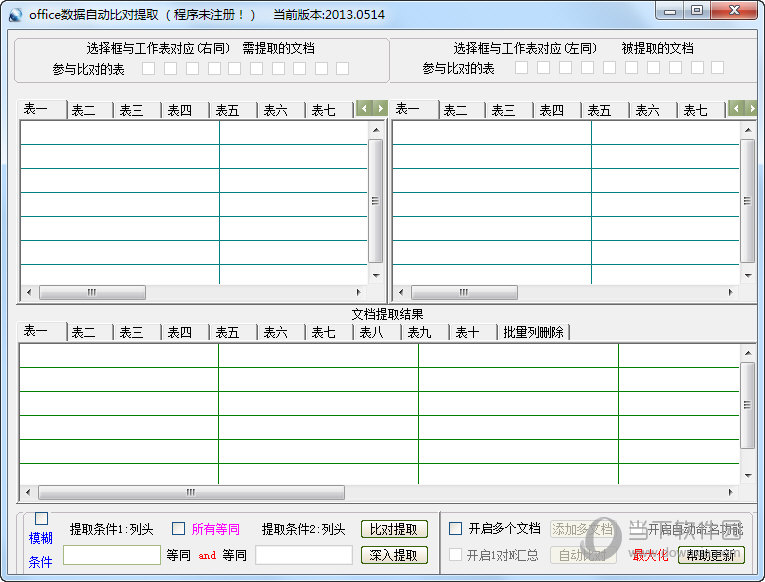
使用Office数据自动比对提取进行自动比对非常简单。首先打开软件,点击“添加文件”按钮分别导入需要比对的两个表格文件。接着在字段映射区域选择作为匹配依据的列,例如“订单编号”或“姓名”。然后点击“开始比对”按钮,软件会自动扫描所有行并生成比对报告。报告中会用不同颜色区分相同数据、不同数据和仅在一侧出现的数据。最后点击“导出结果”即可保存比对表格。
若希望将比对匹配到的数据自动填充到目标表中,可以在比对设置中勾选“匹配后填充”选项,并指定需要填充的列。软件会在比对过程中将源表中对应字段的值写入目标表的指定列,实现数据自动对齐与补充。此功能特别适用于两张表结构不同但存在关联字段的场景,比如根据产品编号将价格信息填充到订单表中。
虽然Excel自带VLOOKUP等函数可以实现比对,但对于不熟悉公式的用户来说操作门槛较高。Office数据自动比对提取提供了图形化界面,无需记忆函数语法,通过点选即可完成复杂的比对任务。它支持多列条件组合、模糊匹配和批量处理,比手动写公式更直观、更高效,尤其适合需要频繁处理数据核对工作的办公人员。




 Office 2021 LTSC专业增强版绿色精简版
 办公软件 / 1.90G / 26-09-09下载
  华为云会议客户端6.10.6.0 官方正版办公软件 / 90.6M / 26-07-28下载
  wps办公软件201911.1.0.10000 个人免费版办公软件 / 152M / 26-07-23下载
  PDF Shaper Professional破解版12.0 绿色便携版办公软件 / 20.3M / 26-07-23下载
  office2021正式版免费中文官方版办公软件 / 1.90G / 26-09-06下载
  LibreOffice24.8.0 全能办公套件办公软件 / 284.7M / 26-09-07下载
  WPS Office2026 最新版办公套件办公软件 / 300.5M / 26-09-07下载
  腾讯文档2026 多人在线协作编辑办公软件 / 563.2M / 26-09-07下载
  顺丰速发V10.25.6 电脑客户端办公软件 / 16.5M / 26-09-07下载
  金山PDF2026 专业版 PDF编辑转换工具办公软件 / 54.9M / 26-09-07下载
  Total Commander
 炼狱蝰蛇驱动(Razer Synapse)
 墨迹天气
墨迹天气 有道云笔记
有道云笔记








