
文件移动工具(Limagito MoveIt)9.205.24.0 文件自动移动
时间:2026-09-24 20:35
大小:18.3M
系统:Windows 11
语言:英文
时间:2026-09-24 20:35
大小:18.3M
系统:Windows 11
语言:英文
Limagito MoveIt 是一款专注于文件自动化移动与规则化处理的专业工具,由 Limagito 团队开发维护。它能够按照用户预设的规则,在本地磁盘、网络共享路径、FTP 服务器以及云存储之间自动完成文件的移动、复制、重命名与删除操作,彻底告别手动拖拽的低效时代。对于需要定时整理下载目录、同步备份工作文档或批量处理服务器日志的用户而言,Limagito MoveIt 提供了一套稳定可靠的自动化解决方案。无论是个人用户管理海量照片视频,还是企业 IT 人员维护数据流转,这款软件都能通过灵活的任务规则大幅提升工作效率。
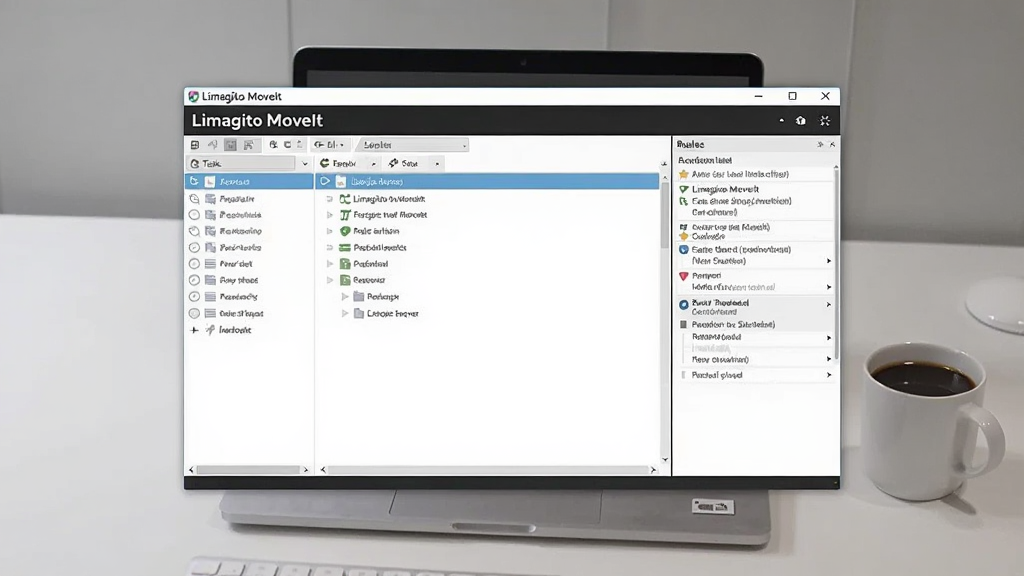
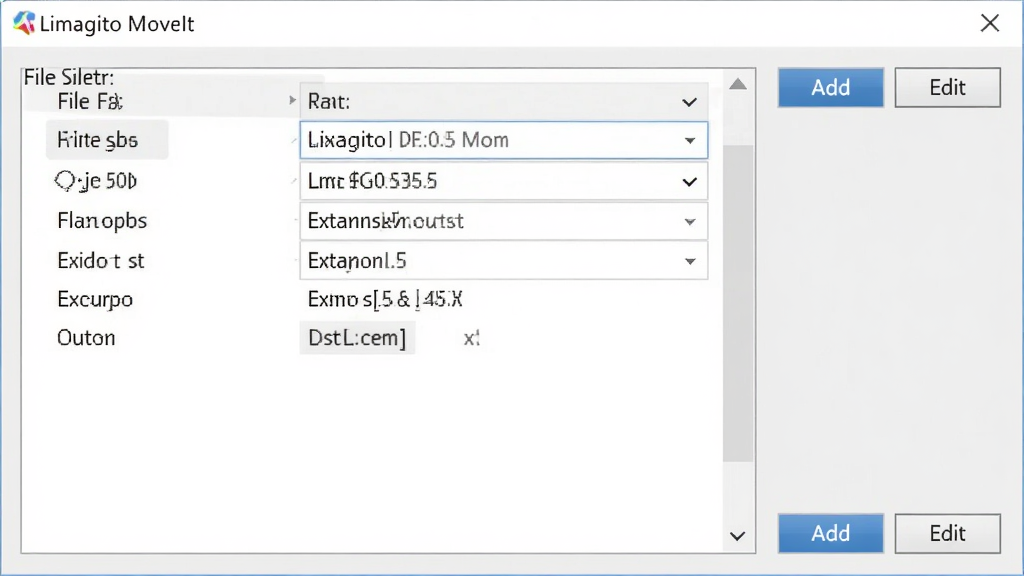
Limagito MoveIt 内置了强大的规则引擎,用户可以根据文件名、扩展名、文件大小、创建时间、修改日期等多种条件组合来设定移动规则。比如你可以设置“将所有超过 30 天的 .log 文件从 C 盘移动到 D 盘归档文件夹”,软件便会自动识别并执行,无需人工干预。规则支持嵌套与优先级排序,满足复杂业务场景下的精细化管理需求。
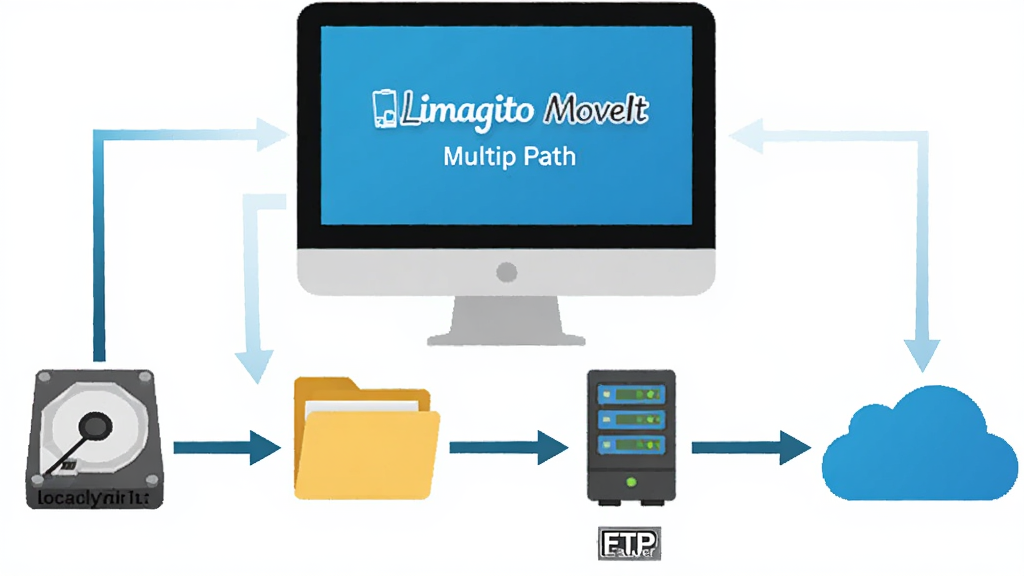
软件不仅仅支持本地硬盘分区之间的文件移动,还全面兼容网络共享文件夹、FTP 服务器、SFTP 以及主流云存储服务。这意味着你可以轻松搭建跨设备、跨平台的文件流转通道,例如把办公室电脑上的报表自动上传到公司 FTP 服务器,或者将手机备份目录同步到 NAS 网络存储中。多路径支持让文件管理不再受物理位置限制。
Limagito MoveIt 提供灵活的触发机制,用户可以设定按分钟、小时、天、周等周期定时执行任务,也可以配置为监听特定文件夹,一旦有新文件放入便立即触发移动操作。这种实时监控与定时轮询相结合的方式,确保了文件处理的及时性与准确性,特别适合需要即时归档的扫描件或监控录像文件。
每一次文件移动操作,Limagito MoveIt 都会生成详细的日志记录,包括操作时间、源路径、目标路径、文件数量以及执行结果。用户可以通过日志快速排查失败原因,同时软件还支持邮件通知功能,任务完成后自动发送报告到指定邮箱,让管理员随时掌握文件流转动态,确保数据处理的透明度和可追溯性。
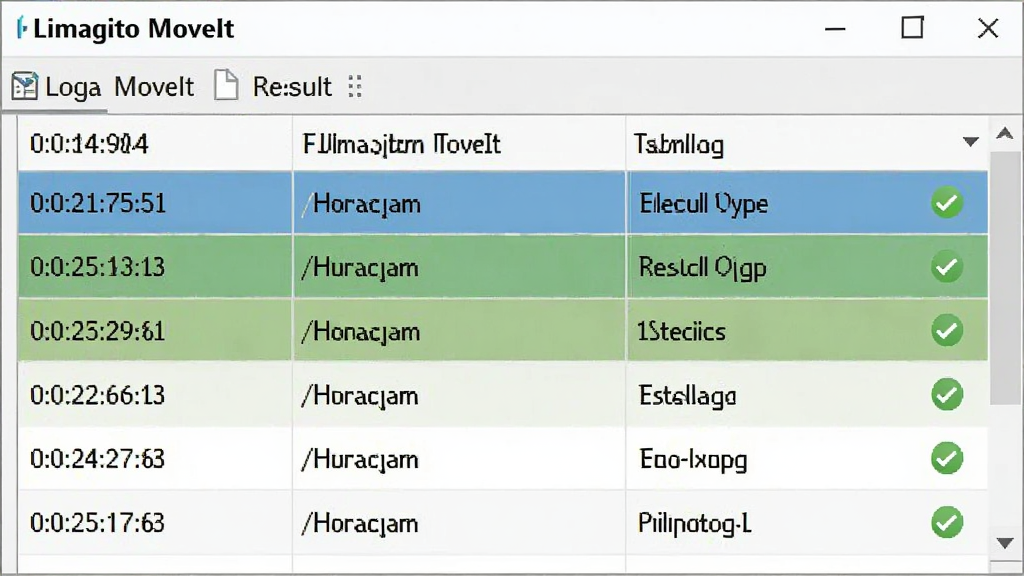
| 项目 | 说明 |
|---|---|
| 核心用法 | 创建任务 → 设定源文件夹与目标路径 → 配置筛选规则 → 选择触发方式 → 保存并启用。软件常驻系统托盘,后台自动运行,无需人工值守即可完成文件流转。 |
| 功能亮点 | 支持文件移动、复制、重命名、删除、解压等操作;可同时管理多个任务并设置优先级;提供文件冲突处理策略,如覆盖、跳过或重命名;支持变量替换实现动态目标路径。 |
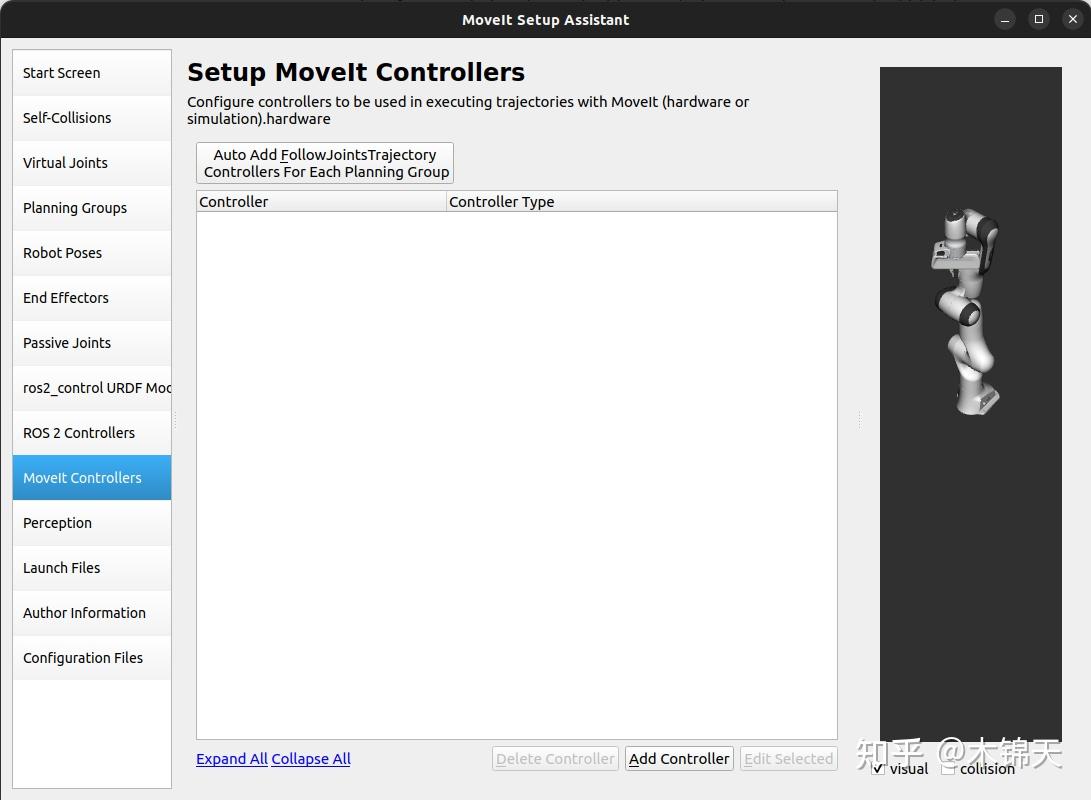
| 操作说明 | 主界面分为任务列表区和规则配置区。点击“新建任务”按钮,依次填写源路径、目标路径,然后在规则选项卡中添加筛选条件。触发选项卡中可选择定时计划或文件夹监控。所有设置完成后点击“应用”即可生效。 |
| 系统说明 | Limagito MoveIt 兼容 Windows 7/8/10/11 以及 Windows Server 2008 及以上版本操作系统。软件对系统资源占用较低,运行稳定,支持 32 位与 64 位平台。建议在 Windows 10 或 Windows 11 环境下使用以获得最佳体验。 |
Limagito MoveIt 是一款正规的国外软件,由 Limagito 团队官方发布,不包含恶意代码或广告插件。在腾讯软件中心等正规平台下载的安装包均经过安全检测,用户可以放心使用。需要注意的是,请务必从官方渠道或知名下载站获取安装程序,避免下载到被第三方篡改的版本。安装过程中若杀毒软件弹出提示,请仔细核对数字签名信息,确认无误后放行即可。
Limagito MoveIt 目前官方界面以英文为主,暂未内置简体中文语言包。不过软件的操作逻辑较为直观,核心配置项集中在任务创建与规则设定上,稍加摸索即可上手。如果英文界面确实造成困扰,可以尝试在软件安装目录下查找 language 文件夹,部分版本可能附带多语言文件。此外,也可以借助第三方翻译工具对界面进行辅助理解,或者参考网上中文教程逐步配置。
卸载 Limagito MoveIt 时,建议先关闭软件主程序并退出系统托盘图标。然后打开 Windows 控制面板的“程序和功能”,找到 Limagito MoveIt 条目点击卸载。卸载完成后,手动检查 C:\\Program Files\\Limagito 和 C:\\Users\\用户名\\AppData\\Roaming\\Limagito 两个目录是否残留,如有请一并删除。最后清理注册表中 HKEY_CURRENT_USER\\Software\\Limagito 项,确保无遗留配置影响后续重装。




 BBdoc文档搜索工具2026.1.0 全文搜索神器
 文件管理 / 96.4M / 26-09-08下载
  Everything文件搜索工具2026 极速文件搜索文件管理 / 1.8M / 26-09-11下载
  Beyond Compare5.0.0 文件对比工具文件管理 / 26.4M / 26-09-13下载
  FastCopy文件快速复制工具5.11.0 极速文件复制文件管理 / 1.9M / 26-09-14下载
  WizFile(文件搜索工具)2.06 极速文件搜索文件管理 / 4.1M / 26-09-21下载
  Total Commander9.5.1.0 文件管理器文件管理 / 7.7M / 26-09-24下载
  ABBYY FineReader PDF16官方最新版
 文件管理 / 0KB / 26-08-28下载
  Filelocator pro 8.5.2912破解版绿色版【附使用教程】文件管理 / 58.5M / 26-07-23下载
  福昕pdf编辑器个人版v10永久激活码版10.1.5.37672 绿色版文件管理 / 430.9M / 26-07-23下载
  BAT转EXE文件Quick Batch File Compiler5.1.0.0 绿色汉化版文件管理 / 4.2M / 26-07-20下载
  炼狱蝰蛇驱动(Razer Synapse)
 墨迹天气
墨迹天气 有道云笔记
有道云笔记








