
Sublime Text4.2.0.0 代码编辑利器
时间:2026-09-24 13:39
大小:15.4M
系统:WinAll
语言:简体中文
时间:2026-09-24 13:39
大小:15.4M
系统:WinAll
语言:简体中文
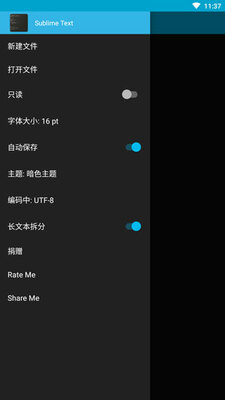
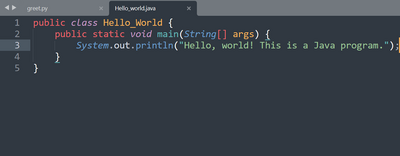

Sublime Text 是一款备受全球开发者推崇的轻量级代码编辑器,以其极速启动、流畅操作和强大的扩展能力著称。它并非传统意义上的集成开发环境,却能凭借丰富的插件生态满足从简单文本编辑到复杂项目开发的各类需求。无论是编写 HTML、CSS、JavaScript,还是处理 Python、C++、Java 等后端语言,Sublime Text 都能提供顺滑的编码体验。其独特的命令面板、多光标编辑和即时项目切换功能,让代码编写效率大幅提升。对于追求简洁高效、不愿被臃肿软件拖慢电脑速度的用户来说,Sublime Text 无疑是一个兼具颜值与实力的理想选择。
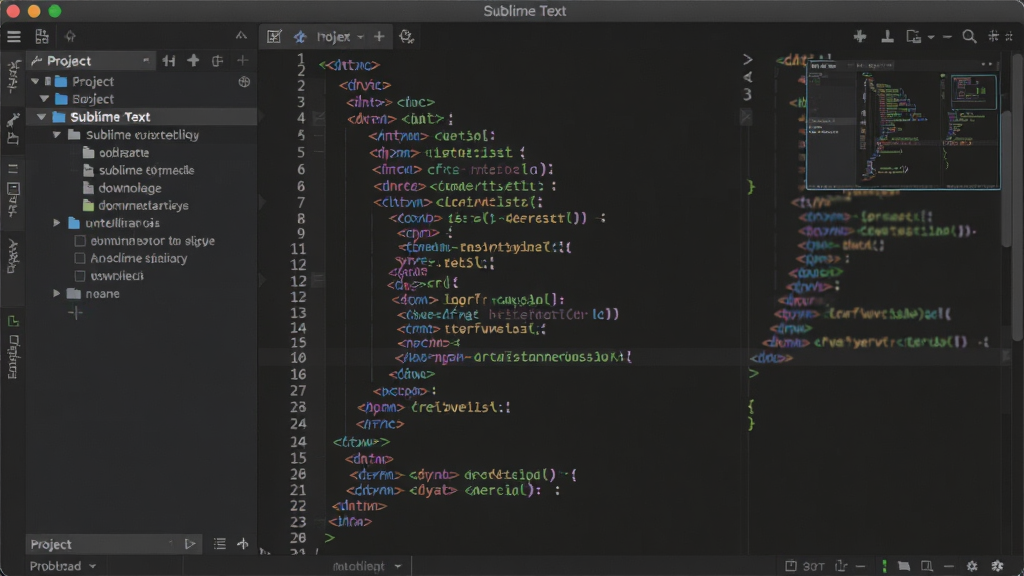
Sublime Text 的启动速度在同类编辑器中堪称翘楚,几乎即点即开。它采用原生代码编写,对系统资源的占用极低,即使在配置较老的电脑上也能流畅运行。这一特性使其成为快速查看代码片段、临时编辑文本文件的首选工具,无需经历漫长等待。

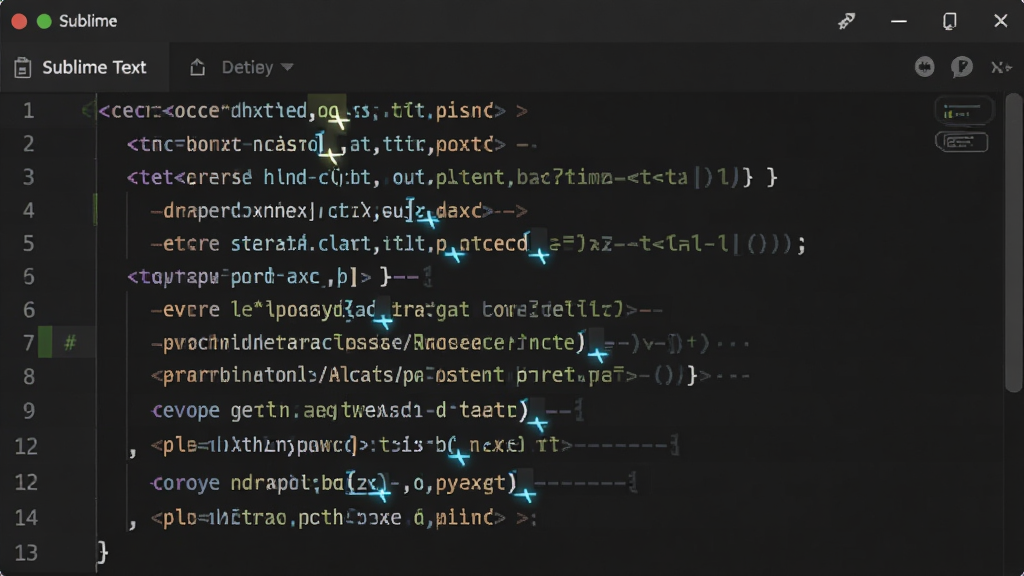
多光标编辑是 Sublime Text 的招牌功能之一。用户可以通过快捷键同时创建多个光标,一次性修改多处相同或不同的代码,极大提升了批量重命名变量、同时编辑多行内容的效率。配合列选择模式,还能实现纵向块状编辑,处理对齐文本或表格数据时尤为方便。
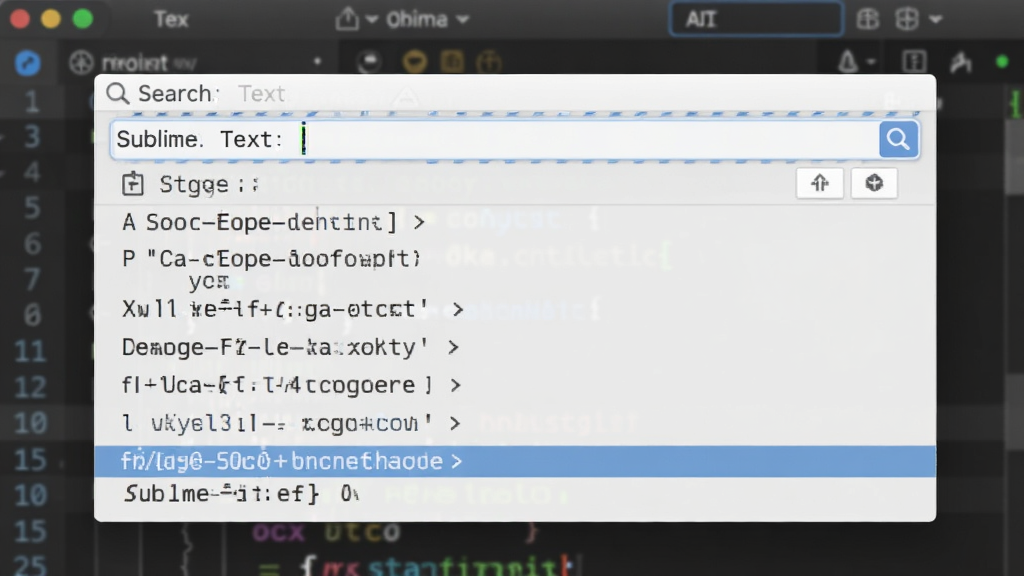
通过一个快捷键即可呼出命令面板,几乎所有操作包括安装插件、切换语法、调整设置都能在这里通过模糊搜索快速完成。这种设计让用户无需记忆繁杂的菜单层级,双手不离键盘即可掌控全局,是提升编码沉浸感的关键所在。
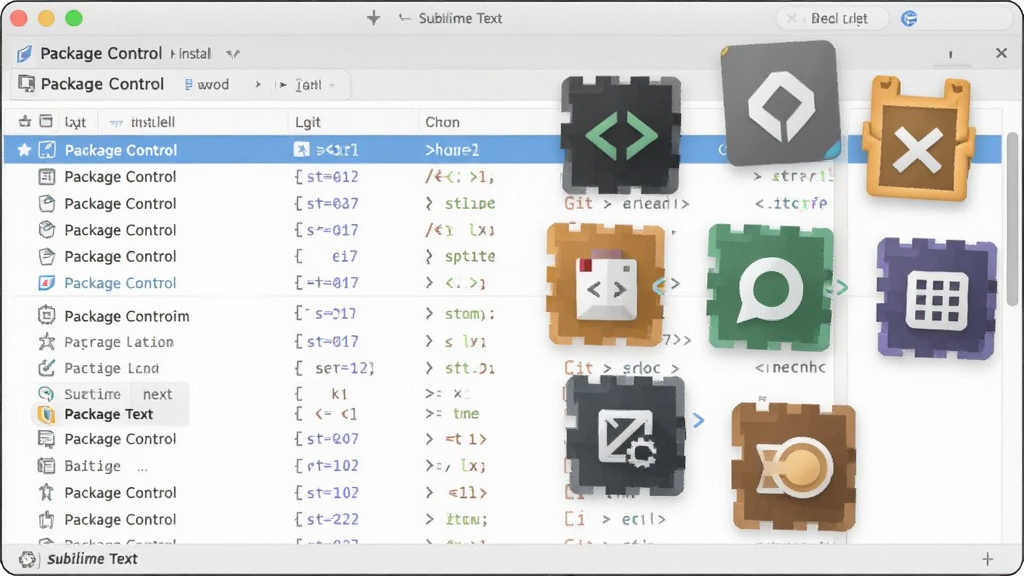
Sublime Text 拥有一个活跃的社区,通过 Package Control 可以轻松安装数千款插件,涵盖代码补全、语法检查、版本控制、主题美化等方方面面。用户还可以通过 JSON 配置文件深度定制快捷键、菜单和界面外观,打造完全个性化的编码环境。
| 功能类别 | 操作方式 | 实用说明 |
|---|---|---|
| 快速打开文件 | Ctrl + P | 输入文件名即可跳转,无需在目录树中层层查找 |
| 命令面板 | Ctrl + Shift + P | 执行所有编辑器命令,安装插件也在此操作 |
| 多光标选择 | Ctrl + 鼠标点击 / Ctrl + D | Ctrl+D 可快速选中下一个相同词并添加光标 |
| 跳转到行 | Ctrl + G | 输入行号快速定位,处理报错日志时非常高效 |
| 侧边栏开关 | Ctrl + K, Ctrl + B | 隐藏侧边栏获得更宽的编辑视野 |
| 代码格式化 | 需安装插件后配置 | 推荐使用 HTML-CSS-JS Prettify 等插件 |
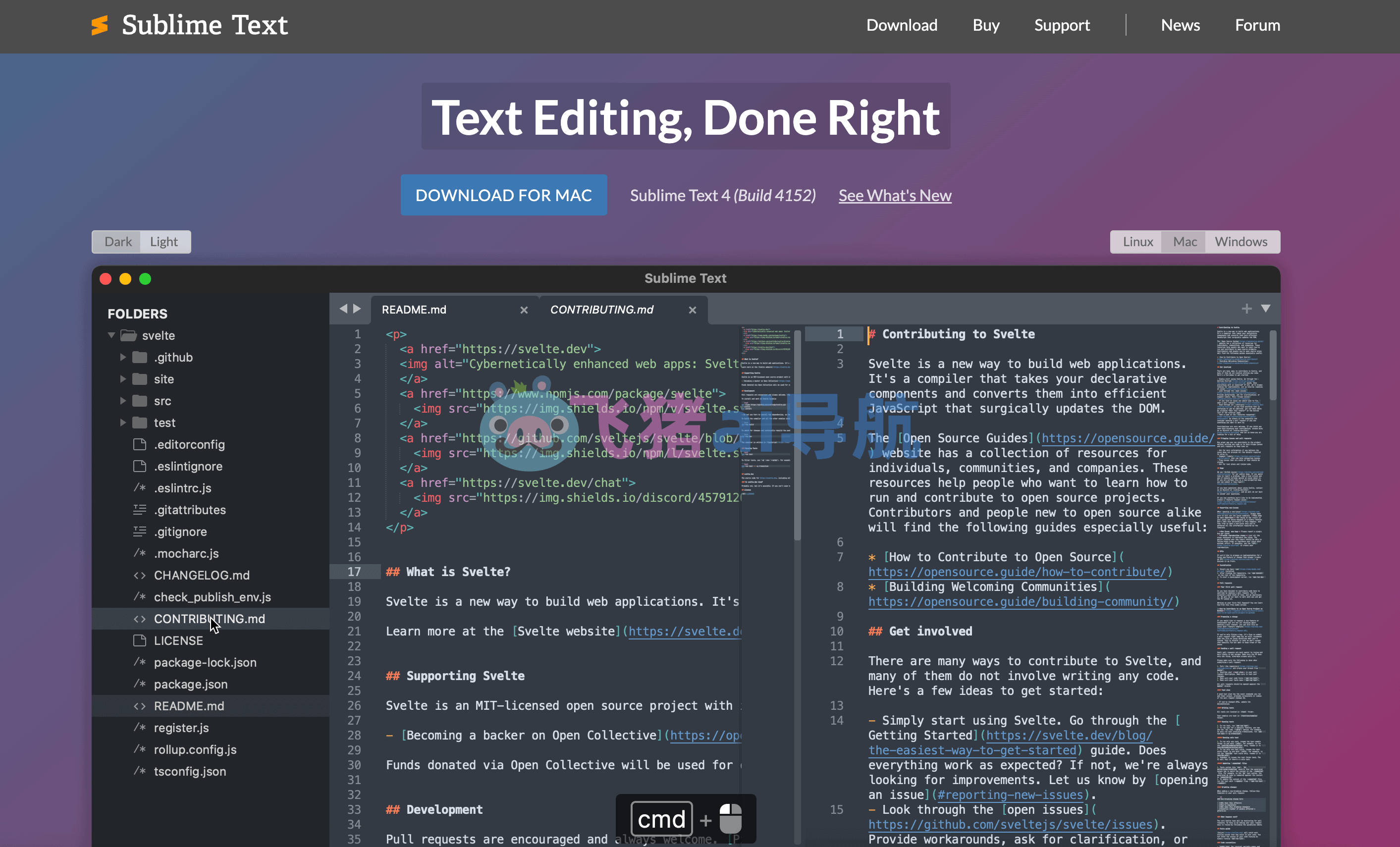
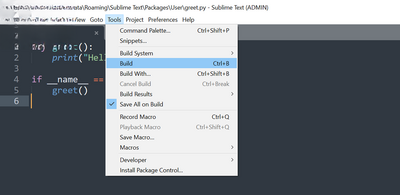
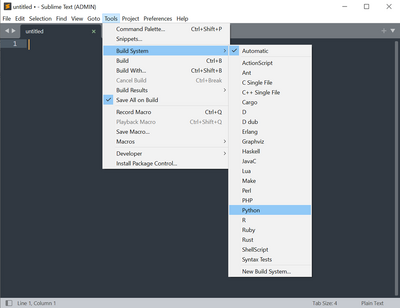
Sublime Text 本身并没有一个像 IDE 那样显眼的“运行”按钮,因为它默认定位是编辑器而非编译器。但你可以通过安装插件来实现运行代码的功能。对于 Python,可以安装 SublimeREPL 插件,安装后通过 Tools -> SublimeREPL -> Python 来运行当前文件。对于 HTML 文件,可以直接在浏览器中打开预览,快捷键是 Ctrl+Shift+B 或通过右键菜单选择 Open in Browser。如果你需要编译 C++ 或 Java,建议配置 Build System,通过 Tools -> Build System -> New Build System 来创建自定义编译命令,之后按 Ctrl+B 即可执行。所以,运行键并不是固定的,而是根据你配置的构建系统来决定的。
刚下载安装完 Sublime Text 后,建议先做三件事:第一,安装 Package Control,这是管理插件的基石;第二,熟悉几个核心快捷键,比如 Ctrl+P 快速打开文件、Ctrl+Shift+P 呼出命令面板、Ctrl+D 多选相同词;第三,根据你的编程语言安装对应的语法高亮和补全插件。你可以通过 Preferences -> Settings 打开配置文件,调整字体、主题和缩进规则。另外,Sublime Text 支持分屏编辑,通过 View -> Layout 可以选择两列或四列布局,方便同时查看多个文件。记住,不要急于安装大量插件,按需添加才能保持编辑器的轻快流畅。
在 Mac 电脑上安装 Sublime Text 非常简单。首先从官方或可信下载站获取 .dmg 安装包,双击打开后将 Sublime Text 图标拖拽到 Applications 文件夹即可完成安装。首次打开时,如果系统提示“无法验证开发者”,请前往系统偏好设置 -> 安全性与隐私 -> 通用,点击“仍要打开”即可。安装完成后,建议将 Sublime Text 固定到 Dock 栏方便随时启动。Mac 版同样支持 Package Control,按下 Command+Shift+P 输入 Install Package Control 即可安装。需要注意的是,Mac 版快捷键与 Windows 略有不同,例如 Command 键替代了 Ctrl 键,多光标选择使用 Command+鼠标点击。如果在安装插件时遇到权限问题,可以尝试在终端中运行 sudo chown -R $USER ~/Library/Application\ Support/Sublime\ Text\ 3 来修复。




 CMake3.30.5 跨平台构建工具
 编程软件 / 22.3M / 26-09-07下载
  Visual Studio Code1.98.2 代码编辑器编程软件 / 225.7M / 26-09-07下载
  Python(蟒蛇编程语言)3.13.0 编程开发工具编程软件 / 18.7M / 26-09-07下载
  HBuilder X4.23 高效前端开发编程软件 / 321.5M / 26-09-07下载
  Eclipse4.32 集成开发环境编程软件 / 351.0M / 26-09-08下载
  gVim9.1.0 文本编辑器编程软件 / 8.9M / 26-09-08下载
  R语言R最新版 统计分析编程编程软件 / 86.1M / 26-09-11下载
  Python最新版 编程开发工具编程软件 / 25.5M / 26-09-11下载
  微软.NET Framework 4.5.2Microsoft .NET Framework 4.5.24.5.2 运行环境组件编程软件 / 66.8M / 26-09-12下载
  Dev-C++ C++集成开发环境2026 轻量C++开发工具编程软件 / 48.1M / 26-09-12下载
  Dependency Walker
 Java SE Development Kit (JDK)
 Java Runtime Environment(JRE)