
Defraggler(磁盘碎片整理工具)2.22.33.995 磁盘碎片整理
时间:2026-09-24 12:17
大小:6.1M
系统:Windows
语言:简体中文
时间:2026-09-24 12:17
大小:6.1M
系统:Windows
语言:简体中文
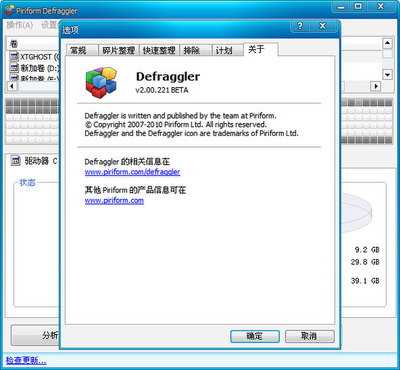
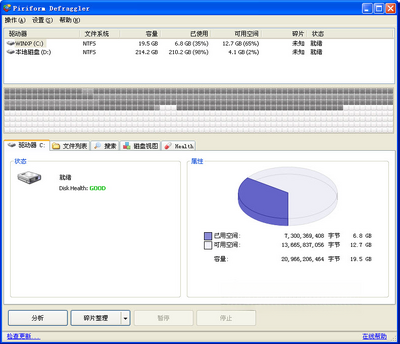
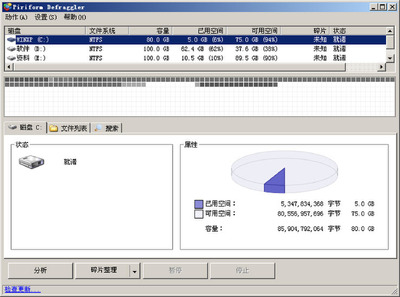
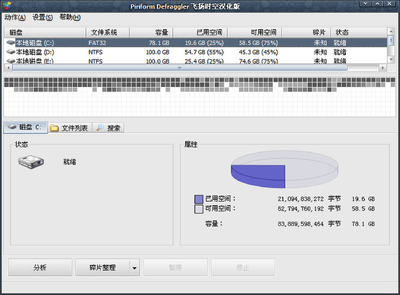
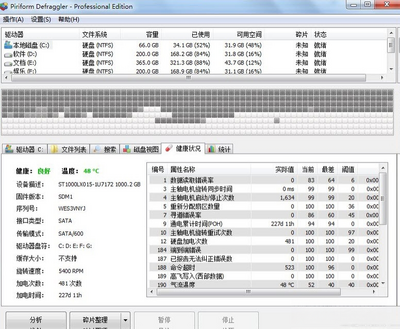
Defraggler 是一款由 Piriform 公司精心打造的轻量级磁盘碎片整理工具,与大名鼎鼎的 CCleaner 出自同一开发团队。它能够对 NTFS 和 FAT32 文件系统进行高效的碎片分析与整理,最大的亮点在于支持针对单个文件或指定文件夹进行精准碎片整理,而非只能全盘操作。对于经常遭遇电脑开机变慢、程序响应迟钝、硬盘读写声音异常的普通用户来说,Defraggler 提供了一种比 Windows 自带工具更灵活、更直观的解决方案。无论是老旧的机械硬盘还是大容量存储盘,它都能帮助您重新排列散乱的数据区块,让硬盘恢复往日的流畅读写速度。对于追求系统性能优化的用户而言,这是一款值得常备的实用工具。
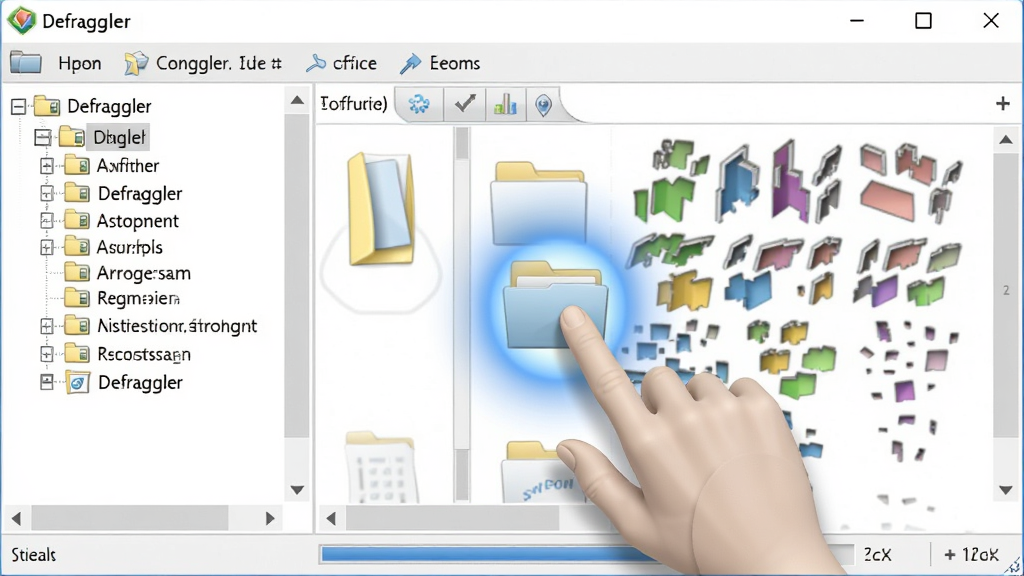
Defraggler 最引人注目的能力在于打破了传统碎片整理工具“全盘操作”的局限。用户可以在软件界面中直接浏览硬盘目录树,选中某一个体积庞大的视频文件、游戏安装包或是某个频繁读写的文件夹,单独对其发起碎片整理请求。这意味着您无需花费数小时等待整个硬盘整理完毕,只需针对拖慢系统速度的关键文件进行处理,即可在几分钟内感受到明显的提速效果,极大地提升了维护效率。
软件内置了非常直观的硬盘碎片分布图,通过不同颜色的方块来代表文件的碎片化程度。红色方块代表高度碎片化的文件,绿色代表连续完整的文件,蓝色则代表系统文件。用户只需一眼扫过这块色彩斑斓的“地图”,就能立刻判断出硬盘的健康状况以及哪些区域需要进行整理。这种可视化的设计降低了专业维护的门槛,让普通用户也能轻松看懂硬盘的存储状态。

考虑到用户可能需要在整理碎片的同时进行其他工作,Defraggler 提供了贴心的后台运行与计划任务功能。您可以设置它在系统空闲时自动启动整理,或者通过排除列表功能,指定某些正在运行的重要程序文件不被移动,从而避免因文件被占用而导致的整理中断或系统卡顿。这种智能化的调度机制,让磁盘维护变得无感且高效。
| 操作环节 | 电脑端具体步骤 | 移动端注意事项 |
|---|---|---|
| 安装与启动 | 从腾讯软件中心下载安装包后,双击运行。安装过程中注意取消勾选捆绑的第三方杀毒软件或浏览器插件,选择自定义安装路径,避免占用C盘系统盘空间。 | 安卓手机端无官方原生版本,切勿下载所谓的“手机版Defraggler”,此类多为广告套壳应用。手机清理请使用系统自带或正规清理工具。 |
| 选择目标盘 | 打开软件后,在主界面顶部下拉菜单中选中需要整理的盘符(如D盘或E盘),点击“分析”按钮,等待软件扫描并生成彩色碎片分布图。 | 移动端无法直接整理物理磁盘碎片,因为安卓与iOS采用闪存芯片,无需传统碎片整理,强行操作反而损耗寿命。 |
| 执行整理 | 查看分析结果后,点击“整理”按钮开始工作。若只想整理特定文件,可切换到“文件列表”选项卡,勾选目标文件后右键选择“整理选中文件”。 高危提醒:整理过程中切勿强制关闭软件或断电,否则可能导致硬盘数据丢失或文件系统损坏。 | 手机用户若感觉存储变慢,建议清理缓存垃圾或转移大文件至SD卡,而非寻求碎片整理方案。 |
| 计划任务设置 | 点击菜单栏“设置”->“计划任务”,可配置每周或每月自动整理。建议勾选“仅在计算机空闲时运行”,并将整理优先级设置为后台低优先级,避免影响前台办公。 | 移动端无此功能,可忽略。 |
| 常见报错解决 | 若提示“无法整理,文件被占用”,请关闭正在使用该文件的程序(如正在播放的视频、运行中的游戏)。若提示“权限不足”,请右键软件图标选择“以管理员身份运行”。若整理速度极慢,请检查硬盘是否存在坏道,建议先使用HD Tune检测健康状况。 | 手机端闪退通常因系统权限不足,需在设置中授予存储权限,但依然不建议在手机上运行此类工具。 |
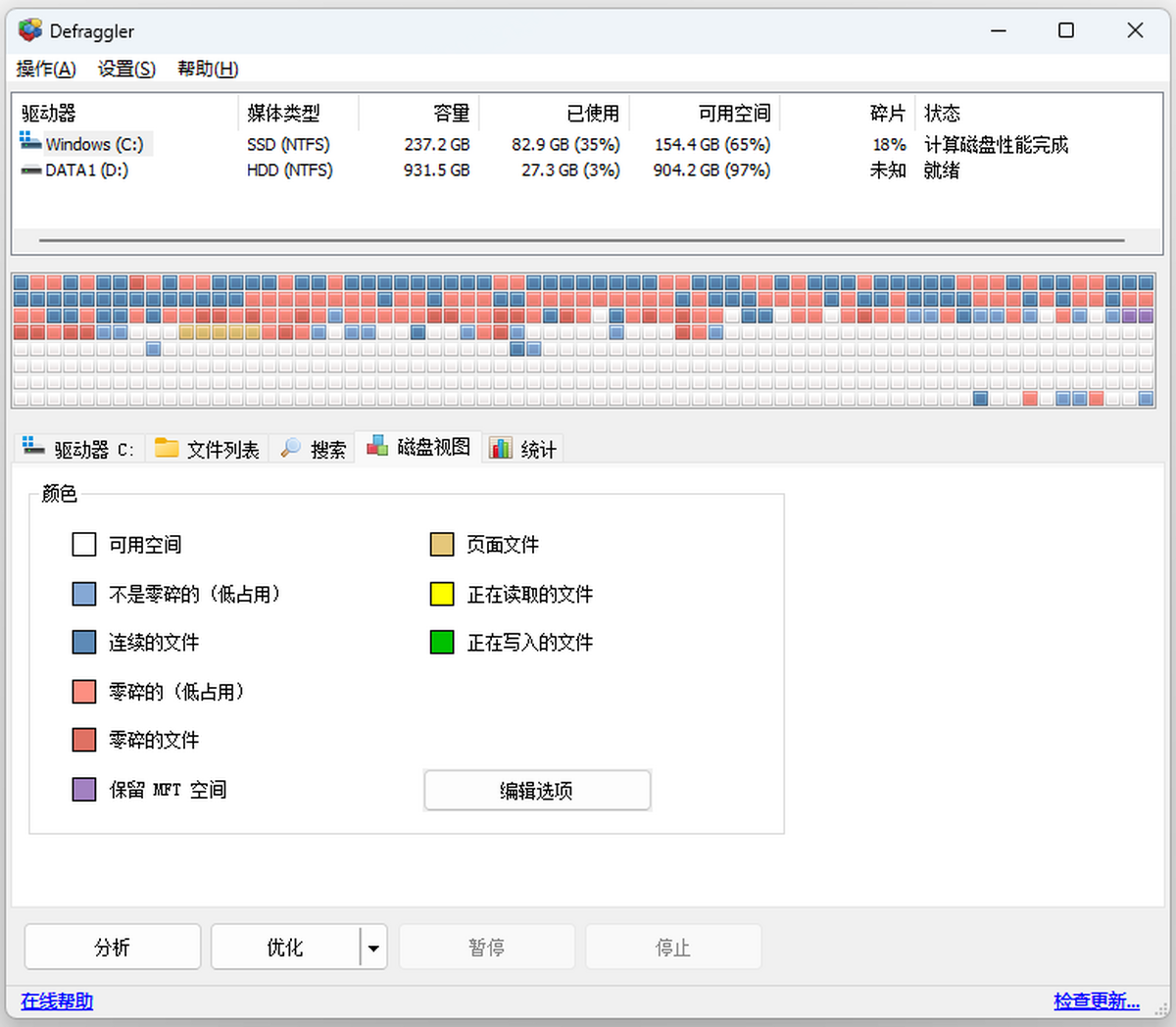
Defraggler 安装后默认界面语言通常跟随系统,若显示为英文,您可以手动切换为简体中文。具体操作步骤是:打开软件主界面,点击顶部菜单栏的“Options”(选项),在弹出的设置窗口左侧选择“General”(常规)选项卡,在“Language”(语言)下拉菜单中找到“Chinese (Simplified)”或“简体中文”并选中,最后点击“OK”保存即可。部分版本可能需要重启软件才能生效。如果您下载的是汉化版,则无需此操作,界面默认就是中文。
Windows 自带的碎片整理工具功能较为基础,通常只能进行全盘分析整理,且在 Windows 10/11 中对固态硬盘会自动转为执行 TRIM 优化,无法针对单个文件进行操作。而 Defraggler 的优势在于其精准性和灵活性:它允许用户单独查看每一个文件的碎片数量,并仅对碎片化严重的文件进行整理,大大节省了时间。此外,Defraggler 的碎片分布图更加直观详细,支持对文件夹进行整理,并且提供了更丰富的计划任务选项。对于机械硬盘用户来说,Defraggler 的整理效率和可控性明显优于系统自带工具。
可以的。在 Defraggler 执行碎片整理的过程中,界面上的“整理”按钮会变为“暂停”按钮,您只需点击它即可暂时停止整理工作。当您需要恢复整理时,再次点击“继续”按钮即可从暂停的位置接着进行。不过需要注意的是,频繁暂停和恢复可能会稍微延长整体整理时间,建议在不需要使用电脑时一次性完成整理。另外,如果您在整理过程中强行关闭软件或断电,可能会导致正在移动的文件损坏,因此务必使用软件自带的暂停功能,而不是直接结束进程。




 CrystalDiskInfo硬盘检测工具{package_version_name} 硬盘健康监测
 硬盘工具 / 5.7M / 26-09-10下载
  CrystalDiskMark2026 硬盘测速工具硬盘工具 / 4.3M / 26-09-10下载
  WizTree(磁盘空间分析工具)4.28.0.0 极速磁盘分析硬盘工具 / 4.9M / 26-09-21下载
  分区助手(傲梅分区助手)10.10.0 无损分区工具硬盘工具 / 40.5M / 26-09-23下载
  AS SSD Benchmark2.0.7316.34247 固态硬盘性能测试硬盘工具 / 261KB / 26-09-23下载
  DiskGenius分区软件5.4.2.1432最新海外版
 硬盘工具 / 49.0M / 26-07-23下载
  AIDA64中文破解版6.70 免费激活极限精简版硬盘工具 / 2.7M / 26-07-23下载
  AIDA64 Extreme至尊完整版6.70 绿色最新版硬盘工具 / 45.7M / 26-07-23下载
  硬盘克隆工具Ghost12.0.0.11436绿色免费版【32位/64位】硬盘工具 / 90.7M / 26-09-02下载
  Samsung SSD Magician官方版7.0.1.630 中文最新版硬盘工具 / 139.5M / 26-07-23下载
  Microsoft .NET Framework 4.5(微软.NET运行库)
 进程监视器(Process Monitor)
 极客卸载(Geek Uninstaller)
 Windows 7 Service Pack 1(Win7 SP1)

