
谷歌桌面(Google Desktop)5.9.1005.12335 桌面搜索工具
时间:2026-09-24 11:36
大小:2.2M
系统:Windows
语言:简体中文
时间:2026-09-24 11:36
大小:2.2M
系统:Windows
语言:简体中文


谷歌桌面(Google Desktop)是一款由Google推出的桌面搜索与信息管理工具,旨在帮助用户快速检索电脑中的文件、邮件、网页历史记录以及即时通讯内容。它能够在后台自动建立索引,让用户在搜索框中输入关键词即可秒速定位目标文件,大幅提升日常办公与资料查找效率。该版本为5.9.1005.12335,适配主流Windows操作系统,安装包体积轻巧,运行稳定。对于经常需要处理大量文档、邮件和本地资料的用户来说,谷歌桌面就像一位随时待命的智能助手,把散落在电脑各个角落的信息统一归集、随搜随到,让文件管理不再是令人头疼的难题。
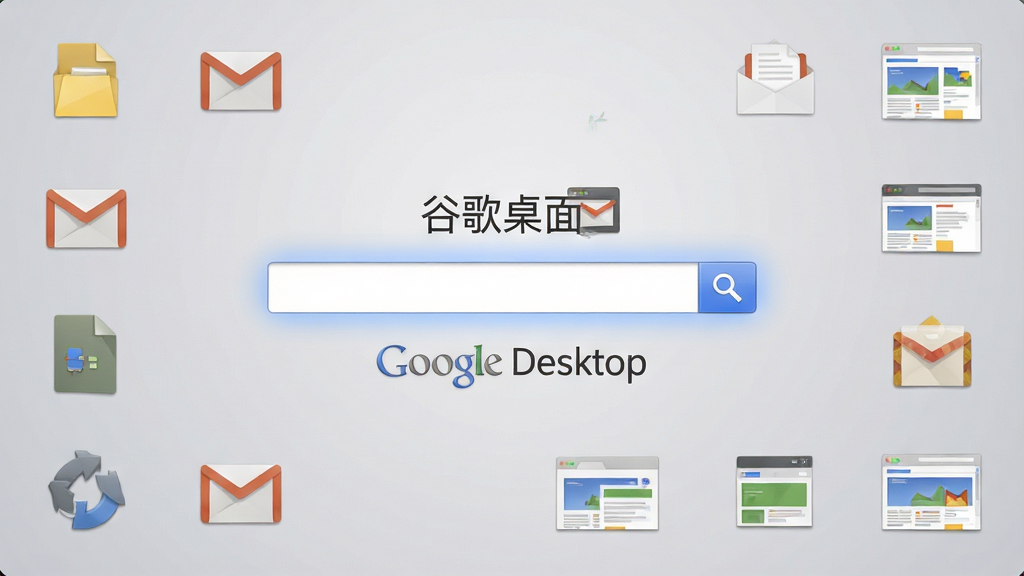
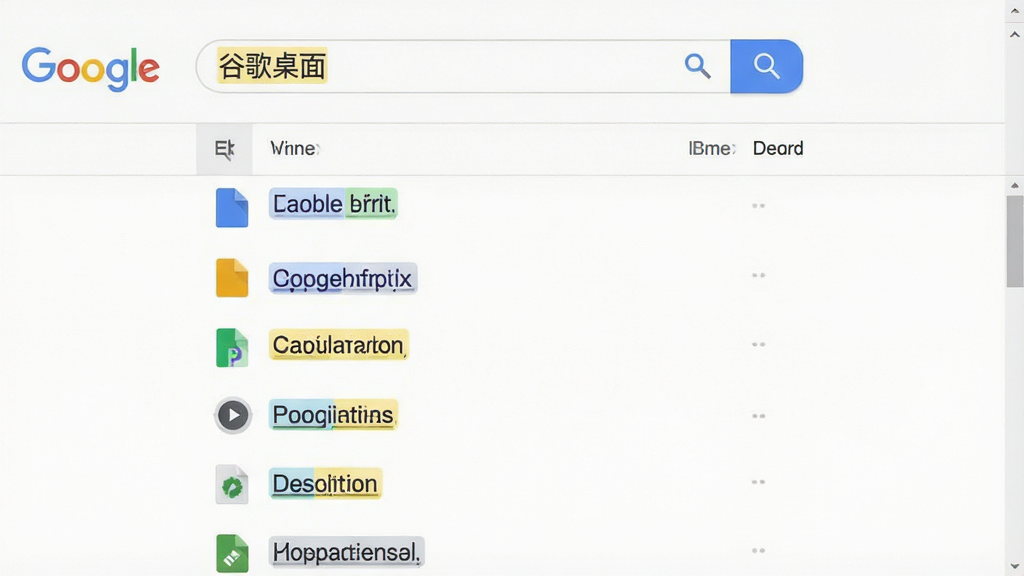
谷歌桌面最核心的能力在于其强大的本地索引引擎。安装完成后,软件会自动扫描并索引电脑中的文档、图片、音乐、视频、电子邮件、聊天记录乃至浏览过的网页缓存。用户只需在搜索框中键入关键词,结果便会在毫秒级时间内呈现,且支持按文件类型、时间范围等条件进行二次筛选。相比Windows自带的搜索功能,谷歌桌面在索引速度和结果精准度上均有明显优势,尤其适合硬盘中存放了大量历史资料的用户。
软件内置了侧边栏功能,用户可以在桌面边缘添加各种实用小工具,例如时钟、日历、天气、便签、系统监控、新闻速递等。这些小工具不仅美化了桌面环境,还能让用户在不打开额外程序的情况下快速获取所需信息。侧边栏支持自定义位置和透明度调节,兼顾美观与实用性,是提升桌面操作效率的得力帮手。

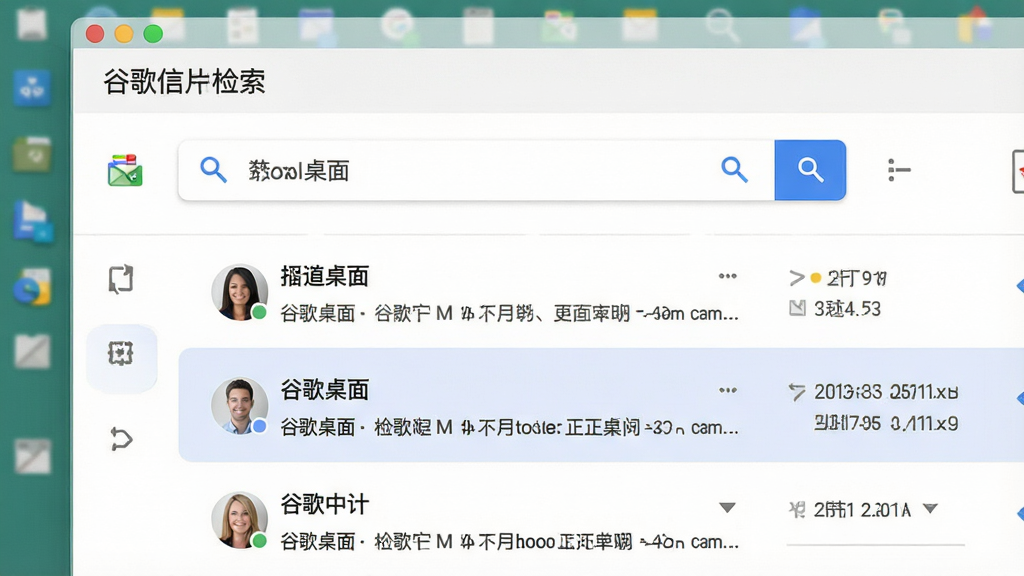
除了本地文件,谷歌桌面还能索引主流邮件客户端中的邮件内容以及浏览器历史记录。用户可以直接在搜索框中查找某封邮件的正文关键词,或回溯几天前浏览过的网页,无需逐一打开对应程序翻找。这一功能对于需要频繁查阅邮件往来和网页资料的用户而言,节省了大量时间成本。
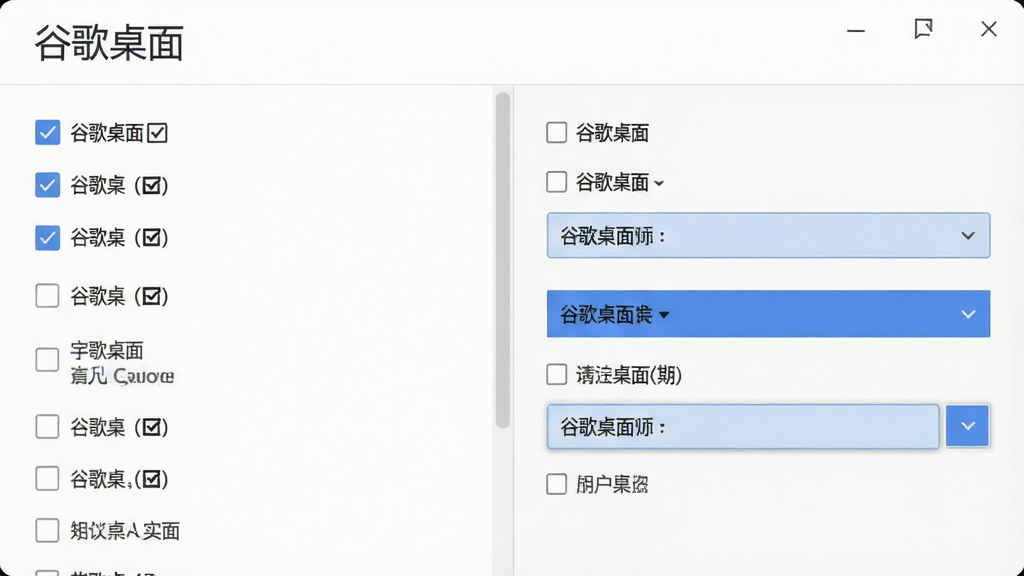
谷歌桌面提供了丰富的个性化设置选项,用户可以根据自身需求选择索引范围、排除特定文件夹、设置搜索快捷键等。同时,软件支持本地索引模式,所有索引数据均存储在本地计算机中,不会上传至云端,有效保障用户隐私安全。用户还可以随时清除索引记录或暂停索引服务,灵活掌控个人信息的使用方式。
| 功能模块 | 操作说明 | 亮点 |
|---|---|---|
| 桌面搜索 | 双击Ctrl键或点击搜索框,输入关键词即可实时检索本地文件、邮件、网页历史 | 毫秒级响应,支持模糊匹配与高级筛选 |
| 侧边栏 | 右键点击侧边栏空白处,选择添加小工具,拖拽调整位置 | 小工具丰富,支持透明度调节与自动隐藏 |
| 索引管理 | 进入设置界面,选择需要索引的文件夹类型,可排除隐私目录 | 索引范围灵活可控,支持增量更新 |
| 快捷键设置 | 在偏好设置中自定义搜索呼出快捷键,默认双击Ctrl | 一键呼出,不打断当前工作流 |
| 系统适配 | 支持Windows XP/Vista/7/8/10等主流系统,安装前请确认系统版本 | 兼容性强,资源占用低 |

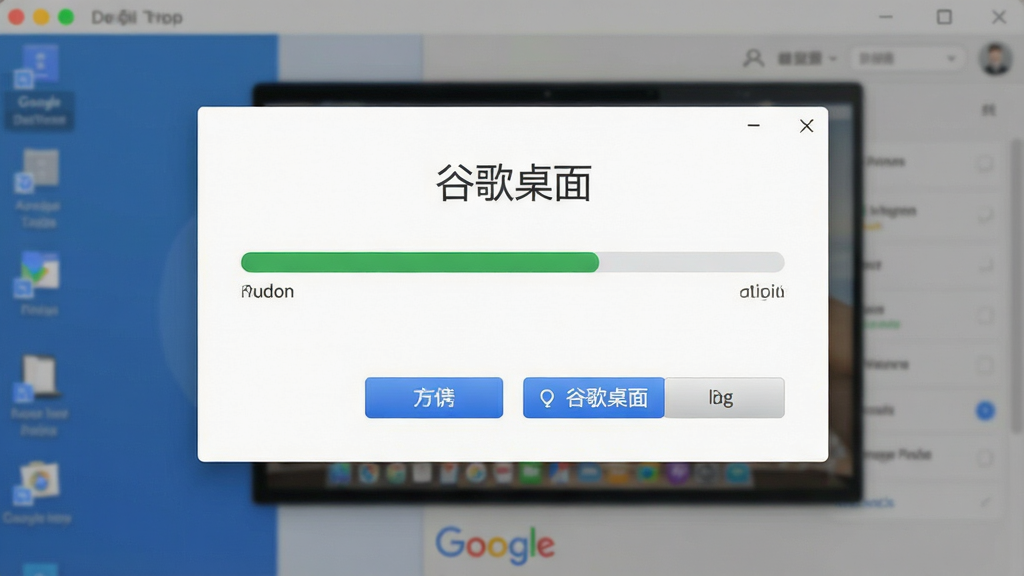
很多用户在安装谷歌桌面后,发现桌面上多了一个搜索框,想要将其删除或隐藏。操作方法其实很简单:右键点击搜索框空白处,在弹出的菜单中选择“选项”或“偏好设置”,进入后找到“搜索框”相关设置项,取消勾选“在桌面上显示搜索框”即可。如果用户希望彻底移除谷歌桌面,可以通过控制面板的“程序和功能”进行卸载,卸载后搜索框会随之消失。需要注意的是,部分版本的谷歌桌面在卸载后可能残留索引文件,建议手动清理安装目录下的缓存文件夹以释放磁盘空间。
谷歌桌面(Google Desktop)在早期确实面向全球用户开放下载,支持包括中文在内的多种语言界面。不过随着Google产品线的调整,该软件已逐步停止官方更新与维护,目前用户主要通过第三方下载站获取历史版本安装包。尽管如此,谷歌桌面在本地搜索领域的技术积累仍值得肯定,其索引引擎和侧边栏设计对后续许多桌面工具产生了深远影响。对于仍在使用该软件的用户,建议关注系统兼容性问题,必要时可转向Everything、Listary等替代方案。
从正规下载站获取的谷歌桌面安装包通常是安全的,但用户仍需注意以下几点:首先,下载前确认文件来源可靠,避免从不明链接获取安装程序;其次,安装时留意捆绑软件选项,取消不必要的勾选;最后,安装完成后使用杀毒软件进行一次全盘扫描。谷歌桌面本身不包含恶意代码,但由于其已停止官方更新,部分老旧版本可能存在兼容性漏洞,建议在非关键环境中使用。如果对安全性有较高要求,可以选择功能相似的国产搜索工具作为替代。





 北京 网友 2026/9/30 8:04:08
  Windows 10支持( 0 ) 盖楼(回复)
 腾讯桌面整理2.4.0 桌面分区整理工具
 系统增强 / 202.3M / 26-09-07下载
  Keypirinha2.25.0 高效启动器系统增强 / 11.6M / 26-09-08下载
  TextSeek2.4.0 本地全文搜索工具系统增强 / 50.1M / 26-09-08下载
  VC++ 2010可再发行组件包10.0.40219 运行库组件系统增强 / 4.8M / 26-09-08下载
  VMware Workstation17 Pro 虚拟机软件系统增强 / 491.1M / 26-09-11下载
  SwitchHosts!4.1.3 本地hosts切换系统增强 / 8.2M / 26-09-11下载
  LQ运行库大全2026最新版 一键修复运行库系统增强 / 133.5M / 26-09-11下载
  微星显卡超频工具MSI Afterburnerv4.6.5 显卡超频监控系统增强 / 32.9M / 26-09-13下载
  VMware Workstation Pro 中文版虚拟机软件17.6.5 虚拟机运行工具系统增强 / 615.6M / 26-09-14下载
  Microsoft.NET Framework 4.6.14.6.01055 运行库组件系统增强 / 64.5M / 26-09-20下载
  HDDScan
 VirtualBox (Oracle VM VirtualBox)
 Microsoft .NET Framework 4.5.1(微软.NET运行库)
 Microsoft .NET Framework 4.5(微软.NET运行库)

