
尚书七号1.0.0.1 OCR文字识别
时间:2026-09-24 06:34
大小:40.3M
系统:Windows
语言:简体中文
时间:2026-09-24 06:34
大小:40.3M
系统:Windows
语言:简体中文
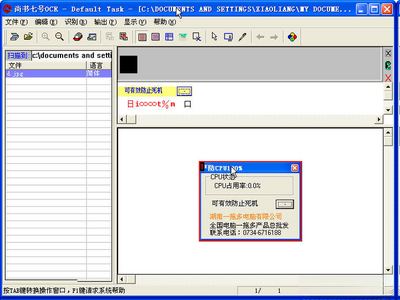
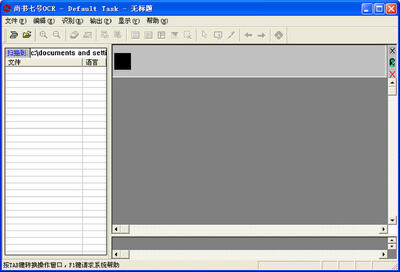
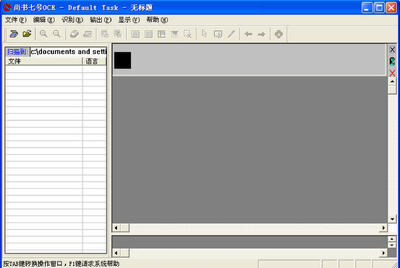

尚书七号是一款专注于文档扫描与OCR文字识别的国产工具软件,在办公数字化场景中拥有稳定的用户群体。该软件能够配合常见扫描仪设备,将纸质文档快速转化为可编辑的电子文本,同时也支持对图片中的文字进行提取与识别。对于日常需要处理大量纸质资料、合同文件、学习笔记的用户来说,尚书七号提供了一条从扫描到编辑的完整路径。其核心定位在于降低文档数字化的操作门槛,让不具备专业图像处理知识的普通用户也能轻松完成扫描、识别、校对、导出等一系列操作。本次提供的版本为1.0.0.1,安装包体积小巧,对系统资源占用较低,适合在办公电脑上长期驻留使用。
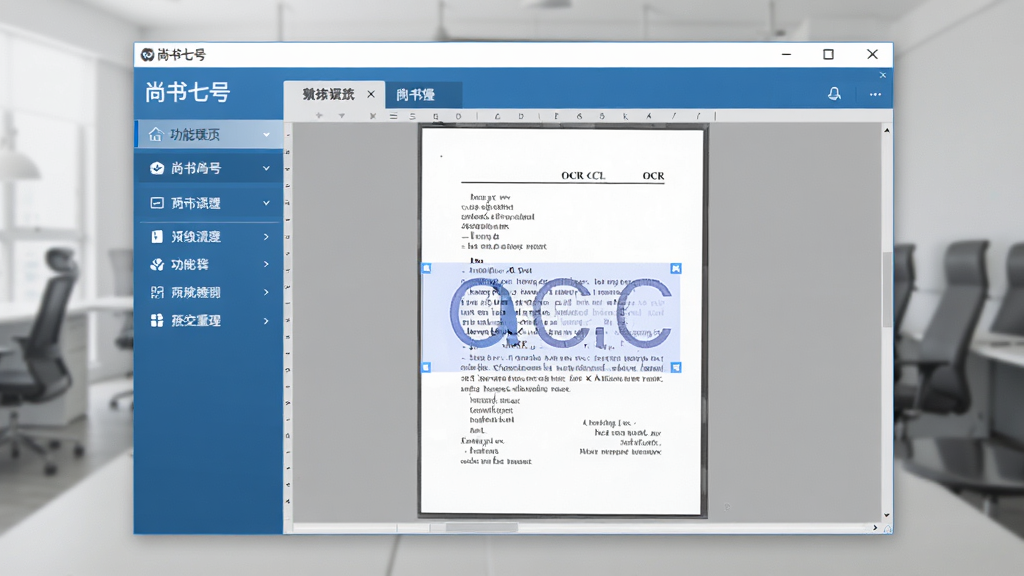
尚书七号将扫描仪调用与OCR识别引擎整合在同一界面中,用户无需在多个软件之间来回切换。连接扫描仪后可直接在软件内发起扫描任务,扫描完成的图像会自动进入识别队列,识别结果实时呈现在编辑区域中。这种一体化设计大幅缩短了操作路径,尤其适合需要批量处理文档的办公场景。
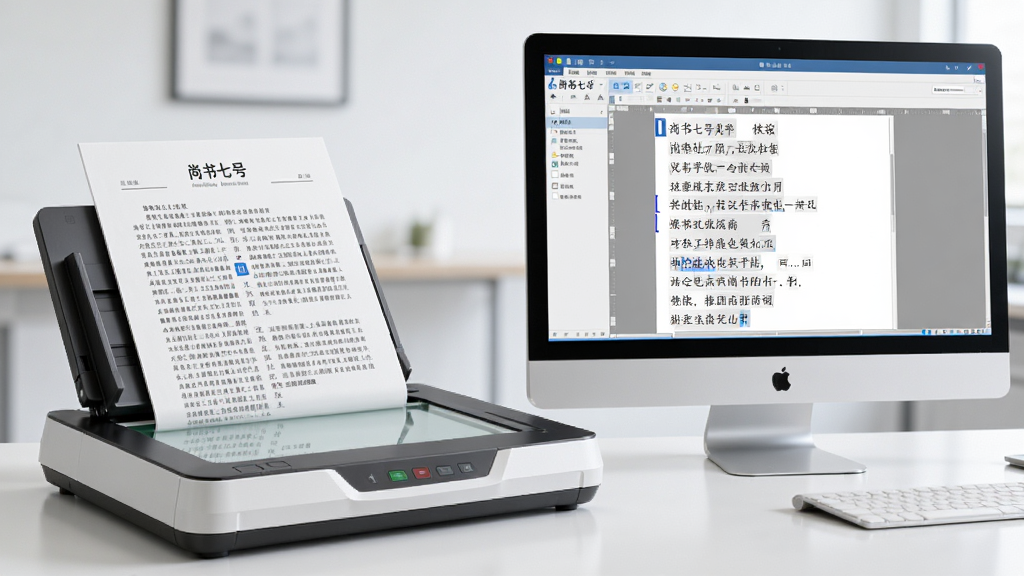
识别完成后的文本内容支持导出为多种常用格式,包括TXT纯文本、RTF富文本以及PDF文档等。用户可以根据后续用途灵活选择导出格式,例如需要保留排版时选择PDF,需要进一步编辑时选择TXT或RTF。导出过程中软件会尽量保持原文的段落结构,减少后期整理的工作量。
针对扫描质量不佳的情况,尚书七号内置了图像预处理模块,提供去噪、纠偏、对比度调整等基础优化选项。用户可以在识别前对扫描图像进行简单处理,从而提升OCR识别的准确率。这一功能对于老旧文档或复印质量较差的资料尤为实用。
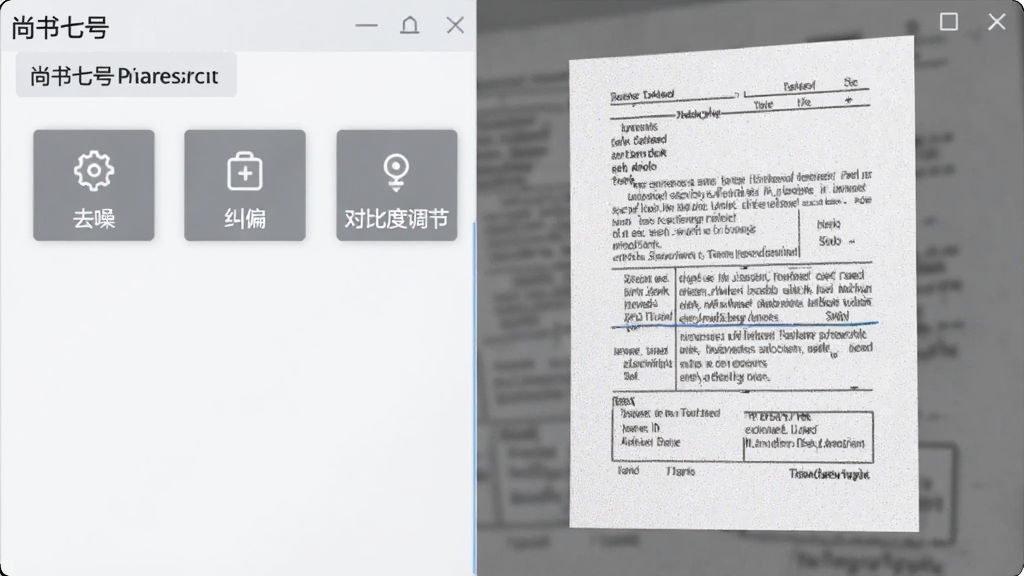
软件支持一次性导入多页文档或多张图片进行连续识别,识别结果按顺序排列在编辑区中。用户可以对批量结果进行统一校对和导出,避免了逐页操作的繁琐。对于需要处理成册资料或大量票据的用户来说,这一功能能够显著提升工作效率。
OCR识别难免存在误差,尚书七号在识别完成后提供了便捷的校对编辑环境。编辑区中文字可直接修改,同时支持查找替换、字体调整等基础编辑操作。用户可以在软件内完成从识别到校对的全部流程,无需借助外部文字处理软件。
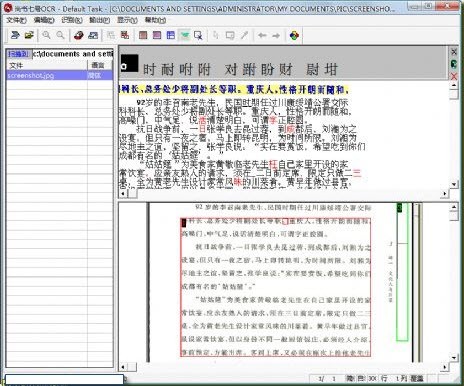
| 功能模块 | 操作说明 | 适用场景 |
| 扫描仪连接 | 打开软件后选择扫描仪设备,确认驱动正常后点击扫描按钮 | 纸质文档数字化 |
| 图片导入识别 | 通过文件菜单导入本地图片,支持JPG、BMP、TIF等格式 | 截图文字提取 |
| OCR识别 | 选中图像区域后点击识别按钮,等待引擎返回文字结果 | 印刷体文字提取 |
| 文本导出 | 校对完成后选择导出格式和保存路径,点击确认即可 | 文档归档与编辑 |
| 图像预处理 | 在识别前使用去噪、纠偏工具优化图像质量 | 低质量扫描件处理 |
遇到尚书七号无法扫描文件的情况,首先检查扫描仪电源是否开启、USB连接线是否插紧。然后打开系统的设备管理器,确认扫描仪设备是否被正常识别,如果设备旁边有黄色感叹号,说明驱动程序存在问题,需要重新安装扫描仪驱动。其次,进入尚书七号的设置界面,确认当前选择的扫描仪型号是否正确,有些软件会默认选择虚拟扫描仪而非实体设备。如果以上都正常,尝试以管理员身份运行尚书七号,部分系统权限限制会导致软件无法调用扫描接口。另外,Windows系统的WIA服务如果被禁用也会导致扫描功能失效,可在服务管理器中找到Windows Image Acquisition服务并设为自动启动。
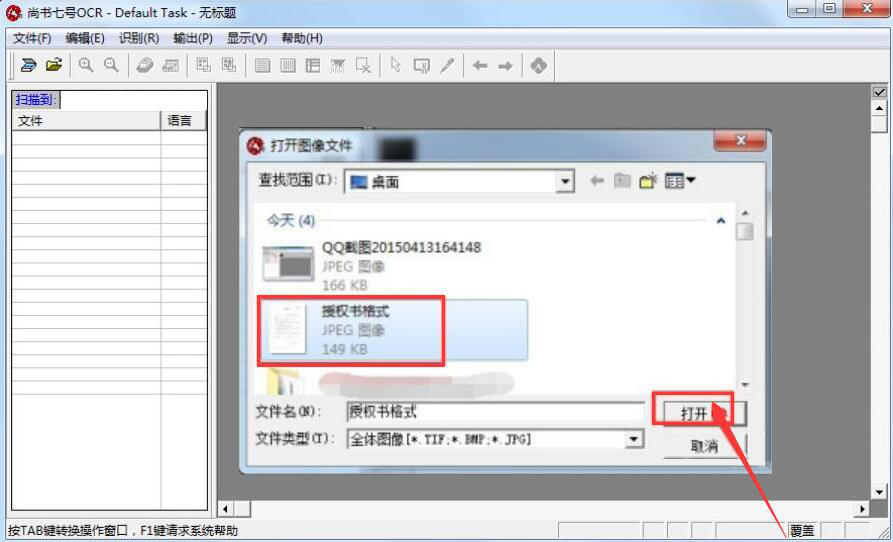
使用尚书七号识别文字的操作并不复杂。第一步,将需要识别的纸质文档放入扫描仪完成扫描,或者直接通过文件菜单导入已经拍好的图片。第二步,在图像预览区域用鼠标框选需要识别的文字区域,如果不框选则默认识别整页内容。第三步,点击工具栏上的识别按钮,软件会调用OCR引擎对选中区域进行分析,几秒后识别结果会显示在下方的文本编辑区中。第四步,对识别结果进行校对,修正个别错别字或格式问题。最后,通过导出功能将文本保存为TXT、RTF或PDF格式即可。需要注意的是,识别效果与图像清晰度密切相关,扫描分辨率建议设置在200dpi以上。
尚书七号是一款有一定历史的国产文档扫描识别工具,早期在办公用户群体中有一定的使用基础。从软件功能定位来看,它属于正规的文档处理类工具,主要用于扫描仪调用和OCR文字识别。不过需要提醒的是,由于该软件版本较老,官方维护更新可能已经停滞,建议用户从正规下载站获取安装包,避免从不明来源下载被篡改的版本。安装前可先用杀毒软件扫描安装包,确认无恶意代码后再进行安装。如果对软件安全性有较高要求,也可以考虑使用当前主流的替代产品。




 Adobe Photoshop 2021官方正式版安装包v22.0.0.1012 免费版
 图像处理 / 2.36G / 26-06-11下载
  证照之星官方版7.0 个人免费版图像处理 / 7.5M / 26-07-27下载
  Adobe PhotoShop CC 软件+视频安装教程+激活文件14.0 简体中文版图像处理 / 1.27G / 26-06-11下载
  ps2022直装版下载v23.3.1 中文版图像处理 / 3.70G / 26-09-08下载
  ACDSee2022旗舰版15.0.0.2853 中文免费版图像处理 / 180.2M / 26-09-04下载
  Adobe After Effects cc 2022中文版22.2 破解版图像处理 / 2.50G / 26-09-09下载
  泼辣修图win7版4.0.6 官方版图像处理 / 171.3M / 26-07-27下载
  光影魔术手电脑版v4.5.7.247 官方最新版图像处理 / 101.0M / 26-09-07下载
  Topaz Gigapixel AI破解版7.0.0完整免费版图像处理 / 12.20G / 26-09-05下载
  EmEditor文本编辑器2024 v24.4.3 高效文本编辑图像处理 / 20.6M / 26-09-07下载
  Canva可画(Canva)
 FastStone Image Viewer
 GIMP(GNU Image Manipulation Program)
 FastStone Capture








