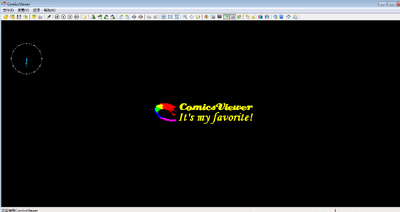
ComicsViewer 是一款专注于漫画图片浏览与阅读的轻量级工具,在众多看图软件中凭借对压缩包格式的深度支持脱颖而出。它能够直接读取 ZIP、RAR 等常见压缩包内的图片文件,无需解压即可流畅翻阅整部漫画,极大节省了硬盘空间与操作时间。软件界面简洁直观,启动速度快,占用系统资源极低,即便是配置较老的电脑也能轻松运行。对于喜欢收藏漫画、追更连载作品的用户来说,ComicsViewer 提供了接近实体书翻页的阅读体验,同时支持多种图像缩放模式与快捷键操作,让阅读过程更加沉浸高效。无论你是漫画爱好者还是需要批量浏览图片的办公人群,这款工具都能满足日常使用需求。<\/p>
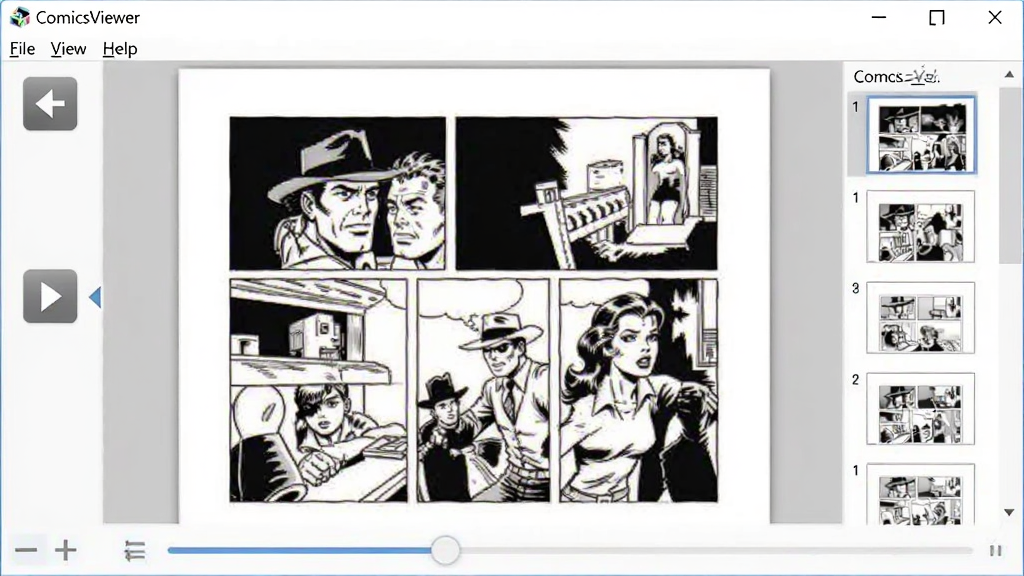
核心特色
压缩包直读:
ComicsViewer 最突出的能力在于无需解压即可直接打开 ZIP、RAR 等格式的压缩包,并自动识别其中的图片序列。用户只需将漫画压缩包拖入软件窗口,就能立即开始阅读,省去了反复解压和整理文件夹的繁琐步骤。这一功能对于硬盘空间紧张或经常下载大量漫画合集的用户尤为实用,既保持了文件管理的整洁,又提升了浏览效率。<\/p>
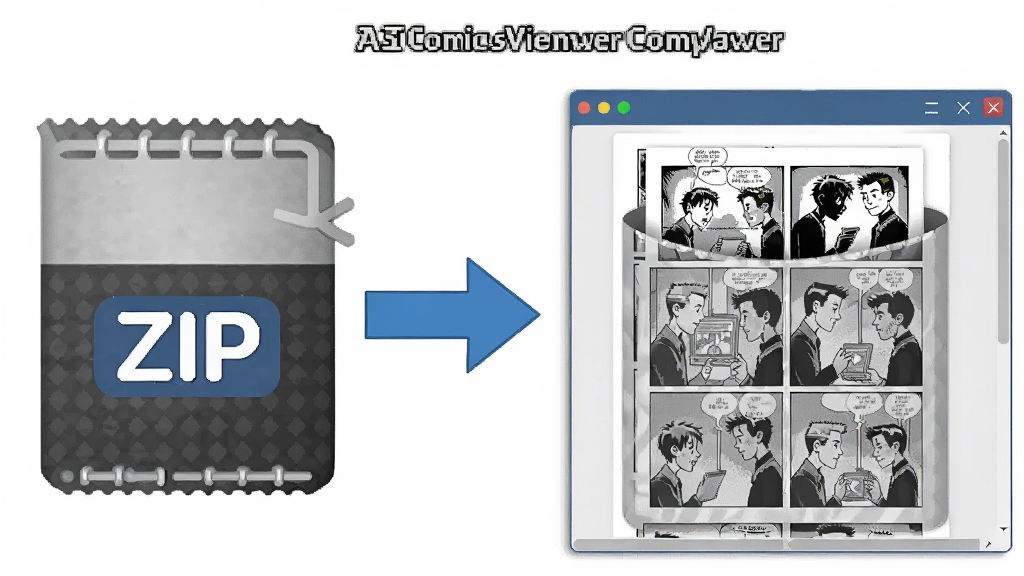
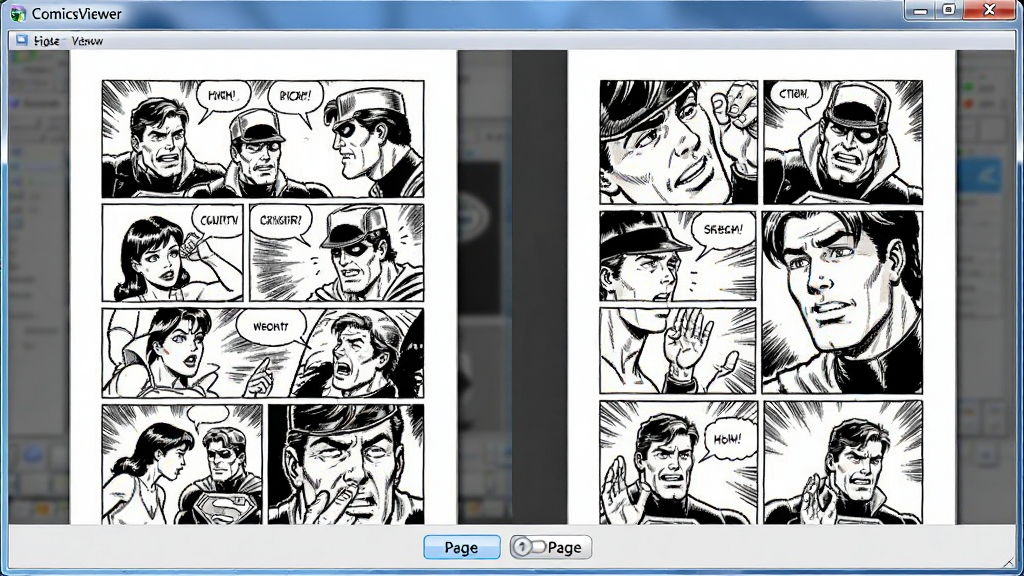
双页合并显示:
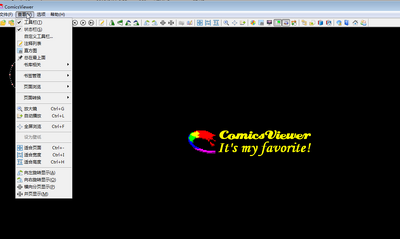
软件支持将两页漫画合并为一张宽幅画面进行显示,模拟实体书摊开的效果,特别适合阅读跨页大图或对开排版的作品。用户可以在视图菜单中一键切换单页与双页模式,软件会自动根据图片尺寸和窗口比例调整布局,避免画面被拉伸或裁剪,让阅读体验更加自然舒适。<\/p>
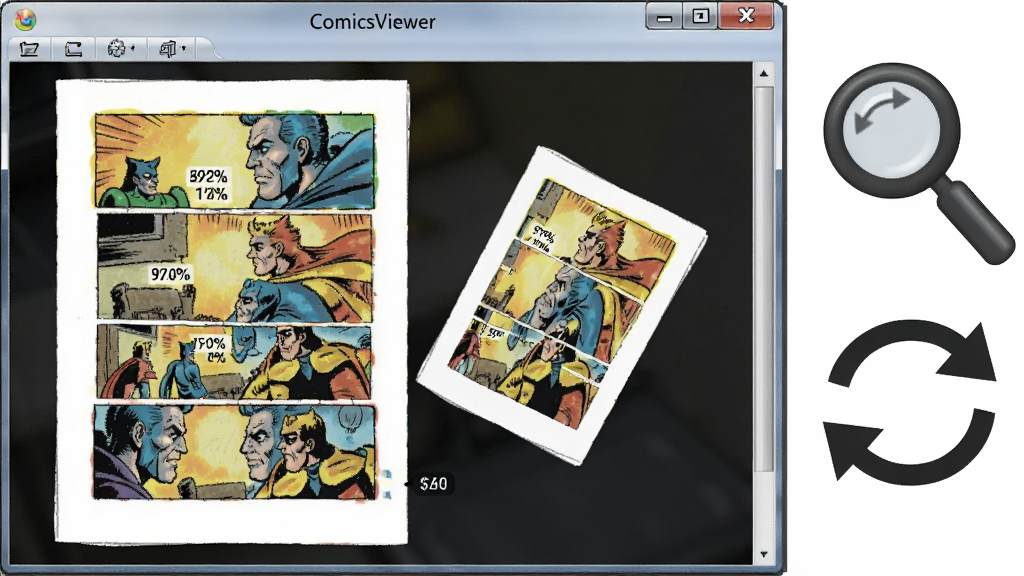
智能缩放与旋转:
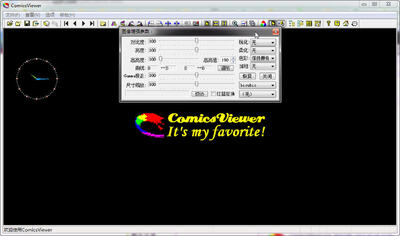
ComicsViewer 内置多种缩放模式,包括适应窗口、适应宽度、原始尺寸以及自定义比例,用户可根据图片分辨率和屏幕大小自由切换。同时支持图片旋转功能,对于扫描版漫画中方向不正的页面,可以快速调整角度,确保每一页都能以最佳视角呈现。快捷键操作让缩放和旋转变得轻而易举,阅读过程中无需频繁点击菜单。<\/p>
书签与记忆阅读:
软件具备阅读进度记忆功能,关闭后再次打开同一压缩包时会自动跳转到上次阅读的页面,方便追更连载漫画。用户还可以手动添加书签,标记精彩章节或重要页面,后续通过书签列表快速定位。这一功能对于篇幅较长的漫画作品来说,有效避免了反复翻找的麻烦。<\/p>
用法|亮点|操作说明|系统说明<\/h3>
| 功能类别<\/td> | 操作说明<\/td> | 亮点<\/td><\/tr> |
| 打开压缩包<\/td> | 点击文件菜单选择打开,或直接将 ZIP/RAR 文件拖入窗口<\/td> | 免解压直读,节省空间<\/td><\/tr> |
| 翻页操作<\/td> | 使用键盘左右方向键、PageUp/PageDown 或鼠标滚轮<\/td> | 多种翻页方式,顺手便捷<\/td><\/tr> |
| 缩放调整<\/td> | 按 Ctrl+加号/减号缩放,或按数字键 1 适应窗口、2 适应宽度<\/td> | 快捷键丰富,操作高效<\/td><\/tr> |
| 双页模式<\/td> | 在视图菜单中勾选双页显示,或按快捷键 D 切换<\/td> | 模拟实体书阅读体验<\/td><\/tr> |
| 书签管理<\/td> | 按 Ctrl+B 添加书签,通过书签菜单快速跳转<\/td> | 追更连载不迷路<\/td><\/tr> |
| 系统适配<\/td> | 支持 Windows XP 至 Windows 11 全系列操作系统<\/td> | 兼容性强,老机也能用<\/td><\/tr><\/table> 
使用指南<\/h3>对于初次接触 ComicsViewer 的用户来说,掌握几个关键操作就能快速上手。下载安装包后,双击运行安装程序,按照提示完成安装即可,整个过程无需额外配置。安装时务必注意取消捆绑勾选,避免安装不需要的第三方软件。<\/span>安装完成后,建议将常用漫画文件夹添加到软件的书签栏,方便日后快速访问。
在电脑端使用时,直接将 ZIP 或 RAR 压缩包拖入 ComicsViewer 窗口即可自动加载。如果压缩包内包含子文件夹,软件会自动递归扫描所有图片文件,按文件名顺序排列。阅读过程中按 F 键可快速切换全屏模式,获得更沉浸的阅读体验。<\/span>对于扫描版漫画,如果页面方向不对,按 R 键即可旋转图片,每按一次旋转90度。
移动端用户需要注意,ComicsViewer 目前主要面向 Windows 平台,安卓手机用户如需类似功能,可以搜索支持压缩包直读的漫画阅读器应用。手机端使用前请确保已授予应用存储权限,否则无法读取本地漫画文件。<\/span>如果遇到闪退问题,首先检查压缩包是否损坏,尝试用其他解压软件测试能否正常打开。部分老旧设备可能因内存不足导致卡顿,建议关闭后台其他应用后再运行。
当软件提示缺少 DLL 组件时,通常是因为系统缺少 Visual C++ 运行库,可以前往微软官网下载安装对应的运行库合集。如果打开压缩包后图片显示异常,尝试在选项设置中切换图像渲染模式,部分显卡驱动兼容性问题可通过更新驱动解决。切勿从非官方渠道下载来历不明的安装包,以免植入恶意程序。<\/span>日常使用中定期清理书签和最近打开记录,可以保持软件运行流畅。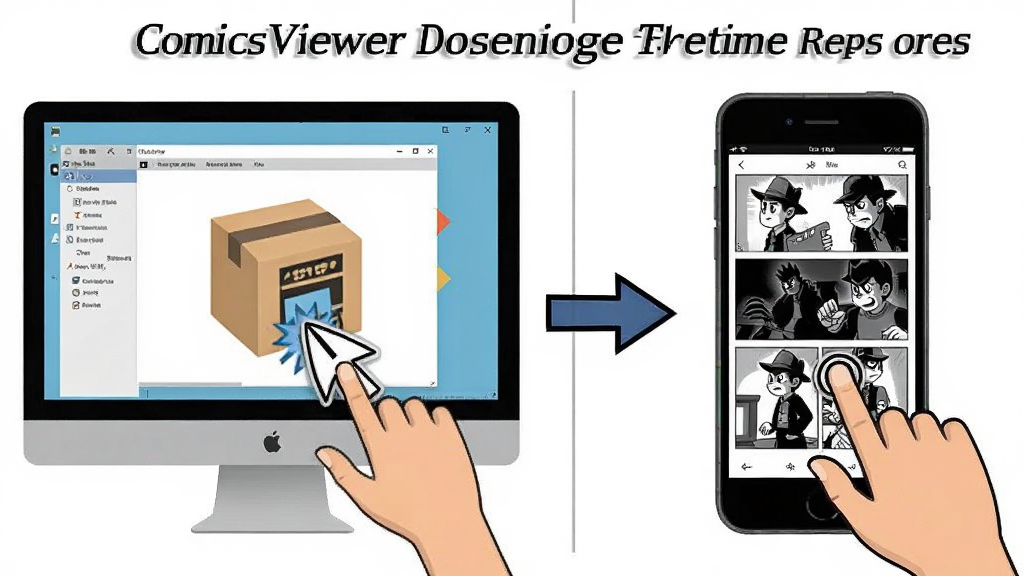
精选同类应用<\/h3>| 软件名称<\/td> | 功能优势<\/td> | 评分<\/td><\/tr> | | 瀑布看图<\/a><\/td> | 支持多种图片格式快速浏览<\/td> | ★★★★☆<\/td><\/tr> | | 看图大师<\/a><\/td> | 界面简洁,启动速度快<\/td> | ★★★★☆<\/td><\/tr> | | Honeyview<\/a><\/td> | 轻量级,支持压缩包直读<\/td> | ★★★★★<\/td><\/tr> | | IrfanView<\/a><\/td> | 老牌看图工具,插件丰富<\/td> | ★★★★☆<\/td><\/tr> | | XnView<\/a><\/td> | 支持批量转换与重命名<\/td> | ★★★★☆<\/td><\/tr> | | ComicRack<\/a><\/td> | 专业漫画管理,库功能强<\/td> | ★★★★★<\/td><\/tr><\/table>ComicsViewer 怎么用才能直接看压缩包里的漫画?<\/h3>打开 ComicsViewer 后,点击菜单栏的文件选项,选择打开,在对话框中将文件类型切换为所有文件或压缩包格式,然后选中你的 ZIP 或 RAR 文件即可。更快捷的方式是直接在资源管理器中把压缩包拖拽到软件窗口内,软件会自动解析并显示第一页。如果压缩包有密码,软件会弹出输入框提示输入密码,输入正确后即可正常浏览。需要注意的是,部分特殊加密的压缩包可能无法直接读取,建议先用其他工具解压后再浏览。<\/p> ComicsViewer 手机版怎么下载?<\/h3>ComicsViewer 官方并未推出手机版应用,目前该软件仅支持 Windows 电脑端使用。如果你在手机上看到标有 ComicsViewer 安卓版或手机版的下载链接,请务必谨慎对待,这些很可能是第三方修改版本或冒名应用,存在安全风险。安卓用户如果需要在手机上看压缩包漫画,可以在正规应用商店搜索支持 ZIP/RAR 直读的漫画阅读器,例如 Perfect Viewer、ComicScreen 等。这些应用同样具备压缩包直读、双页显示和书签功能,能够满足移动端阅读需求。<\/p> ComicsViewer 官方下载渠道安全吗?<\/h3>建议用户优先通过腾讯软件中心等正规下载站获取 ComicsViewer 安装包,这些平台会对上架软件进行安全扫描,降低捆绑恶意程序的风险。下载完成后,可以在安装前用杀毒软件扫描一遍安装包。安装过程中留意每一步的勾选项,取消不需要的附加软件。如果发现安装包体积异常小或运行后出现不明弹窗,应立即卸载并重新从可信渠道下载。ComicsViewer 本身是一款绿色轻量的工具软件,正常安装不会修改系统关键设置。<\/p>
- 名称:ComicsViewer
- 版本:1.25 漫画浏览工具
- 厂商:
- 官网:暂无
- 包名:ComicsViewer
- MD5值:7a4be274a33c0a7841f1c8fa6632510e
|
|

 FastStone Image Viewer
 GIMP(GNU Image Manipulation Program)
 FastStone Capture
 Lightroom Classic(Adobe Photoshop Lightroom Classic)









 QuickLook
 FastPictureViewer
 GoldenDict
 迅捷PDF阅读器



 图像浏览 / 45.0M / 26-09-07


 图像浏览 / 25.7M / 26-09-16