
Lightroom Classic(Adobe Photoshop Lightroom Classic)10.1 专业照片编辑
时间:2026-09-23 02:35
大小:4.0M
系统:WinAll
语言:简体中文
时间:2026-09-23 02:35
大小:4.0M
系统:WinAll
语言:简体中文

Adobe Photoshop Lightroom Classic 是 Adobe 公司专为摄影师与摄影爱好者打造的专业级桌面照片管理与后期处理软件。它不同于面向移动端与云端的 Lightroom,Lightroom Classic 以本地硬盘为核心,提供从照片导入、组织分类、批量调色、精细修图到输出打印的完整工作流。无论是处理 RAW 格式的婚礼跟拍、风光大片,还是管理数万张家庭照片库,它都能凭借强大的目录系统与无损编辑能力,帮助用户高效完成从拍摄到成片的全过程。对于追求极致画质与高效管理的摄影人来说,Lightroom Classic 始终是桌面端修图的首选工具。
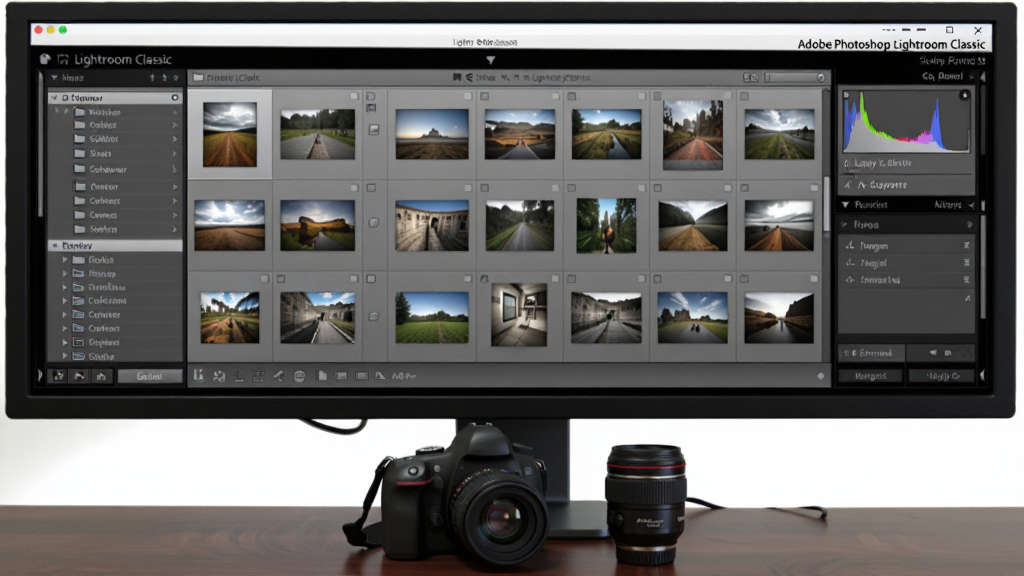
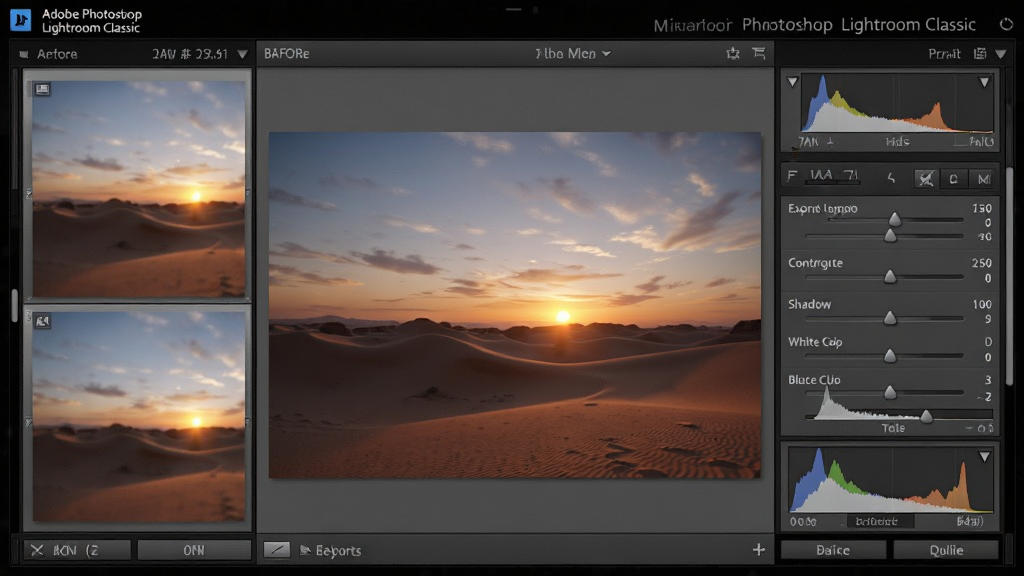
Lightroom Classic 采用非破坏性编辑引擎,所有调整参数均以指令形式记录在目录数据库中,原始照片文件永远不会被修改。它支持超过 600 种相机型号的 RAW 格式,能够深度解析传感器原始数据,保留最丰富的明暗细节与色彩信息。用户可随时复位或切换不同调色版本,无需担心损坏原片,特别适合需要反复推敲的商拍与风光摄影。
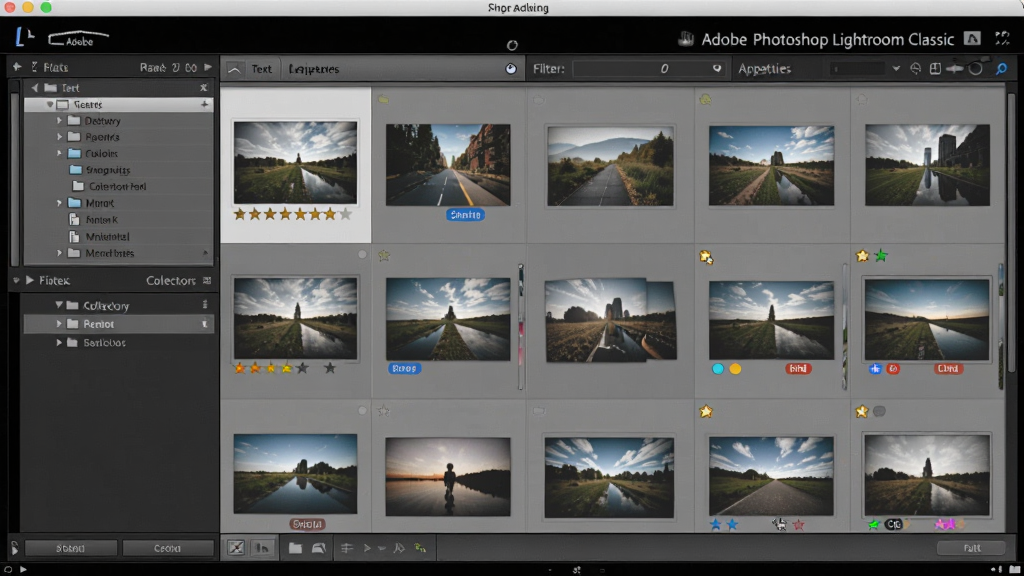
软件内置强大的目录管理系统,支持按拍摄时间、相机型号、镜头焦段、星级评分、颜色标签、关键词等多维度筛选。用户可以利用收藏夹、智能收藏夹和堆叠功能,将海量照片分门别类。即使图库中有十万张照片,通过人物视图、位置视图或元数据过滤,也能在数秒内定位到目标图片,大幅提升选片与归档效率。
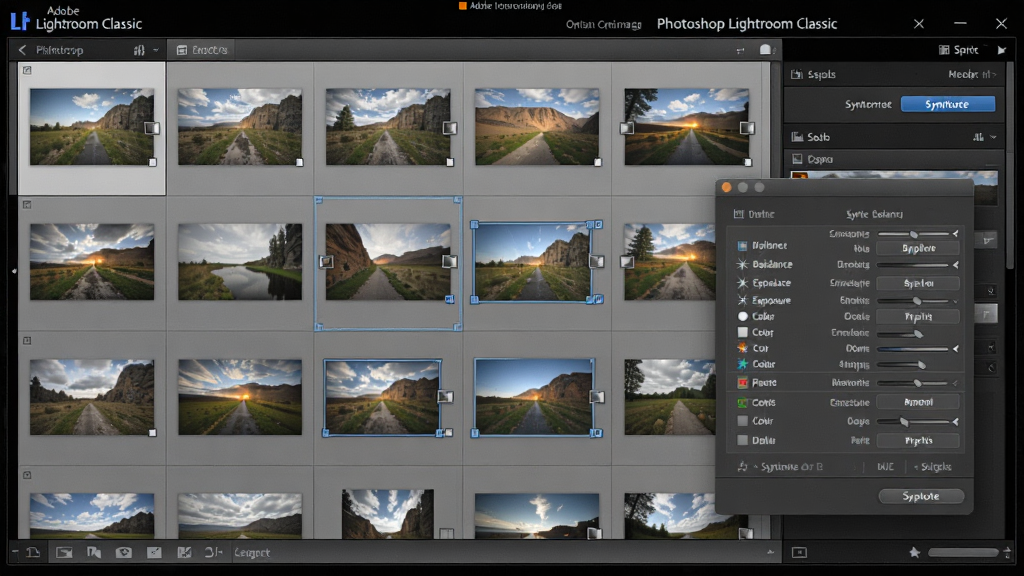
Lightroom Classic 的同步功能允许用户将一张照片的调整参数一键复制到数百张照片上,非常适合处理同一场景下的连拍或活动记录。配合预设面板,用户可以保存个人调色风格并批量套用,还能通过同步按钮选择性粘贴部分参数。此外,软件支持在导入时自动应用预设、版权信息和关键词,从源头减少重复劳动。
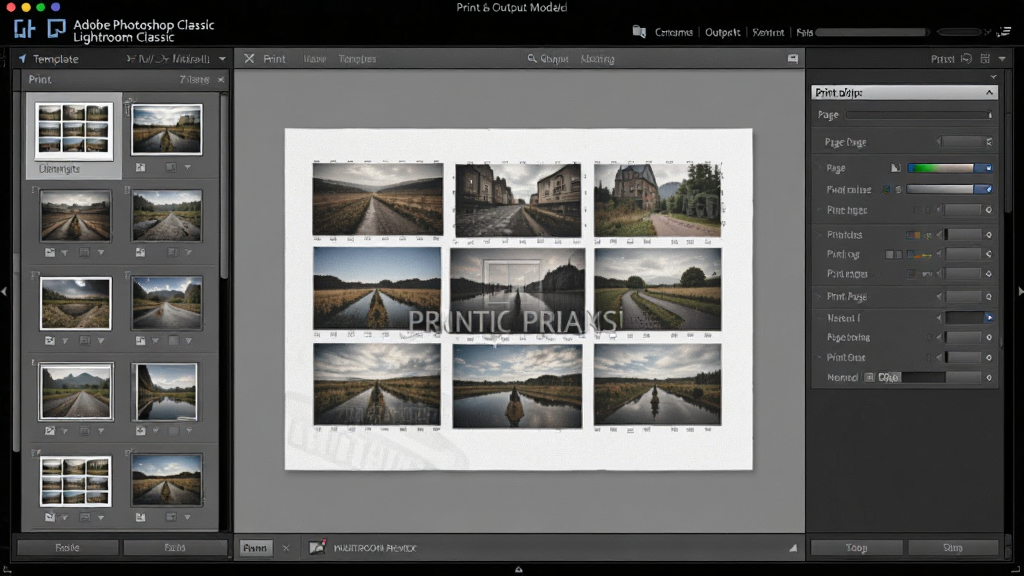
软件提供丰富的输出模块,包括导出为 JPEG、TIFF、PNG、DNG 等格式,并可自定义分辨率、色彩空间、锐化程度和元数据。打印模块支持单张、多张、拼图、联系表等多种排版方式,用户可添加页面背景、水印、裁剪标记和说明文字。此外,幻灯片放映、Web 画廊和画册模块让摄影师能够快速生成客户展示方案或电子相册。
上手须知:Lightroom Classic 的安装与运行对电脑硬件有一定要求,新手在下载安装前务必对照以下要点逐项检查,避免装好后无法流畅使用。
【基础温馨提示】Lightroom Classic 支持 Windows 10 64位(版本 20H2 或更高)与 Windows 11 64位系统,不支持 32 位系统。安装前请确认系统版本,避免下载后无法运行。
【基础温馨提示】软件需要至少 8GB 内存,官方推荐 16GB 及以上;硬盘需预留 20GB 以上可用空间用于程序安装与缓存。
【优化技巧】建议将目录文件与照片缓存放在固态硬盘上,原始照片可存放在机械硬盘或外置硬盘,这样能显著提升图库浏览与预览生成速度。
【高危避坑】安装过程中请关闭杀毒软件与安全卫士,部分安全软件会误拦截 Adobe 的激活组件与后台服务,导致安装失败或打开闪退。安装完成后可将软件安装目录加入白名单。
【高危避坑】切勿从非正规渠道下载所谓的“绿色版”“破解版”,此类版本常被植入木马或挖矿程序,轻则导致软件频繁崩溃,重则泄露个人隐私与照片数据。请认准官方或正规下载站资源。
【优化技巧】首次启动软件时,建议在“首选项-性能”中开启图形处理器加速,并将 Camera Raw 缓存大小设置为 10GB 以上,可有效减少调色时的卡顿现象。
【基础温馨提示】如果打开软件时提示缺少 msvcp140.dll、vcruntime140.dll 等组件,说明系统缺少 Visual C++ 运行库,可在站内搜索“Visual C++ 运行库合集”下载安装后重启电脑。
【高危避坑】导入照片时不要直接移动或删除原始文件夹,否则 Lightroom 会丢失文件链接,显示“文件丢失”感叹号。如需移动照片,请在软件内使用“文件夹”面板拖拽操作。
【优化技巧】如果软件出现闪退,可尝试在首选项中关闭“使用图形处理器”选项,部分老旧显卡驱动与 Lightroom 的 GPU 加速存在兼容性问题。
【基础温馨提示】移动端用户请注意,Lightroom Classic 是纯桌面端软件,没有手机版。若需要在手机上修图,可下载 Lightroom 移动版,两者目录与预设可通过云同步部分共享。
【高危避坑】导出照片时若选择“原始格式”并勾选“添加到目录”,会生成大量 DNG 文件占用额外空间,请根据实际需求谨慎勾选。
【优化技巧】定期在“目录设置”中执行“优化目录”与“备份目录”,可防止目录数据库损坏导致图库无法打开。
【基础温馨提示】使用打印模块前,请确认打印机驱动已正确安装,并在页面设置中选择正确的纸张尺寸与方向,否则预览与实际输出可能不一致。
【高危避坑】不要将目录文件放在网络驱动器或同步网盘中,Lightroom 对网络路径支持极差,极易造成目录损坏与数据丢失。
| 常用快捷键 | 功能说明 |
|---|---|
| G | 切换到图库网格视图 |
| D | 切换到修改照片模块 |
| E | 切换到放大视图 |
| C | 切换到裁剪叠加工具 |
| R | 切换到修复画笔工具 |
| \ | 快速切换调整前后对比 |
| Ctrl+Shift+E | 快速导出选中照片 |
| Ctrl+Alt+Shift+E | 打开导出对话框 |
| 软件名称 | 功能优势 | 评分 |
|---|---|---|
| Capture One | 专业级色彩编辑与联机拍摄 | ★★★★★ |
| ACDSee | 图片管理与快速浏览 | ★★★★☆ |
| Affinity Photo | 专业级图层修图与合成 | ★★★★★ |
| DXO PhotoLab | 光学缺陷校正与降噪 | ★★★★☆ |
| ON1 Photo RAW | 图层合成与特效滤镜 | ★★★★☆ |
| Darktable | 免费开源RAW处理与调色 | ★★★★☆ |
安装 Lightroom Classic 最安全的方式是通过 Adobe 官方 Creative Cloud 桌面应用下载,或选择正规下载站提供的安装包。安装前请关闭杀毒软件避免误拦截,安装路径建议保持默认或选择非系统盘。安装完成后先不要急于导入大量照片,先打开软件检查是否正常启动,再在首选项中设置好目录位置与缓存大小。切勿使用来路不明的破解补丁,以免电脑中毒或照片被加密勒索。
不是的。Lightroom Classic 虽然以 RAW 处理见长,但它同样支持 JPEG、TIFF、PNG、HEIC、DNG 等常见格式。对于 JPEG 照片,软件依然可以进行无损的曝光、色彩、局部调整与裁剪操作,只是调整空间比 RAW 小一些。用户可以将 RAW 与 JPEG 混合导入同一个目录,软件会自动识别并分别处理。对于手机拍摄的 HEIC 照片,Lightroom Classic 也能正常导入与编辑。
Lightroom Classic 本身是本地桌面软件,所有照片与编辑数据默认存储在用户自己的电脑硬盘上,不会自动上传到云端。只有用户主动使用“同步”功能或发布到 Adobe 云服务时,数据才会联网。软件本身不包含恶意代码,但需要警惕第三方下载站捆绑的插件或破解工具。建议从官方或信誉良好的下载站获取安装包,并定期备份目录文件与原始照片,确保数据安全。




 证照之星官方版7.0 个人免费版
 图像处理 / 7.5M / 26-07-27下载
  Adobe PhotoShop CC 软件+视频安装教程+激活文件14.0 简体中文版图像处理 / 1.27G / 26-06-11下载
  Adobe Photoshop 2021官方正式版安装包v22.0.0.1012 免费版图像处理 / 2.36G / 26-06-11下载
  ACDSee2022旗舰版15.0.0.2853 中文免费版图像处理 / 180.2M / 26-09-04下载
  Adobe After Effects cc 2022中文版22.2 破解版图像处理 / 2.50G / 26-09-09下载
  ps2022直装版下载v23.3.1 中文版图像处理 / 3.70G / 26-09-08下载
  泼辣修图win7版4.0.6 官方版图像处理 / 171.3M / 26-07-27下载
  光影魔术手电脑版v4.5.7.247 官方最新版图像处理 / 101.0M / 26-09-07下载
  Topaz Gigapixel AI破解版7.0.0完整免费版图像处理 / 12.20G / 26-09-05下载
  EmEditor文本编辑器2024 v24.4.3 高效文本编辑图像处理 / 20.6M / 26-09-07下载
  PDFCreator(PDF转换工具)
 ZoomIt(屏幕缩放标注工具)
 Eagle
Eagle








