
ZoomIt(屏幕缩放标注工具)4.5 屏幕缩放标注
时间:2026-09-22 14:06
大小:296KB
系统:Windows
语言:简体中文
时间:2026-09-22 14:06
大小:296KB
系统:Windows
语言:简体中文


ZoomIt 是一款来自微软 Sysinternals 系列的轻量级屏幕缩放与标注工具,专为演示讲解、在线教学、远程会议以及日常电脑操作演示场景而设计。它可以在不安装复杂插件的前提下,通过键盘快捷键快速放大屏幕任意区域,并在放大后的画面上直接进行画笔标注、箭头指引、矩形高亮和文字输入,帮助讲解者把注意力精准引导到关键内容上。ZoomIt 体积小巧、运行安静,常驻后台时几乎不占用系统资源,支持 Windows 各主流版本,是技术人员、教师、产品经理和培训讲师的实用辅助利器。
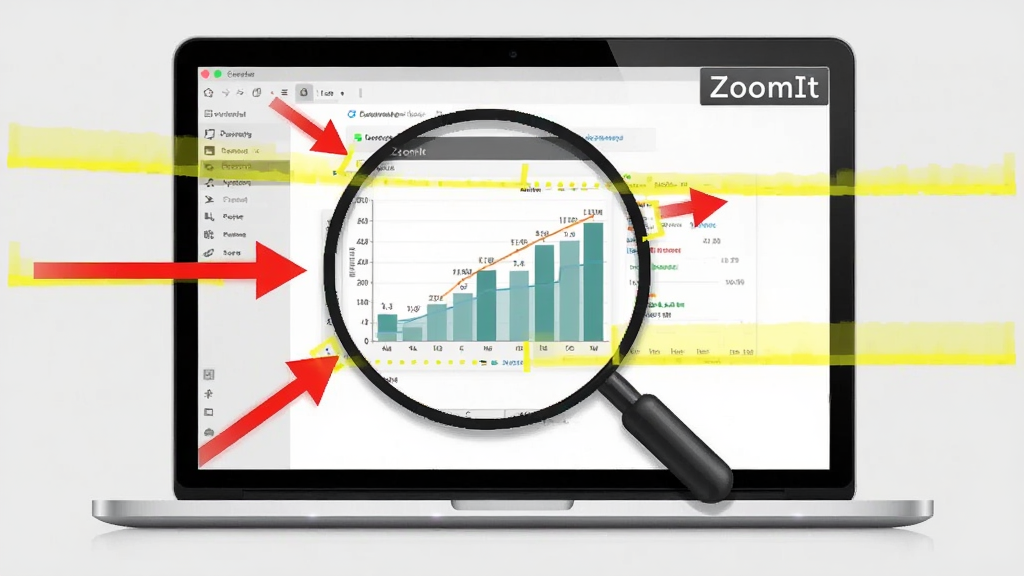
按下快捷键即可瞬间放大鼠标所在位置的屏幕内容,缩放比例可根据需要灵活调整,放大后的画面过渡平滑,没有明显延迟,适合在演示过程中随时放大细节,让观众看得更清楚。
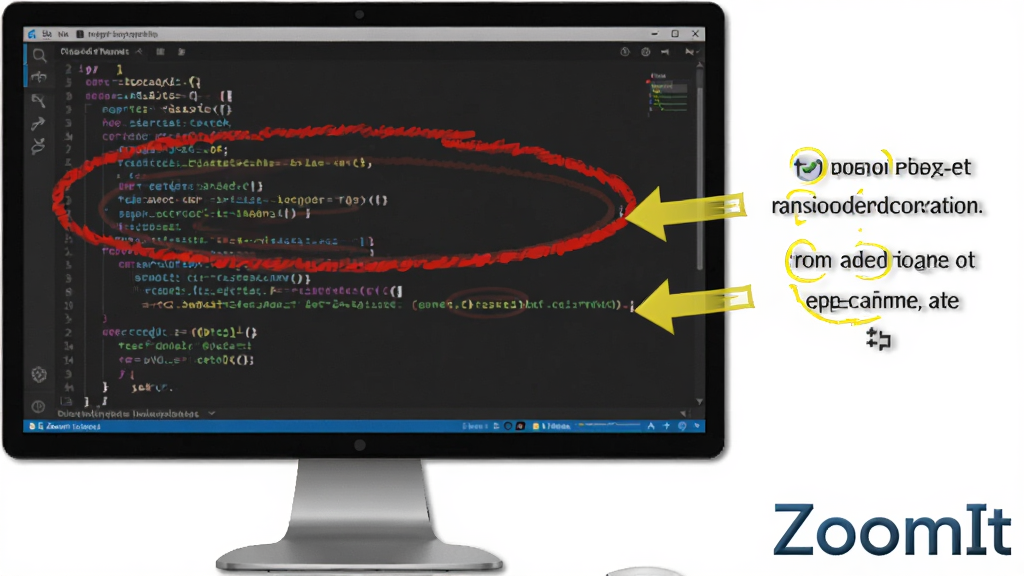
在放大状态下可以直接调用画笔工具,用不同颜色和粗细的线条在屏幕上圈画重点,还支持绘制直线、矩形、箭头和椭圆等图形,讲解逻辑一目了然,无需额外打开画图软件。
支持在屏幕任意位置直接键入文字说明,字体大小自动适配当前缩放比例,输入完成后文字会停留在画面上,方便对图表、代码或文档进行补充说明。
内置倒计时功能,可以在休息、讨论或考试环节中显示剩余时间;同时支持将屏幕操作过程录制为视频文件,便于后期整理成教学素材或会议记录。
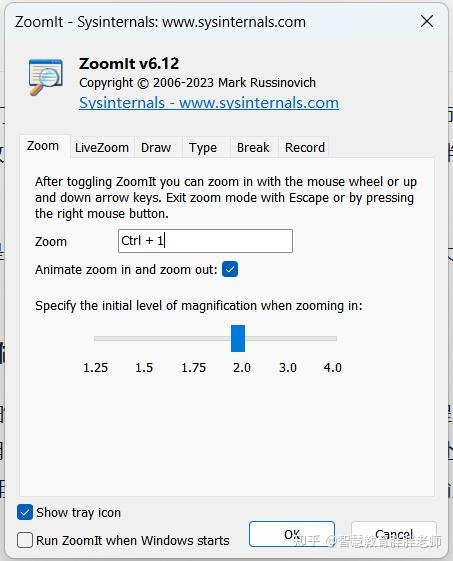
所有核心功能的触发快捷键都可以在设置界面中自由修改,避免与其它软件冲突,用户可以根据自己的操作习惯打造顺手的演示流程。
| 功能项目 | 默认快捷键 | 操作说明 |
| 屏幕放大 | Ctrl + 1 | 按下后放大鼠标所在区域,滚动滚轮可调整放大倍数,按 Esc 退出 |
| 屏幕标注 | Ctrl + 2 | 进入标注模式,按住鼠标左键即可绘制线条,右键切换颜色 |
| 倒计时 | Ctrl + 3 | 弹出倒计时窗口,可自定义时长,再次按下暂停或重置 |
| 屏幕录制 | Ctrl + 4 | 开始录制屏幕操作,再次按下停止并保存视频文件 |
| 实时缩放 | Ctrl + 5 | 进入实时缩放模式,鼠标移动时画面跟随缩放 |
| 退出当前模式 | Esc | 从放大、标注或倒计时状态返回正常桌面 |
| 软件名称 | 功能优势 | 评分 |
| Snipaste | 截图贴图标注一体 | ★★★★★ |
| FastStone Capture | 截图录屏编辑全能 | ★★★★★ |
| oCam | 屏幕录制与截图 | ★★★★☆ |
| Epic Pen | 屏幕画笔标注工具 | ★★★★☆ |
| PicPick | 全能截图与取色 | ★★★★☆ |
ZoomIt 是微软官方 Sysinternals 团队出品的正规工具,本身不包含任何恶意代码、广告插件或捆绑软件。只要从微软官方渠道或正规下载站获取安装包,使用过程是安全可靠的。建议不要随意下载所谓「绿色版」「破解版」,以免引入未知风险。
目前 ZoomIt 主要面向 Windows 电脑端,官方并未推出安卓或 iOS 版本。手机用户如果需要类似功能,可以使用系统自带的屏幕缩放辅助功能,或者搜索安装支持屏幕标注的第三方应用,但操作方式和体验与电脑端会有差异。
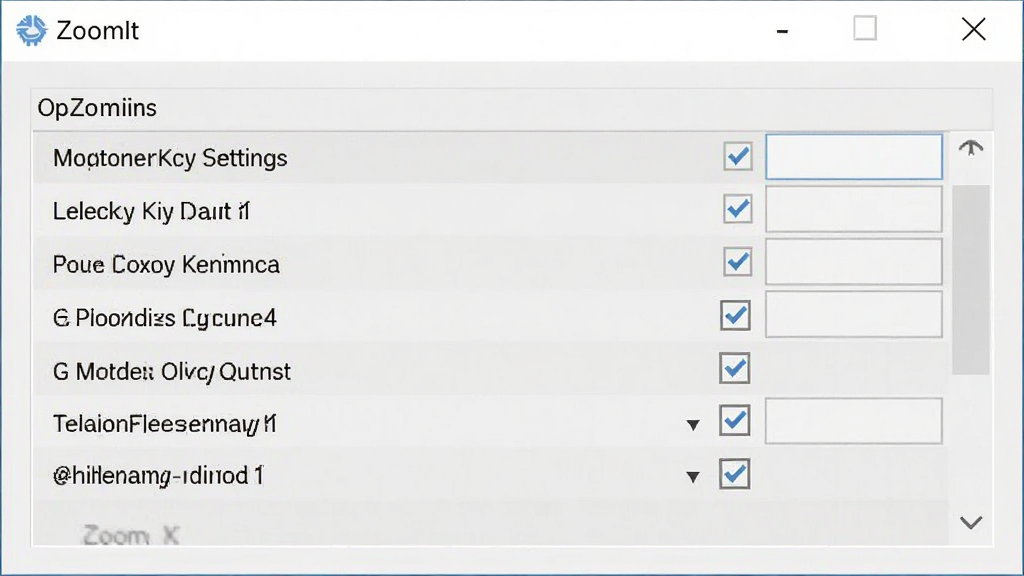
运行 ZoomIt 后,在系统托盘区找到软件图标,右键选择「选项」即可打开设置窗口。在窗口中可以看到各项功能对应的快捷键输入框,点击后按下新的组合键即可完成修改。设置完成后点击确定保存,新的快捷键立即生效。




 QuickLook4.0.0 文件快速预览工具
 图像浏览 / 45.0M / 26-09-07下载
  FastPictureViewerv2.8 极速看图工具图像浏览 / 36.9M / 26-09-07下载
  GoldenDict1.5.0图像浏览 / 15.0M / 26-09-08下载
  迅捷PDF阅读器v3.5.8.2026 极速阅读版图像浏览 / 2.5M / 26-09-08下载
  Honeyview蜂蜜浏览器5.50 极速图像查看图像浏览 / 7.7M / 26-09-08下载
  幂果看图王2026版 多功能图像浏览与管理工具图像浏览 / 6.2M / 26-09-08下载
  Sumatra PDF{package_version_name} 极速PDF阅读器图像浏览 / 6.4M / 26-09-11下载 ZoomIt(屏幕缩放标注工具)4.5 屏幕缩放标注图像浏览 / 296KB / 26-09-22下载
  XnView中文破解版2.50.1 完整版
 图像浏览 / 25.7M / 26-09-16下载
  2021年日历表全年图片高清可打印全年版图像浏览 / 54KB / 26-07-23下载
  Eagle
Eagle Krita绘画软件(Krita)
 ShareX








