Realtek High Definition Audio Driver2.11 声卡驱动
时间:2026-09-23 00:40
大小:30.5M
系统:Windows
语言:简体中文
时间:2026-09-23 00:40
大小:30.5M
系统:Windows
语言:简体中文
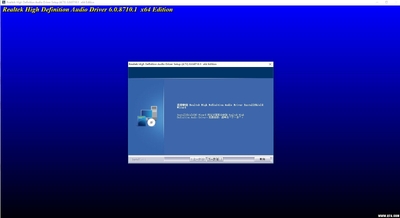
Realtek High Definition Audio Driver 是瑞昱半导体针对旗下 HD Audio 系列音频芯片推出的官方声卡驱动程序,几乎所有主流品牌主板、笔记本与台式机内置的板载声卡都依赖它来发声。对于普通用户来说,它负责把系统里的声音指令准确传递给声卡硬件,让扬声器、耳机、麦克风正常工作。当电脑突然没有声音、插耳机不识别、麦克风收录异常,重装这款驱动往往是最直接有效的解决办法。2.11 版本在兼容性与稳定性上做了进一步打磨,覆盖 Windows 多个主流系统版本,安装流程简洁,适合装机、重装系统以及日常维护时使用。
Realtek High Definition Audio Driver 几乎覆盖了市面上绝大多数采用瑞昱音频芯片的主板与整机设备,无论是入门级办公电脑还是高性能台式机,只要声卡芯片属于 Realtek HD Audio 系列,安装后即可正常输出声音,免去反复寻找对应型号驱动的麻烦。
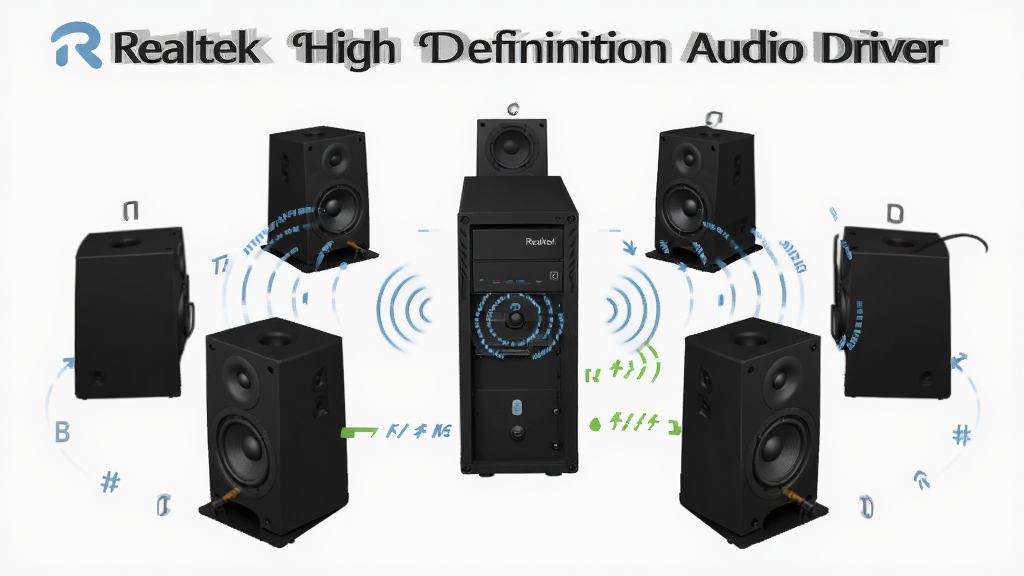
驱动支持 5.1、7.1 等多声道环绕声配置,能够充分发挥音箱与耳机的音频潜力,在观影、游戏和音乐播放场景下提供更有层次感的声音表现,同时兼顾高采样率音频解码需求。
当用户将耳机、麦克风或音箱插入不同颜色的音频接口时,驱动会自动识别设备类型并弹出选择窗口,用户只需确认当前插入的设备即可完成切换,减少因插错接口导致无声的情况。
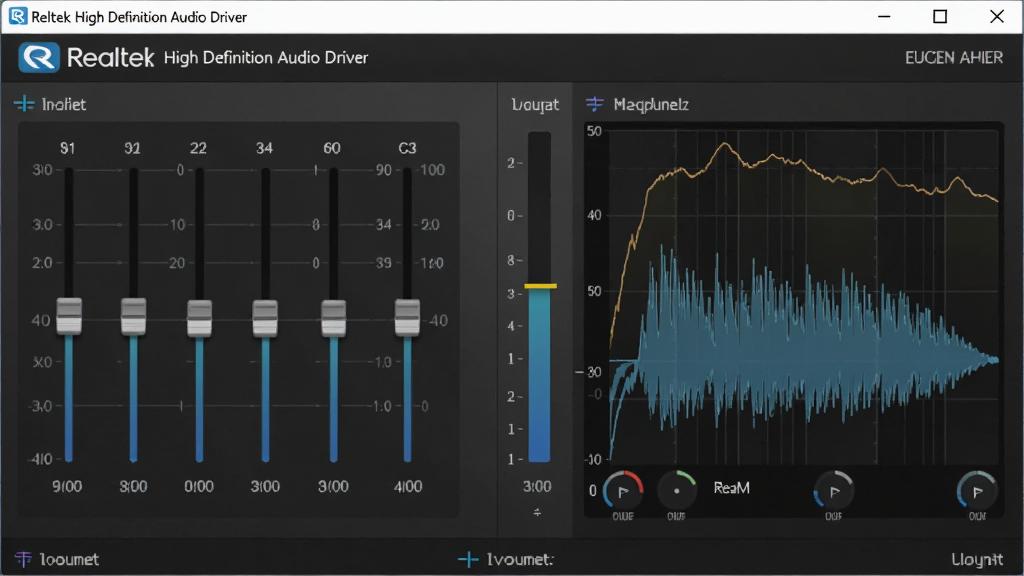
驱动附带音频管理器,提供均衡器、环境音效、音量均衡等实用调节选项,用户可以根据自己的听音习惯微调高低音表现,让声音更符合个人偏好,无需额外安装第三方音效软件。
针对语音通话、在线会议和游戏语音场景,驱动在音频传输延迟方面做了优化,减少爆音、断音和杂音现象,保证声音与画面尽量同步,提升实时音频体验。
| 项目 | 说明 |
| 适用设备 | 采用 Realtek HD Audio 芯片的主板、台式机、笔记本 |
| 支持系统 | Windows 7 / 8 / 10 / 11 等主流版本 |
| 安装方式 | 下载后双击安装包,按向导提示下一步即可 |
| 重启需求 | 安装完成后通常需要重启电脑才能生效 |
| 卸载方式 | 通过控制面板程序列表或设备管理器卸载 |
| 常见用途 | 修复无声、杂音、耳机不识别、麦克风异常 |
在实际使用中,驱动安装完成后建议先检查设备管理器里声音视频和游戏控制器一项是否正常显示,没有黄色感叹号说明驱动已经正确加载。如果系统提示需要重启,请务必按要求重启,否则部分音频功能可能无法立即生效。
很多用户遇到电脑没声音时第一反应是随便下载一个声卡驱动装上,结果版本不匹配反而导致问题更严重,所以安装前一定要确认自己的声卡芯片型号。
第一步,右键此电脑选择管理,进入设备管理器,展开声音视频和游戏控制器,查看声卡名称是否包含 Realtek 字样。
第二步,如果确认是 Realtek 声卡,再下载对应驱动,避免下载到其他品牌芯片的驱动。
安装前建议先创建系统还原点,万一驱动冲突可以快速回滚,避免系统音频功能彻底失效。
第三步,安装过程中如果杀毒软件弹出拦截提示,请选择允许,否则驱动文件可能被误删导致安装失败。
如果安装后仍然没有声音,可以尝试在声音设置里把默认播放设备手动切换为 Realtek 扬声器。
第四步,笔记本用户要注意,部分品牌机自带音效管理软件,可能与 Realtek 驱动产生冲突,建议先卸载原厂音效软件再安装。
安装完成后可以在音频管理器里测试左右声道,确认扬声器和耳机都有正常输出。
移动端用户需要注意,手机和平板一般不需要单独安装此类驱动,系统已内置音频模块,若出现外接耳机无声,优先检查接口和蓝牙连接。
如果安装过程中提示缺少 .NET Framework 或 Visual C++ 运行库,可以在站内搜索相关组件进行补装,缺少依赖组件是驱动安装失败的常见原因之一。
卸载驱动时不要直接删除系统音频设备,应通过控制面板卸载程序,否则可能造成设备管理器残留异常项。
遇到安装后蓝屏、卡顿或系统不稳定,可以在安全模式下卸载驱动,再重新安装较早版本。
定期更新驱动有助于修复已知音频 bug,但不必频繁追新,稳定可用即可。
如果电脑同时插了 USB 声卡和板载声卡,需要在声音设置里指定默认设备,否则声音可能从错误的设备输出。
最后提醒,下载驱动请认准正规渠道,避免捆绑软件和篡改版本,安装时留意取消多余勾选项。
可以卸载,但要看具体情况。如果你使用的是独立声卡或者外接 USB 声卡,板载 Realtek 驱动卸载后不影响外接设备发声,那就可以卸载。但如果你依赖主板自带的音频接口插耳机、音箱,卸载后电脑会直接没有声音,设备管理器里也会出现未知设备提示。所以除非确定不用板载声卡,否则不建议随意卸载。如果是为了重装更新,可以先卸载再安装新版本,中间短暂无声属于正常现象。
这个问题和上面类似,Realtek High Audio Driver 本质上就是同一类声卡驱动。卸载本身不会损坏硬件,但会导致系统失去音频输出能力。如果你正在遇到驱动冲突、爆音或者安装失败,可以尝试卸载后重新安装。卸载时建议通过控制面板的程序卸载入口操作,不要直接在设备管理器里右键删除,否则容易残留注册表信息,影响下一次安装。卸载完成后重启电脑,再安装新版本驱动即可恢复正常。
从正规渠道下载的 Realtek 官方声卡驱动是安全靠谱的,它不包含恶意程序,也不会窃取用户数据。需要注意的是,网上一些第三方下载站可能会对安装包进行捆绑,安装时附带推广软件。建议下载后先用杀毒软件扫描,安装过程中留意每一步的勾选项,取消不需要的附加内容。只要来源正规、安装时仔细确认,这款驱动可以放心使用。




 Audio Stream Input Output (ASIO)4.1.100.52 音频驱动
 声卡驱动 / 430KB / 26-09-23下载 Realtek High Definition Audio Driver2.11 声卡驱动声卡驱动 / 30.5M / 26-09-23下载
  Realtek高清晰音频管理器2026版 音频管理工具声卡驱动 / 100.7M / 26-09-13下载
  创新声卡kX改版驱动{package_version_name} 音频驱动增强声卡驱动 / 6.9M / 26-09-12下载
  KX驱动3552 声卡驱动增强工具声卡驱动 / 11.4M / 26-09-11下载
  ASIO驱动(跳线版)2026 虚拟声卡跳线工具声卡驱动 / 2.1M / 26-09-11下载
  戴尔G5声卡驱动6.0.1.8579 官方版
 声卡驱动 / 35.6M / 26-07-27下载
  Acer TRAVELMATE 2410系列声卡驱动1.0 声卡驱动安装包声卡驱动 / 15.4M / 26-09-23下载
  DirectX 9.0C(Microsoft DirectX 9.0C)
 DirectX11
 驱动精灵万能网卡版
 驱动天使电脑版