
ASIO驱动(跳线版)2026 虚拟声卡跳线工具
时间:2026-09-11 00:33
大小:2.1M
系统:WinAll
语言:简体中文
时间:2026-09-11 00:33
大小:2.1M
系统:WinAll
语言:简体中文
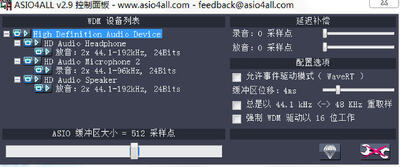
ASIO驱动(跳线版)是一款专为音频工作者与电脑音乐爱好者打造的虚拟声卡跳线工具,它基于经典的ASIO4ALL内核进行功能扩展,能够在没有专业独立声卡的普通电脑上模拟出多通道ASIO音频接口。通过灵活的虚拟跳线矩阵,用户可以把系统播放、麦克风输入、音乐软件输出等不同音频流自由路由到任意通道,实现零延迟监听、内录、直播连麦等操作。该软件体积小巧、兼容性强,支持市面上绝大多数Windows音频软件与宿主程序,是网络K歌、有声书录制、在线教学、游戏直播等场景中不可或缺的音频桥接利器。无论你是刚接触数字音频的新手,还是需要多路混音的老玩家,ASIO驱动(跳线版)都能帮你用极低成本搭建起专业级音频工作环境。

软件内置可视化跳线面板,用户只需用鼠标拖拽连线,即可将任意输入通道的信号发送到指定输出通道,无需物理线材即可完成复杂音频路由。无论是把麦克风信号送入直播软件,还是把系统声音回录到录音程序,都能一键完成,极大简化了传统声卡跳线的繁琐操作。

依托ASIO原生驱动架构,ASIO驱动(跳线版)能够绕过Windows系统默认的音频处理层,直接把音频数据送入声卡缓冲区,将监听延迟压缩到毫秒级别。对于需要实时返听的人声录制、乐器演奏和网络直播来说,这一特性可有效避免声音与画面不同步的尴尬,让表演者听到即所得,提升整体演出与录制体验。

该版本允许用户根据实际硬件条件自定义输入输出通道数量,最高可模拟出数十路独立音频通道。每一路通道均可独立命名、静音、调节增益,方便在大型混音工程或多轨录音任务中快速识别与管控信号,满足从简单双通道到复杂多总线路由的不同层次需求。

ASIO驱动(跳线版)可被Cubase、Nuendo、FL Studio、Studio One、Reaper、Audition、OBS、YY语音、酷狗音乐等常见音频制作与直播软件识别为可用ASIO设备。用户无需更换硬件,即可让这些软件获得低延迟、多通道的音频处理能力,真正实现一套驱动通吃多种工作场景。

相比购买外置专业声卡,ASIO驱动(跳线版)完全免费且无需额外硬件投入。它把电脑内置声卡或普通USB声卡的潜力充分释放出来,让预算有限的个人主播、音乐教师、学生党也能体验到专业级音频路由与低延迟监听的便利,大幅降低音频创作与直播的技术门槛。

| 操作环节 | 具体说明 | 注意事项 |
|---|---|---|
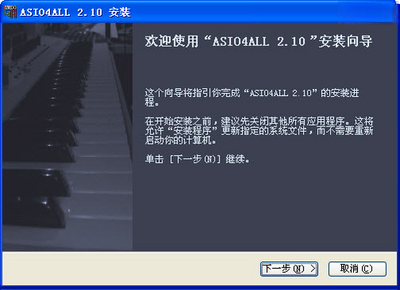
| 安装准备 | 下载ASIO驱动(跳线版)压缩包后解压,右键以管理员身份运行安装程序,按提示完成驱动安装,安装完毕后建议重启电脑。 | 安装前请关闭杀毒软件实时防护,避免驱动文件被误拦截。 |
| 选择设备 | 打开音频软件,在音频设置中将驱动类型切换为ASIO,设备选择ASIO驱动(跳线版)对应的虚拟声卡名称。 | 若列表中没有出现,请检查是否已正确安装并重启。 |
| 配置跳线 | 打开ASIO驱动(跳线版)控制面板,在跳线矩阵中根据需求拖拽连线,把输入通道连接到输出通道,例如将麦克风输入连到直播软件输出。 | 连线前先确认各通道名称,避免接错导致无声或啸叫。 |
| 缓冲区设置 | 在控制面板中调整缓冲区大小,数值越小延迟越低但越容易爆音,数值越大越稳定但延迟增加,建议从256或512开始尝试。 | 根据电脑性能微调,直到监听无卡顿且无明显延迟。 |
| 测试与保存 | 播放音乐并对着麦克风说话,观察电平表是否正常跳动,确认无误后保存当前配置方案,方便下次直接调用。 | 建议为不同场景分别保存预设,如直播模式、录音模式。 |


简单来说,ASIO驱动就是一套让音频软件绕过系统层层处理、直接与声卡硬件对话的接口规范。它的核心作用是降低延迟、增加通道数量、提升音质稳定性。对于普通听歌看视频的用户,不装ASIO驱动完全没问题;但如果你要录音、玩宿主软件、做直播连麦,那安装ASIO驱动(跳线版)就非常有必要了。它能让你在普通电脑上获得接近专业声卡的使用体验,而且跳线功能可以灵活解决内录、返听、混音等实际需求,属于花小钱办大事的典型工具。
ASIO驱动(跳线版)本身是免费提供的,大家可以从正规下载站获取安装包。关于安全性,只要来源可靠、安装时没有被捆绑恶意插件,它就是一个纯粹的音频工具,不会窃取隐私或破坏系统。需要注意的是,网上有些打着“ASIO驱动增强版”旗号的修改文件可能夹带风险,建议优先选择知名下载平台。安装过程中如果杀毒软件弹出提示,多半是驱动注册行为被误判,添加信任即可。使用中若发现异常进程或网络请求,请立即卸载并全盘扫描。
遇到ASIO驱动(跳线版)工作不正常,先别急着重装。第一步检查音频软件里是否选中了正确的ASIO设备;第二步打开控制面板看跳线矩阵有没有实际连线;第三步尝试调整缓冲区大小,过大或过小都可能导致爆音或无声。如果问题依旧,可以卸载驱动后重启电脑,再重新安装。部分Win11系统需要关闭“音频增强”功能才能正常识别。另外,确保没有其他音频软件独占声卡通道,关闭不必要的后台播放器往往能立竿见影。




 驱动精灵万能网卡版
 驱动天使电脑版
 驱动精灵标准版
 鲁大师2020正式版
 戴尔G5声卡驱动
 声卡驱动 / 2.1M / 26-09-11
 声卡驱动 / 35.6M / 26-07-27