
硬盘哨兵(Hard Disk Sentinel)5.20.0.0 硬盘健康监测
时间:2026-09-21 21:09
大小:22.8M
系统:Windows
语言:简体中文
时间:2026-09-21 21:09
大小:22.8M
系统:Windows
语言:简体中文
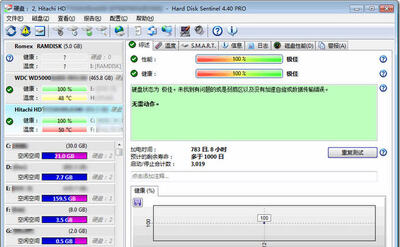
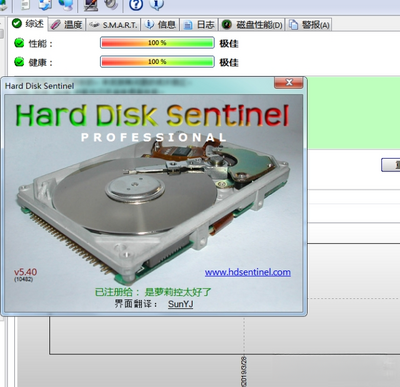
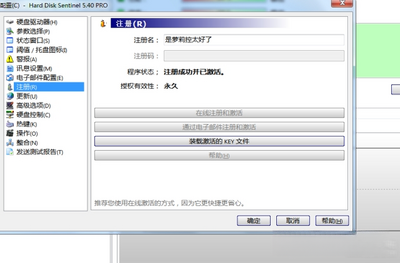
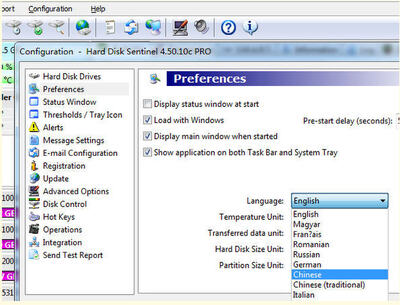
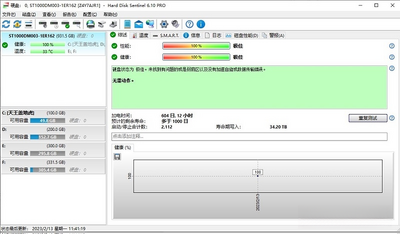
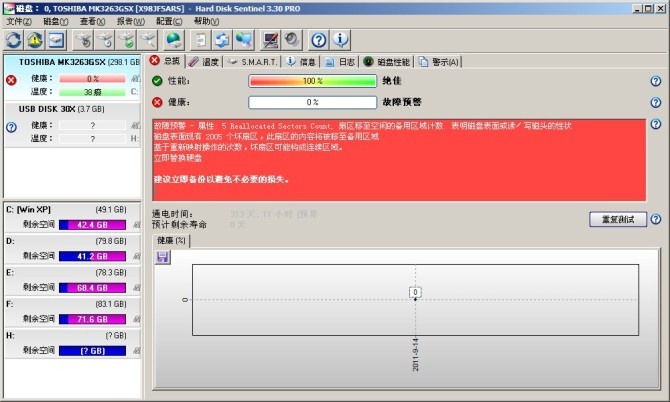
硬盘哨兵(Hard Disk Sentinel)是一款专注于硬盘健康监测与状态分析的专业级工具。它能实时追踪硬盘温度、读写错误率、坏道数量等关键指标,帮助用户在硬盘彻底损坏前提前预警,从而避免珍贵数据丢失。无论是机械硬盘还是固态硬盘,硬盘哨兵都能提供详尽的健康报告和性能评估,让您随时掌握存储设备的运行状况。对于经常处理大量数据、重视数据安全的用户来说,这款软件无疑是电脑中不可或缺的守护者。
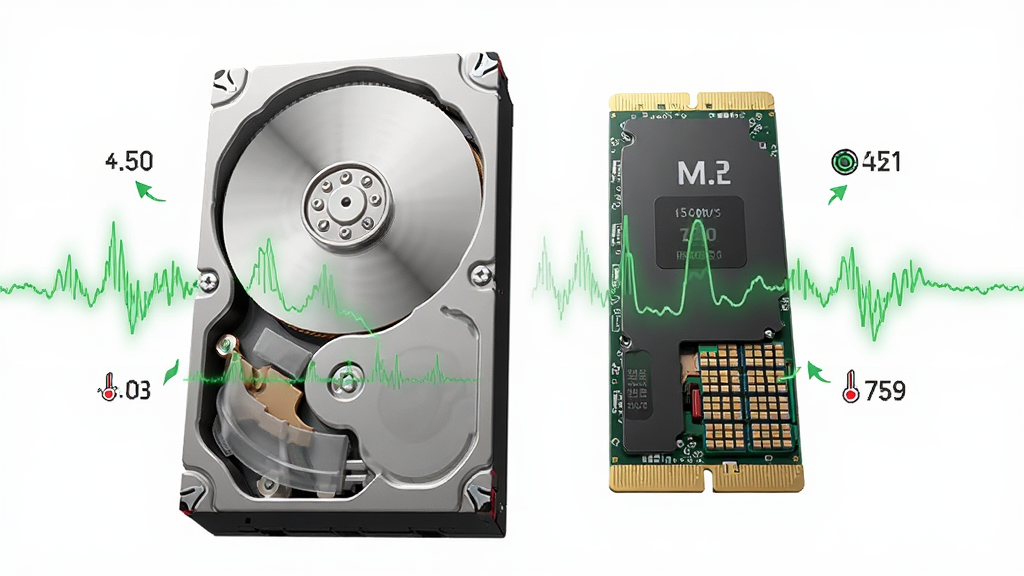
硬盘哨兵能够7×24小时不间断监控硬盘的SMART属性,一旦发现异常值立即通过弹窗、声音或电子邮件发出警报,让您第一时间采取措施。
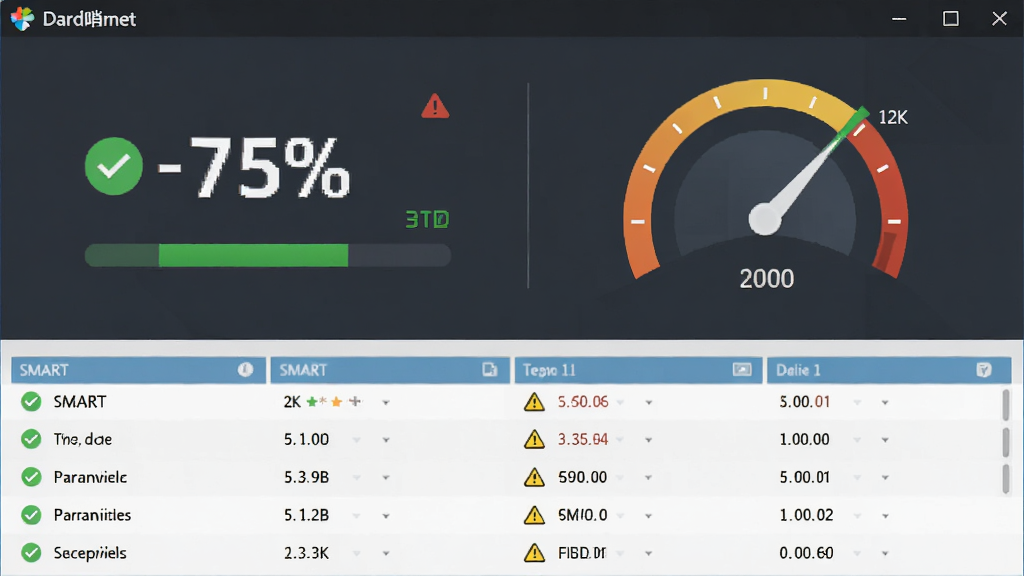
内置的磁盘基准测试模块可测量硬盘的连续读写速度、随机访问时间及突发传输率,并以图表形式直观对比不同硬盘的性能差异,方便您评估硬件升级效果。
通过表面测试功能,硬盘哨兵能扫描磁盘表面并定位坏道区域,同时尝试对逻辑坏道进行修复,延长硬盘使用寿命,降低数据丢失风险。
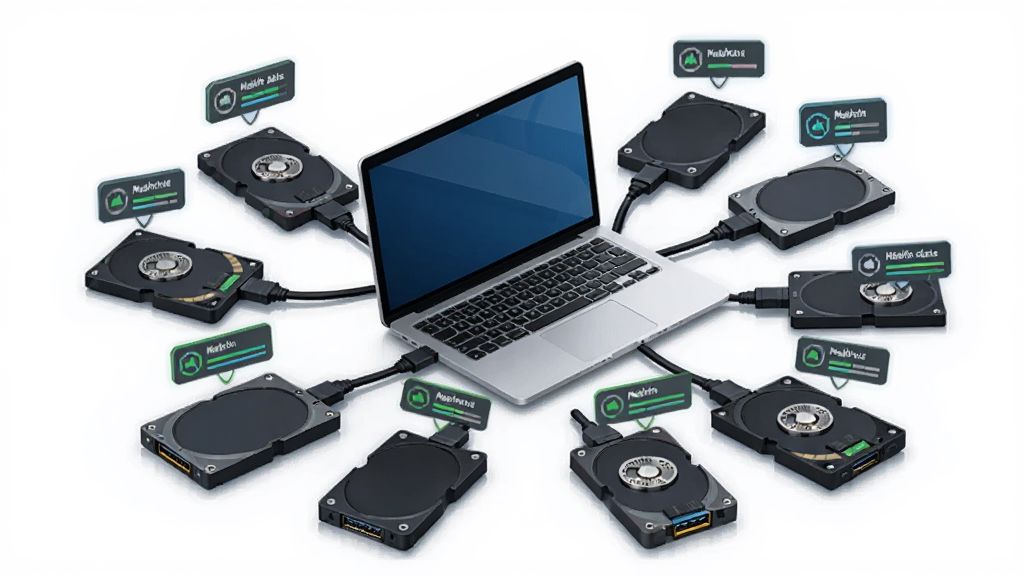
支持同时监控多块内置硬盘、外接USB硬盘及网络存储设备,所有硬盘状态集中展示在一个面板中,管理更高效。
| 功能模块 | 操作方式 | 核心亮点 |
| 健康状态总览 | 启动软件后主界面即显示所有硬盘的健康百分比与温度 | 一目了然,快速判断硬盘是否处于危险状态 |
| SMART详细数据 | 点击对应硬盘后切换至“SMART”选项卡 | 提供原始值、阈值及最差记录,专业用户可深入分析 |
| 表面测试 | 选择硬盘后点击“表面测试”并设置扫描范围 | 可发现潜在坏道并标记,支持读取、写入、验证三种模式 |
| 警报设置 | 进入“配置”→“警报”自定义触发条件 | 支持声音、弹窗、邮件多种通知方式,灵活实用 |
| 基准测试 | 切换至“基准测试”选项卡后点击开始 | 图形化展示读写速度曲线,便于对比不同硬盘 |
| 软件名称 | 功能优势 | 评分 |
| CrystalDiskInfo | 轻量级硬盘健康监测 | ★★★★★ |
| HD Tune | 硬盘性能测试与错误扫描 | ★★★★☆ |
| CrystalDiskMark | 精准读写速度基准测试 | ★★★★★ |
| Victoria | 专业硬盘表面扫描与修复 | ★★★★☆ |
| HDDScan | 跨平台硬盘诊断工具 | ★★★★☆ |
硬盘哨兵的健康度评估基于硬盘厂商公开的SMART属性阈值,结合大量实际故障案例的统计模型进行计算,准确率在同类软件中处于领先水平。但需注意,任何软件都无法100%预测突发性硬件故障,因此建议将硬盘哨兵作为日常监测手段,同时养成定期备份重要数据的习惯。若软件提示健康度下降,应尽快备份并考虑更换硬盘。
硬盘哨兵具备表面测试与修复功能,能够对逻辑坏道进行重映射或清零操作,从而恢复部分可修复的坏道区域。但对于物理坏道,软件无法真正修复,只能将其标记并隔离,防止数据写入。若硬盘出现大量物理坏道,建议及时更换硬盘,以免数据丢失。
打开硬盘哨兵后,在左侧选择目标硬盘,点击上方“表面测试”按钮。在弹出的窗口中选择测试类型(读取、写入或验证),设置起始与结束扇区,然后点击“开始测试”。测试过程中软件会显示进度和坏道数量。注意:写入测试会破坏数据,请提前备份。测试完成后可查看详细报告,了解硬盘表面健康状况。




 CrystalDiskInfo硬盘检测工具{package_version_name} 硬盘健康监测
 硬盘工具 / 5.7M / 26-09-10下载
  CrystalDiskMark2026 硬盘测速工具硬盘工具 / 4.3M / 26-09-10下载
  WizTree(磁盘空间分析工具)4.28.0.0 极速磁盘分析硬盘工具 / 4.9M / 26-09-21下载
  硬盘克隆工具Ghost12.0.0.11436绿色免费版【32位/64位】
 硬盘工具 / 90.7M / 26-09-02下载
  DiskGenius分区软件5.4.2.1432最新海外版硬盘工具 / 49.0M / 26-07-23下载
  AIDA64中文破解版6.70 免费激活极限精简版硬盘工具 / 2.7M / 26-07-23下载
  Samsung SSD Magician官方版7.0.1.630 中文最新版硬盘工具 / 139.5M / 26-07-23下载
  AIDA64 Extreme至尊完整版6.70 绿色最新版硬盘工具 / 45.7M / 26-07-23下载
  Victoria硬盘修复工具5.34中文绿色版硬盘工具 / 4.3M / 26-07-23下载
  CrystalDiskMark v8.0.0中文版绿色版硬盘工具 / 609KB / 26-07-23下载
  Ditto(剪贴板增强工具)
 傲梅轻松备份(AOMEI Backupper)
 Dism++

