
XMind 思维导图XMind12.0.3 2026 思维导图制作
时间:2026-09-21 15:34
大小:85.7M
系统:Windows
语言:简体中文
时间:2026-09-21 15:34
大小:85.7M
系统:Windows
语言:简体中文
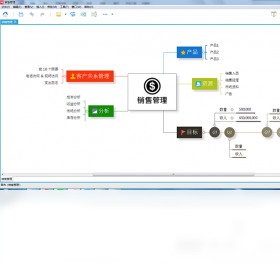
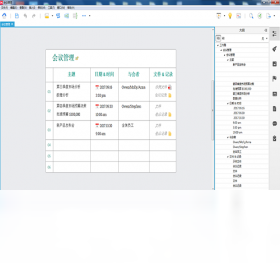
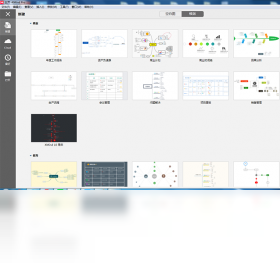

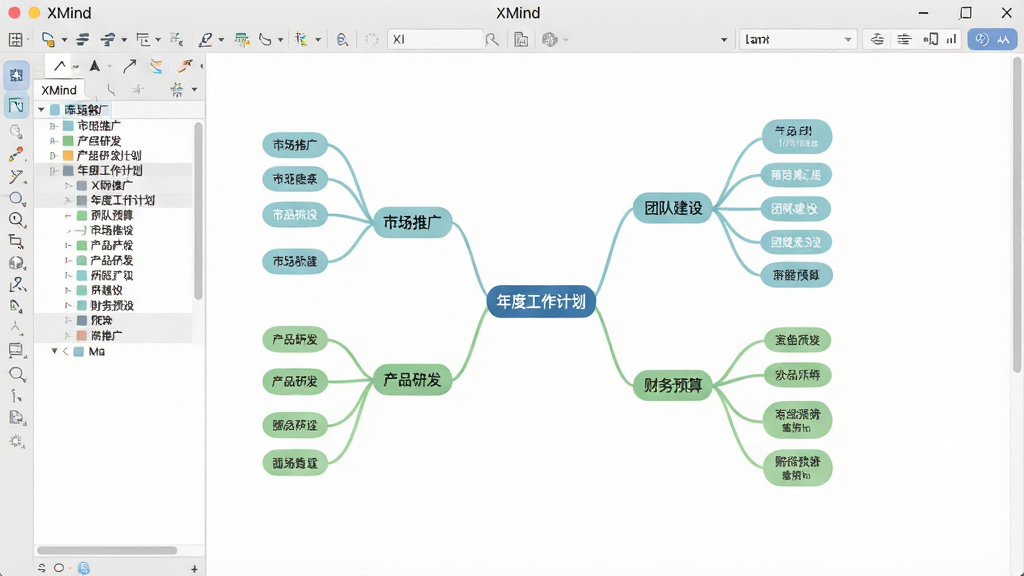
XMind 是一款由 XMind 公司推出的专业思维导图与头脑风暴软件,自诞生以来便凭借简洁直观的操作界面和强大的逻辑梳理能力,成为全球数千万用户整理思路、规划项目、激发创意的首选工具。无论你是学生党需要梳理学科知识点,还是职场人士要制定年度计划、进行会议记录,亦或是产品经理绘制功能结构图,XMind 都能帮你把杂乱无章的想法变成清晰可视的思维网络。最新版本在延续经典功能的基础上,进一步优化了性能与跨平台体验,支持 Windows、macOS、Linux 以及移动端设备,文件可在不同终端间同步流转。对于初次接触思维导图的用户来说,XMind 提供了丰富的模板库与主题风格,几乎零学习成本即可上手,真正做到了让思考看得见、让逻辑更分明。
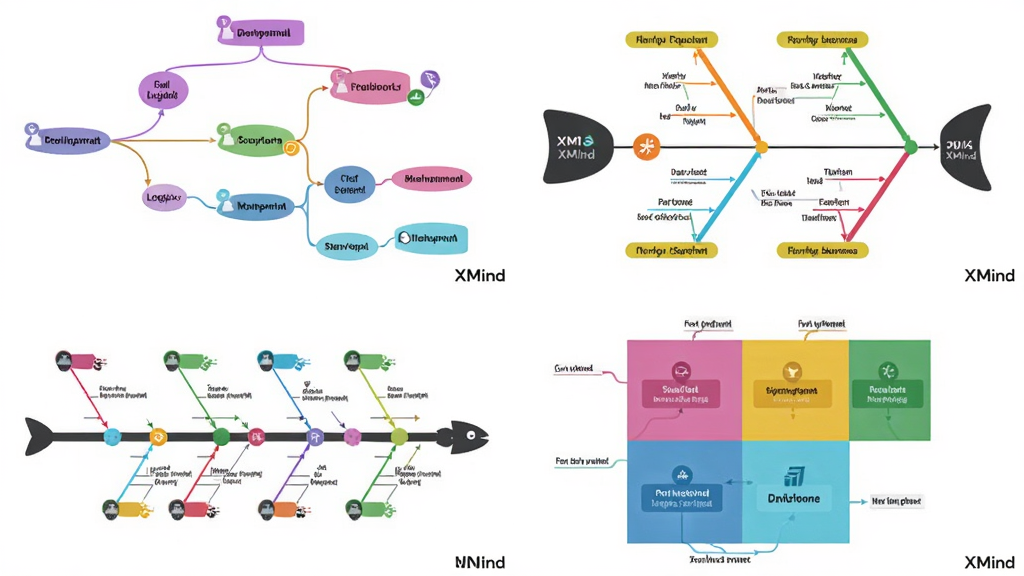
XMind 提供了包括逻辑图、树状图、时间轴、鱼骨图、矩阵图、组织结构图在内的十余种可视化结构。用户可以根据不同的思考场景自由切换,例如用鱼骨图分析问题根因,用时间轴规划项目里程碑,用矩阵图进行优先级排序。每种结构都经过精心设计,节点之间的连接线流畅自然,层级关系一目了然,帮助用户从多个维度审视同一组信息。
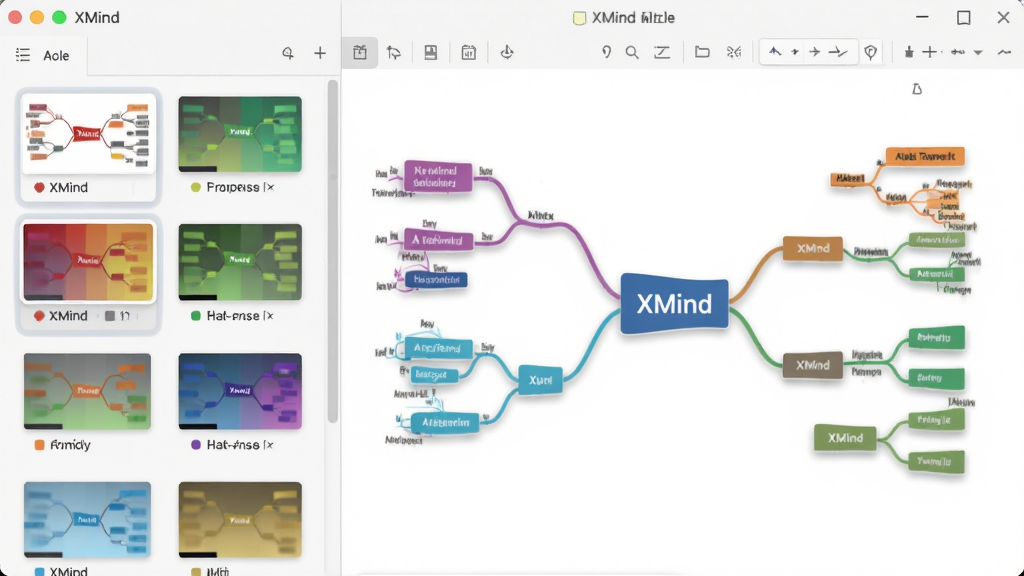
软件内置了超过三十种精心调配的配色方案与线条风格,从极简黑白到活泼多彩,从商务蓝调到暖色手绘,用户只需一键即可更换整个导图的视觉外观。同时支持自定义字体、节点形状、线条粗细和背景颜色,让每个人都能做出具有个人风格的思维导图。对于团队协作场景,统一主题风格还能提升文档的专业度与可读性。
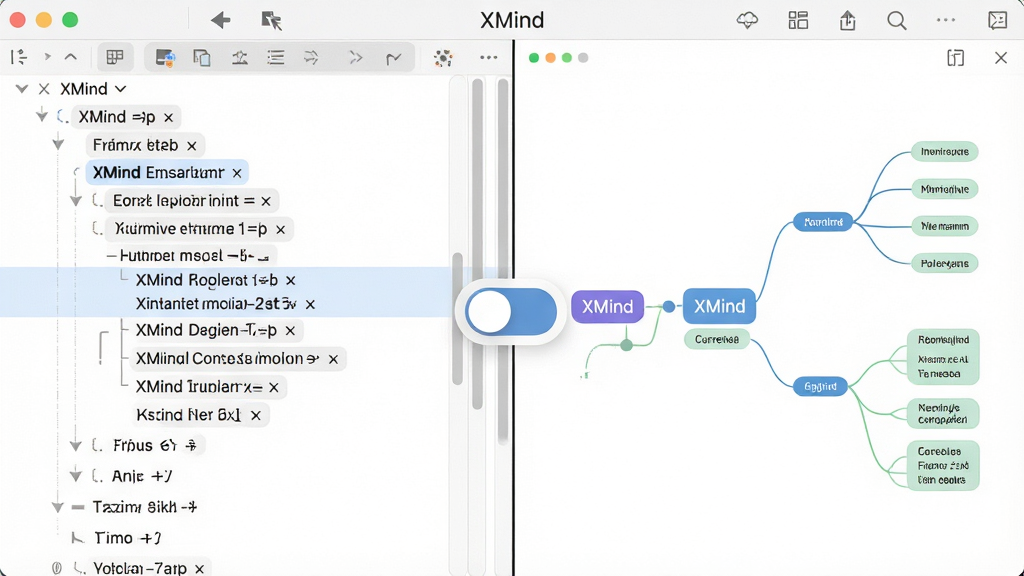
XMind 独创的大纲视图功能,让用户可以在树形文字大纲与图形化导图之间一键切换。当你需要快速输入大量文字时,大纲模式就像写笔记一样高效;当你需要展示逻辑关系时,切换到导图模式即可获得直观的视觉呈现。两种模式的数据完全同步,无需重复编辑,特别适合需要兼顾内容深度与演示效果的场景。
XMind 支持 Windows、macOS、iOS、Android 以及 Linux 系统,用户可以通过 XMind 账户将文件同步至云端,随时随地继续编辑或查看。导出格式涵盖 PNG、PDF、SVG、Markdown、Word、Excel 等常用类型,方便嵌入报告或分享给他人。此外,还可以直接生成分享链接,让没有安装 XMind 的同事也能在浏览器中查看导图内容。

| 操作项目 | 电脑端操作方式 | 移动端操作方式 |
|---|---|---|
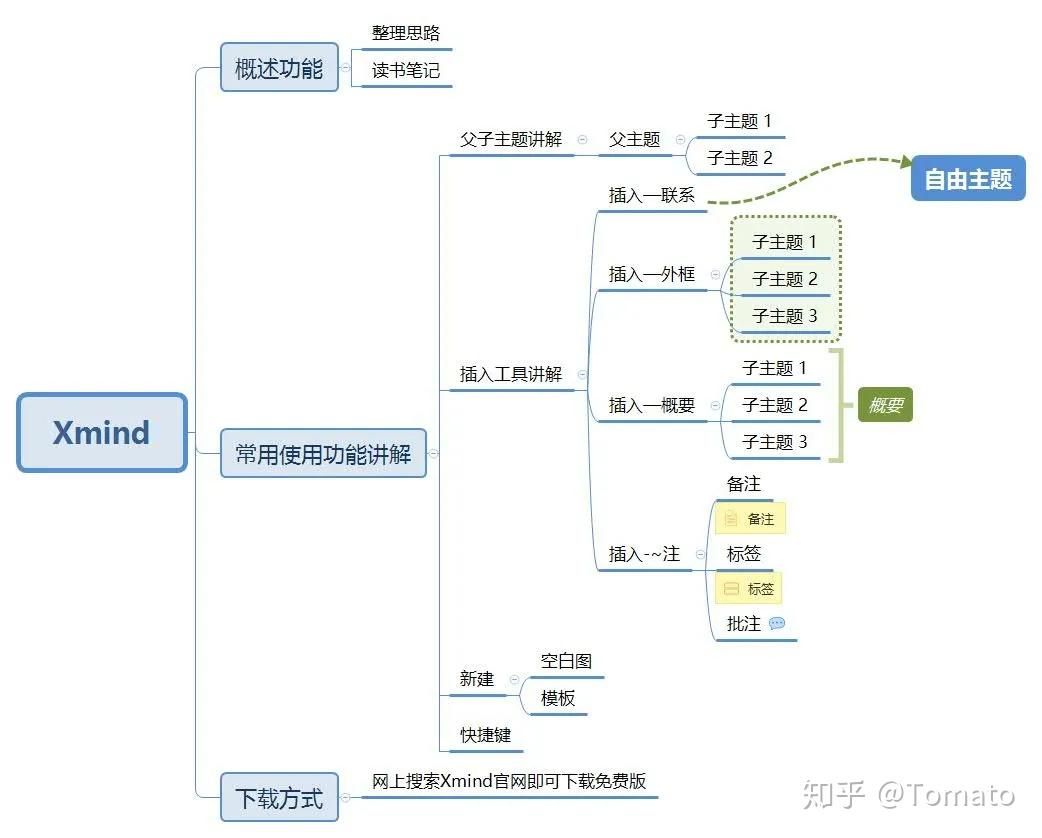
| 新建导图 | 启动后点击“新建”,选择空白图或模板 | 打开 App 点击“+”号,选取模板或空白 |
| 添加子主题 | 选中节点按 Tab 键,或点击工具栏“子主题” | 双击节点调出菜单,选择“添加子主题” |
| 添加同级主题 | 选中节点按 Enter 键,或点击“同级主题” | 长按节点选择“插入同级主题” |
| 修改文字 | 双击节点直接输入,或按 F2 键编辑 | 双击节点弹出键盘进行输入 |
| 添加备注 | 选中节点后点击“备注”图标,输入详细说明 | 点击节点菜单中的“备注”选项添加 |
| 插入图片 | 选中节点点击“插入图片”,从本地选择 | 点击节点菜单选择“图片”,从相册选取 |
| 更换主题风格 | 右侧面板点击“风格”,选择预设或自定义 | 点击右上角调色板图标切换风格 |
| 导出文件 | 文件菜单选择“导出”,支持 PDF、PNG、Word 等 | 点击分享按钮选择“导出”,格式与电脑端一致 |
| 云端同步 | 登录 XMind 账户后自动同步,也可手动上传 | 登录同一账户,下拉刷新即可同步最新内容 |
安装 XMind 时,建议优先从官方渠道或正规下载站获取安装包,避免捆绑恶意软件。
安装路径尽量选择非系统盘(如 D 盘),可减少系统盘空间占用并提升运行速度。
首次启动时,若弹出防火墙提示,请勾选“专用网络”和“公用网络”后点击允许访问,否则云端同步功能可能受限。
切勿在安装过程中随意取消勾选“创建桌面快捷方式”,否则后续启动会稍显不便;同时务必取消勾选任何第三方推广软件的捆绑安装选项。
在 Windows 11 系统下,如果遇到界面显示模糊,可右键 XMind 快捷方式,在“属性-兼容性”中勾选“替代高 DPI 缩放行为”,缩放执行选择“应用程序”。
导图文件默认保存在“文档\XMind”目录下,建议定期备份该文件夹,防止意外丢失。
移动端使用时,安卓用户需在设置中授予 XMind 存储权限,否则无法打开本地导图文件;iOS 用户可在“设置-XMind”中开启“无线数据”以允许蜂窝网络同步。
如果遇到软件闪退,可尝试删除配置文件目录(Windows 位于 C:\Users\用户名\AppData\Roaming\XMind),重启后会自动重建。
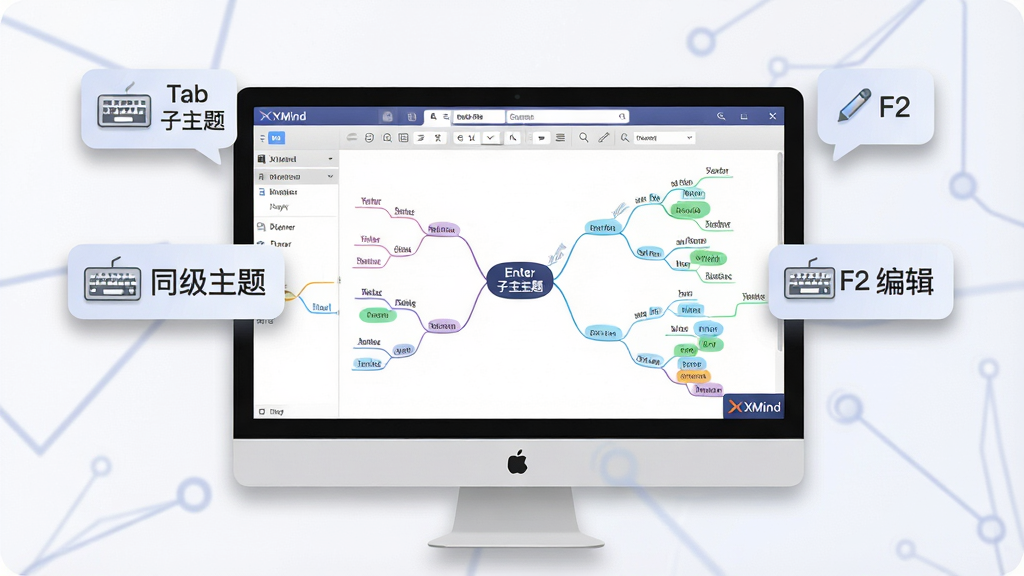
善用快捷键能大幅提升效率:Tab 新建子主题、Enter 新建同级主题、F2 编辑文字、Ctrl+S 保存、Ctrl+Z 撤销。
当导图节点过多导致卡顿时,可点击“视图”菜单关闭“动画效果”,或折叠暂时不需要查看的分支。
不要将导图文件直接存放在 U 盘中编辑,以免因接触不良导致文件损坏;建议先复制到本地硬盘再打开。
若需要与他人协作,可导出为 PDF 或 PNG 格式发送,避免对方因未安装 XMind 而无法查看。
对于习惯使用深色模式的用户,可在“首选项-外观”中切换主题,夜间使用时更加护眼。
XMind 支持 Markdown 语法导入,如果你有现成的 Markdown 大纲文件,可直接拖入软件自动生成导图。
当软件提示“无法连接服务器”时,请检查网络代理设置,或尝试在“首选项-高级”中切换同步节点。
如果忘记保存就关闭了软件,可重新打开 XMind,通常会在“最近文件”列表中找到自动恢复的版本。
XMind 采用免费增值模式,免费版已经提供了完整的思维导图绘制功能,包括所有基础结构、多种主题风格、大纲视图以及 PNG/PDF 导出。对于大多数个人用户来说,免费版完全能够满足日常学习与工作的需求。付费版主要增加了云端同步空间、更多高级导出格式(如 Word、Excel、Markdown)、密码加密、版本历史记录等进阶功能。如果你只是偶尔画一画导图,免费版足矣;若需要频繁跨设备同步或团队协作,可以考虑订阅付费版。
XMind 默认保存的文件格式为 .xmind,这是一种基于 ZIP 压缩的开放格式,内部包含 XML 描述文件与资源文件。要打开 .xmind 文件,最直接的方式是使用 XMind 软件本身,Windows、macOS、Linux、iOS 和 Android 均有对应版本。如果你没有安装 XMind,也可以尝试用 XMind 网页版在线打开,或者使用其他兼容软件如 MindMaster、EdrawMind 等导入查看。需要注意的是,部分第三方工具可能无法完整还原所有样式效果,建议优先使用官方客户端。
XMind 手机版针对触屏操作进行了专门优化,支持手势缩放、拖拽节点、长按菜单等交互方式,界面更加简洁,适合随时随地记录灵感或查看导图。电脑版则提供了更完整的编辑功能,包括快捷键操作、多窗口编辑、丰富的导出选项以及更精细的样式调整。两者通过 XMind 账户实现云端同步,你可以在电脑上完成复杂编辑,然后在手机上利用碎片时间浏览或做简单修改。移动端还支持拍照插入图片、语音备注等特色功能,与电脑版形成良好互补。




 Office 2021 LTSC专业增强版绿色精简版
 办公软件 / 1.90G / 26-09-09下载
  华为云会议客户端6.10.6.0 官方正版办公软件 / 90.6M / 26-07-28下载
  wps办公软件201911.1.0.10000 个人免费版办公软件 / 152M / 26-07-23下载
  PDF Shaper Professional破解版12.0 绿色便携版办公软件 / 20.3M / 26-07-23下载
  office2021正式版免费中文官方版办公软件 / 1.90G / 26-09-06下载
  LibreOffice24.8.0 全能办公套件办公软件 / 284.7M / 26-09-07下载
  WPS Office2026 最新版办公套件办公软件 / 300.5M / 26-09-07下载
  腾讯文档2026 多人在线协作编辑办公软件 / 563.2M / 26-09-07下载
  顺丰速发V10.25.6 电脑客户端办公软件 / 16.5M / 26-09-07下载
  金山PDF2026 专业版 PDF编辑转换工具办公软件 / 54.9M / 26-09-07下载
  福昕PDF转Word
 Notion笔记软件
 Typora








