
极速Office 20223.0.0.1 办公套件
时间:2026-09-21 08:31
大小:159.5M
系统:Windows 7/8/10/11
语言:简体中文
时间:2026-09-21 08:31
大小:159.5M
系统:Windows 7/8/10/11
语言:简体中文

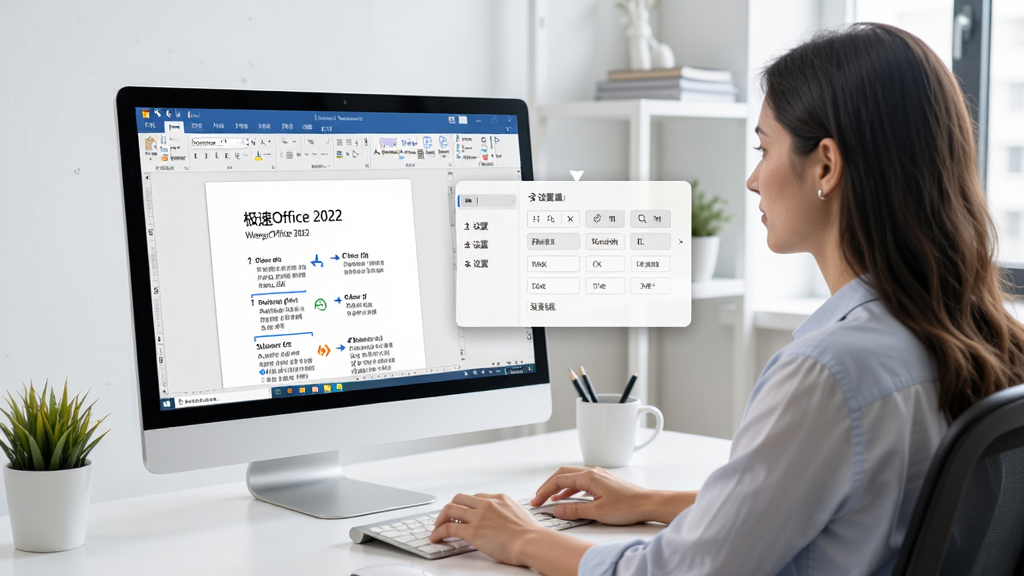
极速Office 2022 是一款面向日常办公场景打造的轻量级办公软件套件,覆盖文字处理、表格制作、演示文稿三大核心模块。相比传统大型办公套件动辄几个G的安装包,极速Office 2022 在保持功能完整性的前提下,大幅压缩了安装体积与运行内存占用,尤其适合配置一般的台式机、老旧笔记本以及需要快速启动办公环境的用户群体。软件界面简洁直观,常用功能触手可及,新手无需复杂学习即可上手操作,兼容主流文档格式,打开、编辑、保存都不在话下。对于追求高效、轻便的办公人群来说,极速Office 2022 是一个值得尝试的选择。
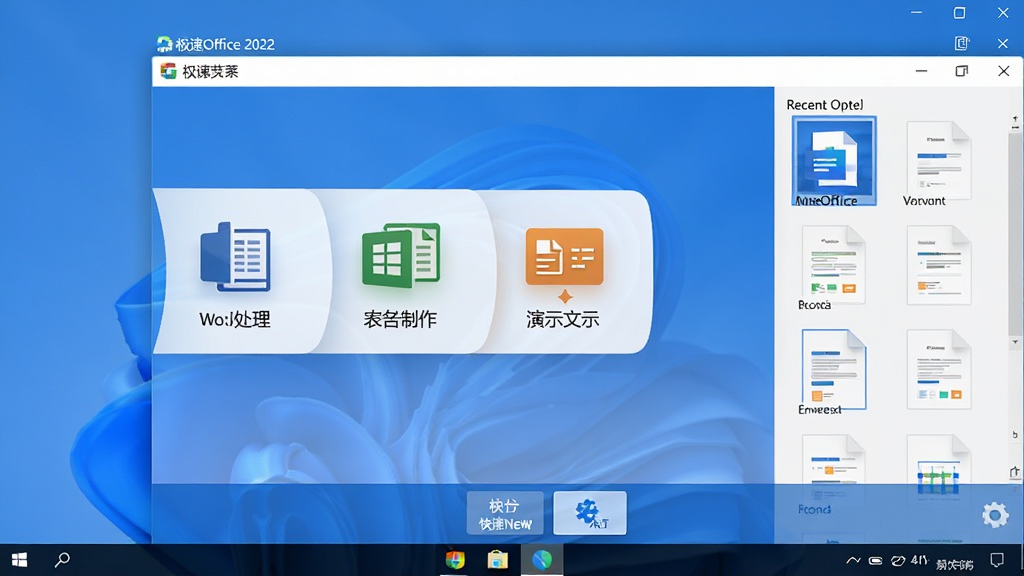
极速Office 2022 安装包体积小巧,安装过程快速无捆绑,启动速度明显优于同类型大型办公软件。软件对系统资源的占用控制得相当出色,即便在 4GB 内存的老旧电脑上也能流畅运行,不会出现打开文档就卡顿的尴尬情况。
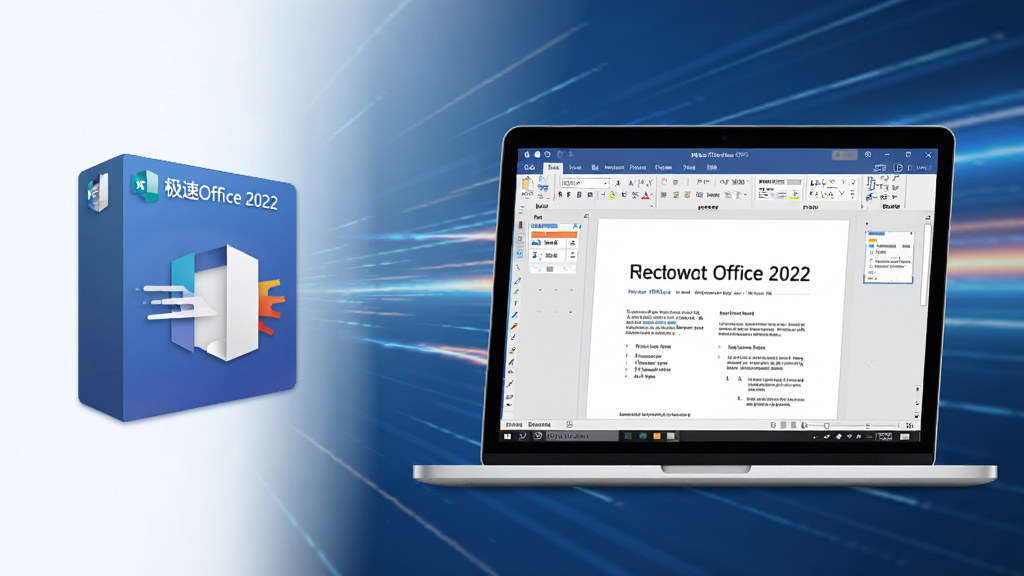
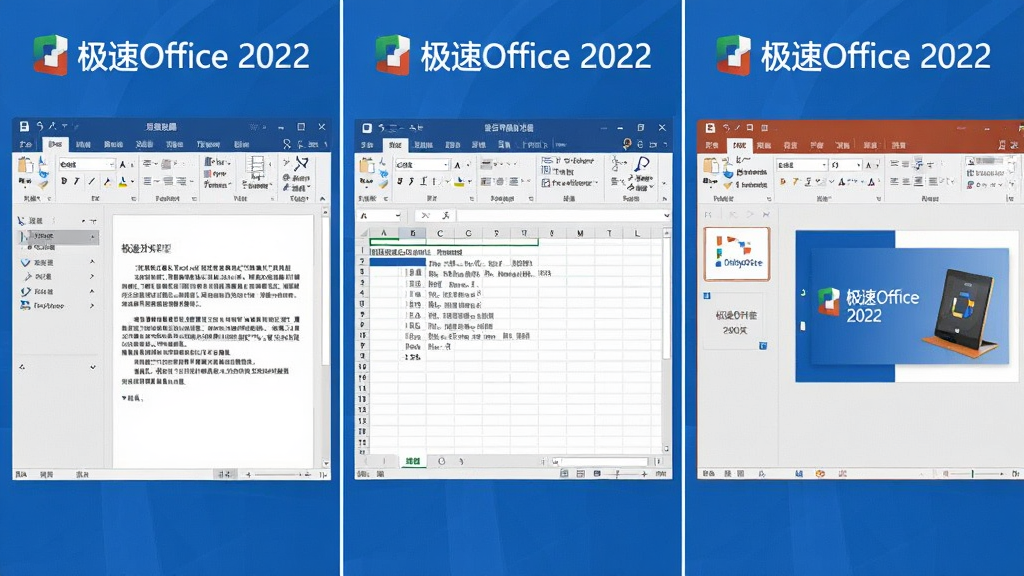
软件集成了文字处理、电子表格和演示文稿三大模块,分别对应日常的文档撰写、数据统计和幻灯片制作需求。三个模块之间可以相互调用数据,比如在文档中插入表格数据、在演示文稿中嵌入图表,办公协作更加顺畅。
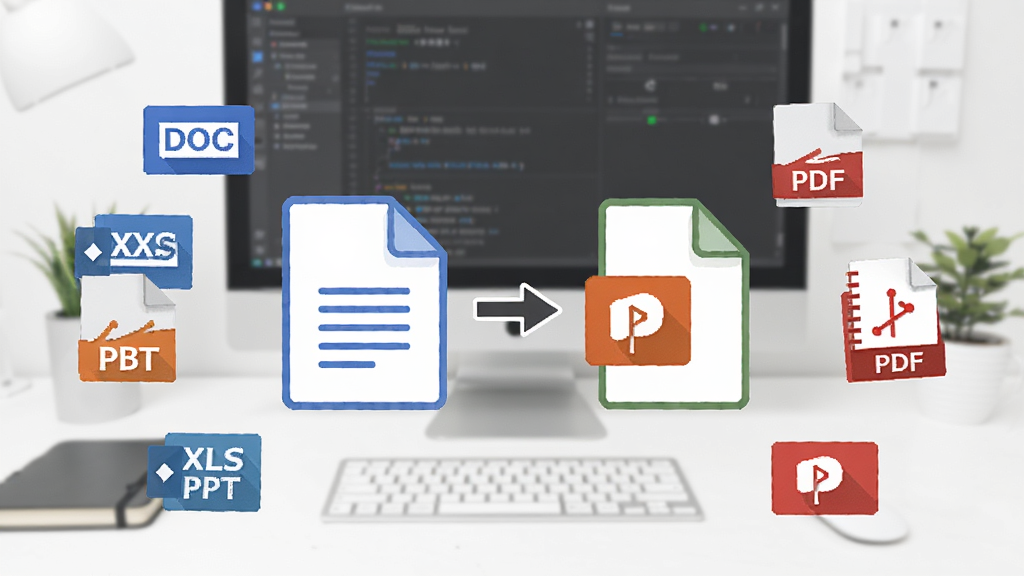
极速Office 2022 深度兼容 DOC、DOCX、XLS、XLSX、PPT、PPTX 等主流文档格式,打开外来文档不易出现排版错乱、字体丢失等问题。同时支持导出为 PDF 格式,方便文档分享与打印,满足日常办公中的格式转换需求。
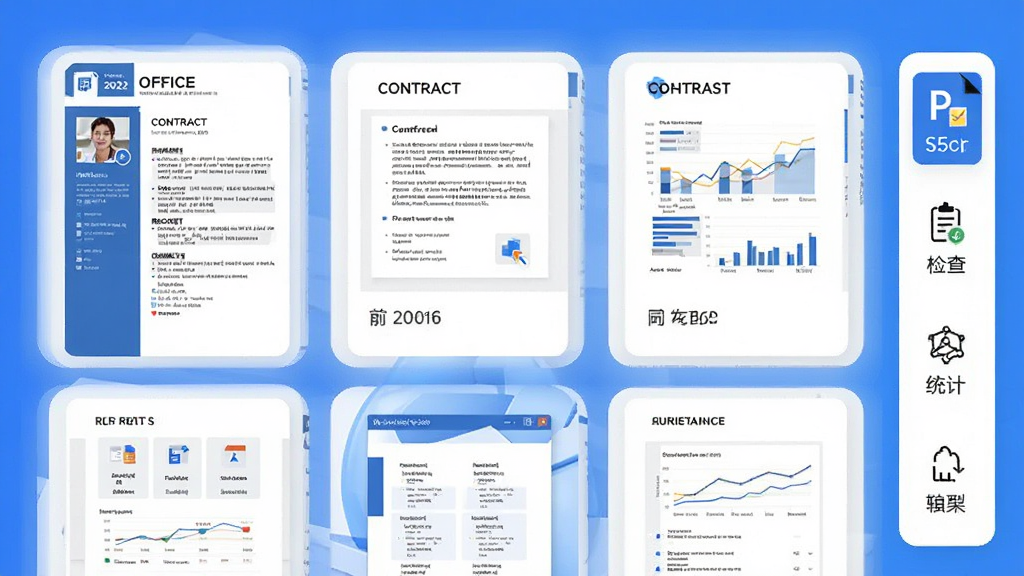
软件内置了丰富的模板库和实用小工具,包括简历模板、合同模板、财务报表模板等,用户可以一键套用,省去从零开始排版的时间。此外还提供拼写检查、字数统计、查找替换等常用编辑辅助功能,提升日常办公效率。
| 项目 | 详细说明 |
|---|---|
| 适用系统 | Windows 7 / Windows 8 / Windows 10 / Windows 11 |
| 安装方式 | 下载安装包后双击运行,按向导提示完成安装,支持自定义安装路径 |
| 启动方式 | 安装完成后桌面生成快捷方式,双击即可启动;也可从开始菜单中找到 |
| 新建文档 | 启动后点击对应模块图标,选择新建空白文档或从模板创建 |
| 打开文档 | 支持双击本地文档自动关联打开,也可在软件内通过文件菜单打开 |
| 保存与导出 | 支持保存为原生格式,也可导出为 PDF、图片等格式 |
| 快捷键操作 | Ctrl+C 复制、Ctrl+V 粘贴、Ctrl+S 保存、Ctrl+Z 撤销、Ctrl+F 查找 |
| 卸载方式 | 通过控制面板或系统设置中的程序和功能进行卸载 |

| 软件名称 | 功能优势 | 评分 |
|---|---|---|
| 金山文字 | 轻量文字处理,兼容性好 | ★★★★☆ |
| WPS Office | 功能全面,模板丰富 | ★★★★★ |
| 永中Office | 集成办公,跨平台支持 | ★★★★☆ |
| 超级办公 | 小巧便携,启动迅速 | ★★★★☆ |
| 华表格 | 表格处理专业,公式齐全 | ★★★★☆ |
| LibreOffice | 开源免费,格式兼容强 | ★★★★☆ |
从实际使用体验来看,极速Office 2022 在日常办公场景中表现稳定,启动速度快、资源占用低是它最大的优势。对于只需要处理文档、表格和简单演示文稿的用户来说,功能完全够用。当然,如果需要进行复杂的宏操作或专业排版,可能还是需要更专业的办公软件。总体来说,作为一款轻量级办公工具,它是称职的。
Windows 7 系统用户遇到打不开的情况,可以尝试以下方法:右键软件快捷方式,选择“属性”,切换到“兼容性”选项卡,勾选“以兼容模式运行这个程序”并选择 Windows 7,同时勾选“以管理员身份运行此程序”,点击确定后再次尝试打开。如果仍然不行,检查系统是否安装了 .NET Framework 4.0 及以上版本,缺少运行库也会导致软件无法启动。
两者各有侧重。极速Office 2022 胜在轻量、启动快、资源占用低,适合配置一般的电脑和只需要基础办公功能的用户。WPS 功能更加全面,模板资源丰富,云文档协作能力强,但安装包和运行内存占用相对更大。如果追求轻便快速,极速Office 是不错的选择;如果需要更多高级功能和云服务,WPS 更合适。





 Office 2021 LTSC专业增强版绿色精简版
 办公软件 / 1.90G / 26-09-09下载
  华为云会议客户端6.10.6.0 官方正版办公软件 / 90.6M / 26-07-28下载
  wps办公软件201911.1.0.10000 个人免费版办公软件 / 152M / 26-07-23下载
  PDF Shaper Professional破解版12.0 绿色便携版办公软件 / 20.3M / 26-07-23下载
  office2021正式版免费中文官方版办公软件 / 1.90G / 26-09-06下载
  LibreOffice24.8.0 全能办公套件办公软件 / 284.7M / 26-09-07下载
  WPS Office2026 最新版办公套件办公软件 / 300.5M / 26-09-07下载
  腾讯文档2026 多人在线协作编辑办公软件 / 563.2M / 26-09-07下载
  顺丰速发V10.25.6 电脑客户端办公软件 / 16.5M / 26-09-07下载
  金山PDF2026 专业版 PDF编辑转换工具办公软件 / 54.9M / 26-09-07下载
  XMind 思维导图XMind
 福昕PDF转Word
 Notion笔记软件
 Typora








