Guitar Pro 7吉他谱制作软件7.5.2.1620 吉他谱编辑
时间:2026-09-21 06:05
大小:879.9M
系统:Windows
语言:简体中文
时间:2026-09-21 06:05
大小:879.9M
系统:Windows
语言:简体中文
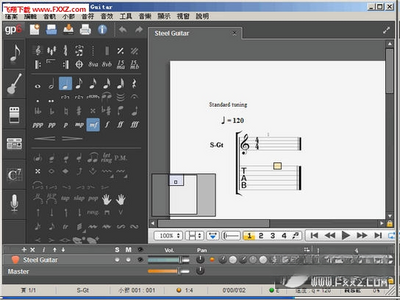
Guitar Pro 7 是一款在全球吉他爱好者与音乐创作者群体中拥有极高口碑的专业乐谱编辑与播放软件。它由法国 Arobas Music 公司精心打造,自诞生以来便成为吉他手、贝斯手以及乐队编曲者不可或缺的创作利器。该软件不仅支持六线谱、五线谱、和弦图与歌词的同步编辑,更内置了高质量的 MIDI 音源引擎,能够真实还原吉他、贝斯、鼓组、钢琴等多种乐器的演奏效果。无论你是想要扒带记谱的初学者,还是需要精细编排多声部总谱的职业音乐人,Guitar Pro 7 都能提供从谱面撰写、试听到导出打印的一站式解决方案。本次上架的 7.5.2.1620 版本在稳定性与音频渲染精度上均有显著提升,完美适配当前主流 Windows 操作系统,让每一次创作都更加流畅自如。

Guitar Pro 7 允许用户在一个工程文件中创建多达数十条独立音轨,每条音轨均可独立设置乐器类型、调弦方式、变调夹位置与音色参数。吉他手可以同时编写节奏吉他与主音吉他声部,并加入贝斯与鼓组形成完整乐队总谱。谱面视图支持六线谱、五线谱与斜线谱之间的即时切换,所有音符时值、连音、滑音、推弦等演奏技巧均可通过直观的符号面板快速添加。编辑过程中,软件会实时校验节拍与音高逻辑,避免出现不合理的记谱错误,极大提升了专业制谱的效率与准确度。
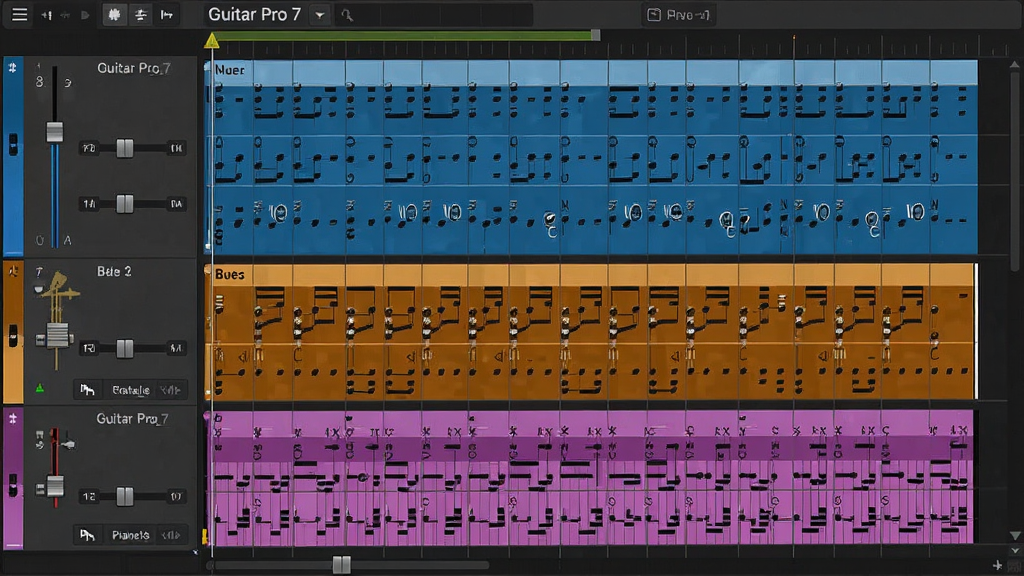
该版本搭载了全新升级的 RSE 2 音源引擎,能够对吉他演奏中的揉弦、泛音、闷音、击勾弦等细节技法进行采样级还原。用户可以为每一条音轨单独指定音色库,从尼龙弦吉他到失真电吉他,从指弹贝斯到击弦贝斯,音色库覆盖极为全面。播放时支持变速不变调、循环段落练习与节拍器跟随功能,对于需要反复打磨独奏段落的吉他手而言,这一功能堪称练琴神器。同时软件支持导出 MIDI、WAV、MP3 等多种音频格式,方便用户将作品分享至社交平台或导入 DAW 进行后期混音。

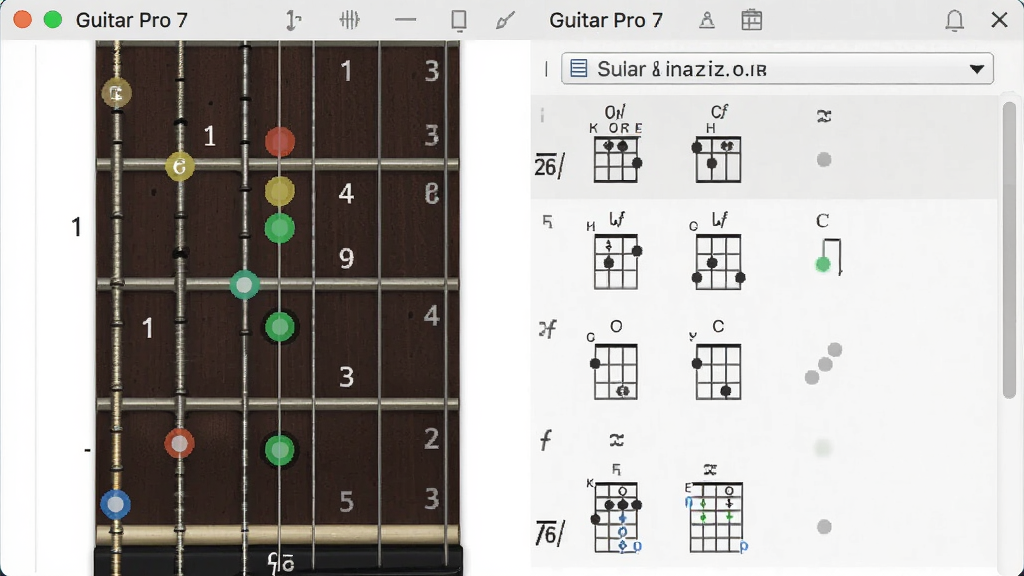
软件内置了庞大的和弦库与音阶库,用户只需在指板上点击对应品位,即可自动识别和弦名称并生成标准和弦图。对于想要学习即兴 solo 的玩家,音阶工具可以在指板上高亮显示当前调式的所有可用音符,帮助快速掌握指型规律。此外,和弦转位、分数和弦与自定义和弦的编辑功能也一应俱全,满足爵士、融合等复杂风格的和声编配需求。所有和弦图均可随谱面一同打印或导出为图片,方便制作教学讲义与个人练习手册。
Guitar Pro 7 全面兼容 GP3、GP4、GP5、GPX 等历代文件格式,老用户的历史工程可以无缝迁移至新版本继续编辑。同时软件支持导入 MIDI 文件与 MusicXML 文件,方便与其他打谱软件进行数据交换。导出方面,除了常规的 PDF 与图片格式外,还支持导出 PNG 高清谱面、ASCII 文本谱以及音频文件。对于需要出版级排版质量的用户,软件提供了丰富的页面设置选项,包括页边距、标题字体、谱表间距与页码格式,让每一份乐谱都具备专业出版水准。

| 功能模块 | 操作路径 | 核心亮点 | 适用场景 |
|---|---|---|---|
| 新建乐谱 | 文件 → 新建 → 设置标题/作者/节拍/调号 | 预设模板丰富,支持自定义谱表组合 | 原创编曲、乐队总谱撰写 |
| 音符输入 | 键盘数字键选择时值 → 鼠标点击六线谱品位 | 支持批量输入、复制粘贴与逻辑校验 | 快速记谱、扒带整理 |
| 演奏技巧添加 | 选中音符 → 左侧符号面板点击对应技巧图标 | 涵盖滑音、推弦、泛音、闷音等百余种技巧 | 独奏段落精细制作、教学谱例标注 |
| 音轨管理 | 音轨 → 添加/删除/复制 → 设置乐器与音色 | 多轨混音、独奏/静音切换、音量自动化 | 乐队编曲、多声部创作 |
| 播放与练习 | 空格键播放/停止 → 调节速度滑块 → 开启循环 | 变速不变调、节拍器、段落循环 | 日常练琴、难点段落攻克 |
| 导出与打印 | 文件 → 导出 → 选择格式 → 设置参数 | PDF/PNG/音频/MIDI 全覆盖,排版精细可控 | 乐谱出版、教学材料制作、作品分享 |
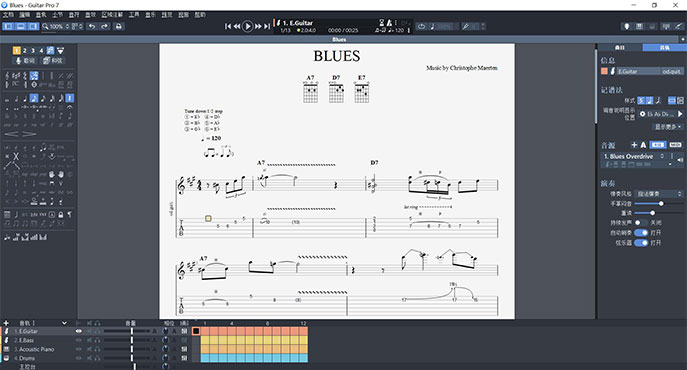

在 Guitar Pro 7 中导入吉他谱主要有两种方式。第一种是直接打开已支持的格式文件,点击菜单栏“文件”菜单,选择“打开”,在弹出的文件浏览器中定位到你的吉他谱文件,支持 .gp3、.gp4、.gp5、.gpx、.gtp 等格式,选中后点击打开即可自动加载谱面与音轨信息。第二种是导入 MIDI 文件,同样在“文件”菜单中选择“导入”,然后选择“MIDI 文件”,软件会自动解析 MIDI 中的音符数据并转换为六线谱显示,但需要注意 MIDI 文件不包含吉他演奏技巧标记,导入后可能需要手动补充滑音、推弦等符号。如果你手头只有 PDF 或图片格式的吉他谱,Guitar Pro 7 无法直接识别,需要借助第三方 OCR 打谱工具或手动输入音符。导入完成后,建议先检查调弦设置与节拍是否与原谱一致,避免播放时音高或节奏出现偏差。
遇到 Guitar Pro 7 播放没有声音的情况,可以按照以下步骤逐一排查。首先检查软件界面左下角的音量图标是否处于静音状态,同时确认当前音轨没有被意外静音或独奏。其次打开“音频设置”面板,查看输出设备是否选择正确,如果电脑连接了多个音频设备,尝试切换至扬声器或耳机对应的输出通道。第三,检查 Windows 系统音量合成器,确保 Guitar Pro 7 的音量滑块没有被调至最低。如果以上设置均正常但仍无声音,可能是音源库未正确加载,尝试重新安装音色包或在“音色”菜单中重新指定音源路径。部分用户反馈在 Windows 11 系统下需要以管理员身份运行软件才能正常调用音频驱动,可在快捷方式属性中设置兼容性。最后,若使用蓝牙耳机,建议改用有线连接测试,蓝牙音频延迟可能导致播放异常。
Guitar Pro 7 的授权机制允许用户在同一台电脑上激活使用,关于两台电脑同时使用的问题,需要根据购买的具体授权类型来判断。单用户许可证通常允许在用户本人拥有的两台设备上安装,但同一时间仅限一台设备运行软件。如果需要在台式机与笔记本之间切换使用,建议先将其中一台设备上的软件退出,再在另一台设备上启动。对于需要频繁在多台电脑间同步乐谱文件的用户,可以直接拷贝 .gp 或 .gpx 工程文件至 U 盘或云盘,无需重复激活。需要注意的是,共享授权账号给他人使用可能违反最终用户许可协议,建议仔细阅读官方授权条款。如果更换电脑硬件或重装系统,可能需要重新激活,此时可通过官方客服渠道申请重置激活次数。




 音频混音剪辑大师v3.8.2 全能音频混音剪辑工具
 音频处理 / 8.7M / 26-09-07下载
  零距离KX音效辅助1.0.0 音频增强工具音频处理 / 60.9M / 26-09-07下载
  金舟音频人声分离软件v1.0 人声伴奏分离提取音频处理 / 221.6M / 26-09-08下载
  电音基调检测2026免费版音频处理 / 1.6M / 26-09-08下载
  吉他谱播放器Guitar Pro 66.1.5 吉他编曲打谱音频处理 / 155.4M / 26-09-12下载 Guitar Pro 7吉他谱制作软件7.5.2.1620 吉他谱编辑音频处理 / 879.9M / 26-09-21下载
  马保国语音包软件1.0最新版
 音频处理 / 3.1M / 26-07-23下载
  都叫兽Renee Audio Tools音频编辑工具1.0.0 官方版音频处理 / 40.8M / 26-09-02下载
  五音助手pc端软件1.8.2官方版音频处理 / 67.3M / 26-07-21下载
  闪电音频剪辑软件1.5.6 电脑最新版音频处理 / 32.3M / 26-07-27下载
  斗鱼直播
斗鱼直播 斗鱼直播
斗鱼直播 Bandicam班迪录屏