
Rufus4.6 U盘启动盘制作工具
时间:2026-09-08 05:52
大小:1.1M
系统:Win11/Win10/Win8/Win7
语言:多国语言
时间:2026-09-08 05:52
大小:1.1M
系统:Win11/Win10/Win8/Win7
语言:多国语言


Rufus 是一款轻量级但功能强大的U盘启动盘制作工具,凭借其极速的写入速度、简洁直观的操作界面以及对各类镜像文件的广泛兼容性,成为全球数百万用户创建可引导USB驱动器的首选。无论是安装全新的操作系统、运行便携版软件,还是进行系统底层维护与修复,Rufus 都能在几分钟内帮你轻松搞定。它完全免费、开源且无任何广告或捆绑,真正做到了开箱即用与安全放心。
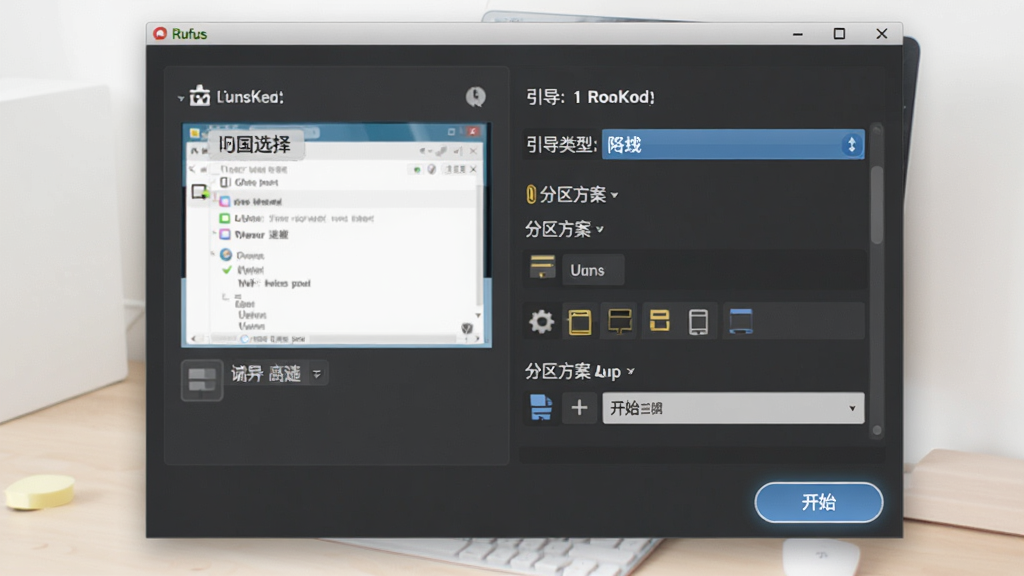
Rufus 内置了高度优化的写入算法,相比传统工具,其写入速度能提升数倍。它采用多线程技术与智能缓存机制,充分利用USB 3.0及以上端口的带宽,即使是体积庞大的Windows或Linux镜像文件,也能在极短时间内完成写入,大幅节省你的等待时间。
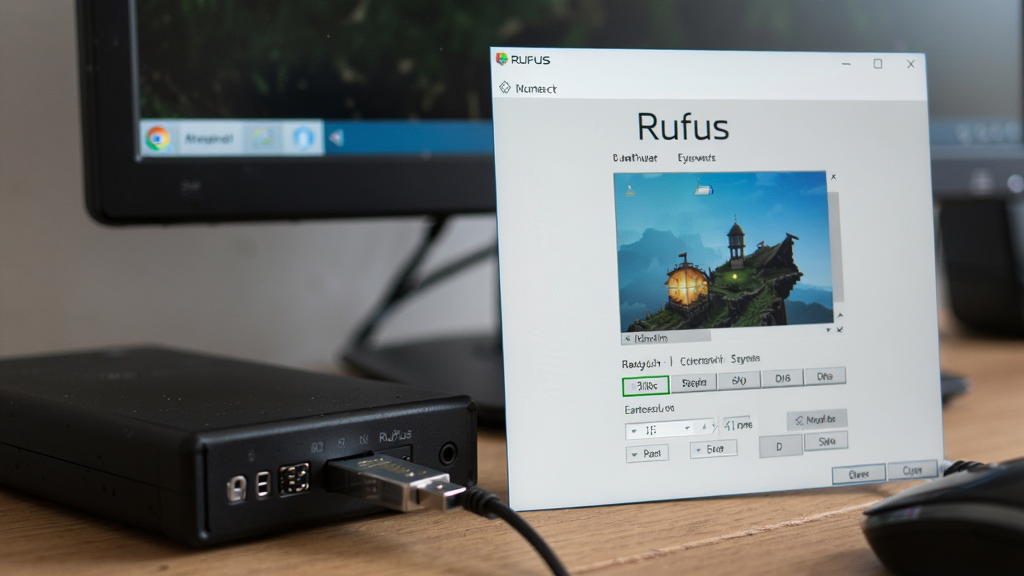
无论是微软官方的Windows 7/8/10/11 ISO镜像,还是各大Linux发行版如Ubuntu、Fedora、Arch Linux的镜像文件,Rufus 均能完美识别并处理。它自动检测镜像架构与引导类型,并智能配置相应的分区方案与文件系统,对于新手用户而言,无需了解复杂的技术细节即可正确操作。
针对老旧主板不支持UEFI启动的问题,Rufus 提供了传统的BIOS写入模式;对于新型电脑,则支持UEFI模式并默认采用GPT分区方案。用户可根据目标电脑的实际情况自由选择,同时还能自定义簇大小、卷标等高级选项,满足不同场景下的特殊需求。
在写入前,Rufus 会对所选镜像文件进行SHA-1或MD5完整性校验,确保数据源没有损坏。写入过程中,它还会对U盘上的坏块进行扫描(可选项),大大降低了因U盘物理坏道导致的启动失败风险,为你的系统安装过程保驾护航。
Rufus 是一个单文件可执行程序,无需安装即可直接运行。你可以将它存放在U盘、移动硬盘甚至云盘中,随时随地只要双击就能使用。它不会在系统中留下任何注册表残留或垃圾文件,真正做到了绿色无污染。
| 功能模块 | 具体操作 |
|---|---|
| 设备选择 | 插入U盘后,点击"设备"下拉框,选择你要制作的U盘(容量、品牌都会显示)。 |
| 引导类型选择 | 点击"选择"按钮,浏览并选中你下载好的ISO镜像文件。Rufus会自动识别镜像类型。 |
| 分区类型 | 默认选择GPT分区方案(适用于UEFI启动的现代电脑)。若目标电脑较老,请手动选择MBR分区方案。 |
| 文件系统 | 对于Windows 10/11镜像,推荐保持默认的NTFS文件系统;对于Linux镜像,可选用FAT32或EXT4。 |
| 开始制作 | 点击"开始"按钮,程序会弹出警告提示,确认U盘数据已备份后,点击"确定"即可开始写入。写入过程中请勿拔出U盘。 |

| 软件名称 | 功能优势 | 用户评分 |
|---|---|---|
| UltraISO | 光盘镜像编辑利器 | ★★★★★ |
| Ventoy | 多镜像即拷即用 | ★★★★★ |
| Win32DiskImager | 树莓派镜像烧录 | ★★★★☆ |
| balenaEtcher | 跨平台烧录工具 | ★★★★★ |
| 深度U盘启动 | 国产PE制作工具 | ★★★★☆ |
Rufus 的读音近似于"鲁弗斯",它是一个英语名字。在软件领域,Rufus 指代这款开源的U盘启动盘制作工具,因其高效和安全而被广泛信赖。
只要从官方渠道下载,Rufus 是绝对安全的。它不会对U盘造成任何物理损坏,但制作过程会清空U盘数据,属于正常格式化操作。只要U盘本身质量没问题,就可以放心使用。
Rufus 官网为 rufus.ie,但国内访问可能较慢。您也可以在本站(如腾讯软件中心)下载,本站提供的均为官方原版,经过安全检测,无任何恶意修改。



 Rufus4.6 U盘启动盘制作工具
 U盘工具 / 1.1M / 26-09-08下载
  老毛桃U盘启动装机工具2026 一键U盘装系统U盘工具 / 903.9M / 26-09-08下载
  WinNTSetup安装器5.2.1 单文件版【32位/64位】
 U盘工具 / 2.4M / 26-07-19下载
  Rufus启动盘制作工具3.18.1877 绿色免费版U盘工具 / 1.3M / 26-07-19下载
  WinToUSB绿色版6.2 最新版U盘工具 / 5.6M / 26-07-20下载
  EasyU优启通U盘启动盘制作工具v3.7.2024.1025 vip最新版U盘工具 / 2.80G / 26-07-24下载
  u大师u盘启动盘制作工具4.7.37.56电脑官方版U盘工具 / 1,010.2M / 26-07-23下载
  WinToGo1.0 便携系统制作工具U盘工具 / 7.9M / 26-09-07下载
  U盘系统启动盘引导制作工具Ventoy1.0.65 绿色免费版
 U盘工具 / 14.7M / 26-07-23下载
  万能U盘格式化工具软件2021最新绿色版U盘工具 / 466KB / 26-07-22下载
  VC++ 2010可再发行组件包
 VC++ 2005可再发行组件包
 石大师装机大师
 数据恢复专家

