U盘系统启动盘引导制作工具Ventoy1.0.65 绿色免费版
时间:2026-07-23 18:49
大小:14.7M
系统:WinAll
语言:中文
时间:2026-07-23 18:49
大小:14.7M
系统:WinAll
语言:中文
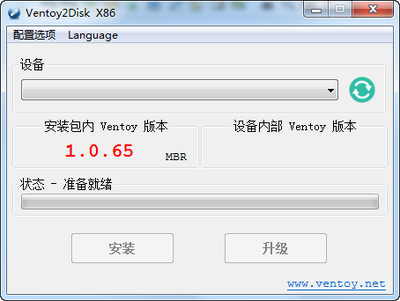
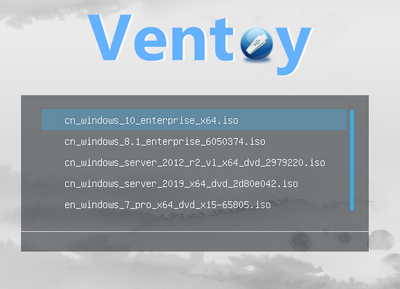

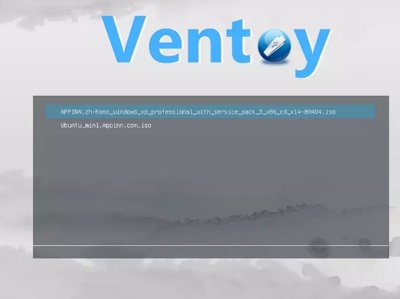
Ventoy是一个开源的启动U盘制作工具。使用Ventoy不需要一次又一次地格式化U盘,只需要将ISO文件复制到U盘。您可以一次复制许多ISO文件,ventoy会给你一个启动菜单进行选择。有需要的小伙伴欢迎来下载体验。
Ventoy 1.0.65绿色免费版正式发布!本次更新重点改进了对新版Windows 11(包括22H2及后续版本)与主流Linux发行版(如Ubuntu 23.10、Fedora 39等)的启动兼容性,修复了部分UEFI安全启动环境下的引导失败问题。功能方面,新增对VHDX镜像文件的直接支持,优化了ISO文件列表加载速度,并减少内存占用。用户反馈中,多位测试者表示“启动成功率显著提升”“界面更稳定”,尤其在老旧设备上的表现获得好评。此外,工具依然保持免安装、直接拷贝使用的特性,继续为制作多系统启动盘提供最便捷的解决方案。更多细节请关注官方更新日志。
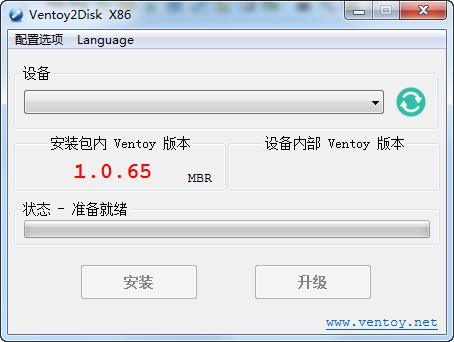
1.0.65更新
自动安装插件 中增加对新版本 Ubuntu Server (20.x+) 的支持 (cloud-init)。
修复了 Ventoy Plugson 页面语言显示错乱的BUG
更新了 Ventoy Plugson 页面中设置非法 VTOY_DEFAULT_SEARCH_ROOT 时的提示信息 (#1373)
CreatePersistentImg.sh 脚本中增加对 size 参数的检查。(#1384)
VTOY_LINUX_REMOUNT 选项现在同时支持 64bit(x86_64) 和 32bit(i386) 的 linux 系统
languages.json 更新
新增ISO文件支持 (累计 800+)
1.0.56更新
新增 Ctrl+h 快捷键用于显示帮助信息。
全局控制插件 中新增 VTOY_HELP_TXT_LANGUAGE 选项用于选择帮助信息的语言版本。说明
新增 Ctrl+m 快捷键用于文件校验。说明
自动安装 中新增 timeout 选项。说明
新增支持 Eset SysRescue image 文件启动。(#1162)
修复UEFI模式下启动 tails 系统时等待时间很长的BUG。
languages.json 更新
新增镜像文件支持 (累计 760+)
2021/08/03 --- 1.0.49更新
优化启动 WinPE 时的兼容性
优化启动 SUSE/openSUSE 系统的兼容性
修复了UEFI模式下启动 "StorageCraft Recovery Environment" 镜像的BUG (#1034)
languages.ini 更新
2021/07/17 --- 1.0.47 发布
优化 openwrt 启动处理
Memdisk 模式支持某些 floppy 镜像
去除 Ventoy2Disk.exe 保留空间不能超过2TB的限制
修复了一个启动大boot.wim文件时的一个BUG.
改进对于包含PECMD.EXE类型的WinPE的兼容性
修复 Parabola rEFInd 启动问题 (#989)
在 VentoyWebDeepin.sh 中增加对于内置 browser的检查
提升 md5sum/sha1sum/sha256sum/sha512sum 命令的执行速度
vtoyboot-1.0.16 发布。修复升级内核或安装Nvida显卡驱动后不能启动的问题。说明
vdiskchain-1.3 发布。 说明
languages.ini 更新
新增镜像支持
HBCD_PE_x64.iso v1.0.2 (Legacy + UEFI)
MocaccinoOS-MATE-0.20210714.iso (Legacy + UEFI)
Ventoy,新一代多系统启动U盘解决方案。国产开源U盘启动制作工具,支持Legacy BIOS和UEFI模式,理论上几乎支持任何ISO镜像文件,支持加载多个不同类型的ISO文件启动,无需反复地格式化U盘,插入U盘安装写入就能制作成可引导的USB启动盘,然后把ISO系统文件拷贝到U盘里就能启动,无需其它操作。
完全开源免费,使用简单
快速 (拷贝文件有多快就有多快)
直接从ISO文件启动,无需解开
无差异支持Legacy + UEFI 模式
UEFI 模式支持安全启动 (Secure Boot) (1.0.07版本开始) 说明
支持持久化 (1.0.11版本开始) 说明
支持直接启动WIM文件(Legacy + UEFI) (1.0.12+) 说明
支持MBR和GPT分区格式(1.0.15+)
支持自动安装部署(1.0.09+) 说明
支持超过4GB的ISO文件
保留ISO原始的启动菜单风格(Legacy & UEFI)
支持大部分常见操作系统, 已测试300+ 个ISO文件
不仅仅是启动,而是完整的安装过程
ISO文件支持列表模式或目录树模式显示 说明
提出 “Ventoy Compatible” 概念
支持插件扩展
启动过程中支持U盘设置写保护
不影响U盘日常普通使用
版本升级时数据不会丢失
无需跟随操作系统升级而升级Ventoy
1、ISO文件放U盘任意目录或子目录,但全路径(包括目录和ISO文件名)中不能有中文或空格。
2、Win下如果一直安装失败,可先用分区工具把U盘分区全删除再把启动模式改为HDD再试。
3、关于兼容性的问题,部分老机器上可能存在兼容性问题。
1、将制作好的启动U盘插入电脑,开机并狂按F12(部分主板不一定是F12,也可能是F11或者其它键),在启动菜单里选择自己的U盘并回车:
2、稍等一会,进入PE系统界面:
3、需要先把之前的系统盘,即C盘的数据格式化掉,打开桌面的“分区工具”,选中C盘,右键单击,选择“格式化当前分区”(这里可千万注意不要选错了,因为PE里面系统盘的盘符不一定就是C这个字母):
4、打开桌面的“Windows安装器”,从这里可以看到win7\8\10这些系统都是可以这样安装的,点击第一个选择,在弹窗里选择U盘里的系统镜像:
之前朋友们问的最多的就是这里,说选择了U盘,为什么出来的是光驱?因为选择后,PE系统就自动把系统镜像加载成了一个临时虚拟光驱,这样才能成功的读取系统镜像里的数据呀:
你看,一个虚拟的光驱G盘出现了:
5、引导驱动盘和系统安装盘要选择正确,因为不一定盘符可不一定都是C这个字母,版本的选择根据自己的喜好,然后点击右下角“开始安装”:
6、确认参数无误后,点击“确定”:
7、等待数据复制进度条走完,然后提示重启电脑的时候,就重启电脑:
8、重启后,进入了安装系统的界面,大约需要5~8分钟,和电脑硬件配置有关系,中间会重启2到3次,下面有一些提示性的我就省略了:
9、这个画面的时间会占用的时间比较长:
10、熟悉的诗句画面现身了:
11、下面是一些基本的信息咨询和选择,必须项小迷虫就直接跳过了,大部分都是只能同意或者点是,没有第二个选择:
12、个人用户就选择第一个:
13、如果不喜欢用微软账户登录系统,就选择左下角的“脱机账户”,也就是以前的本地账户:
14、依然选择“有限的体验”:
15、输入用户名、密码,隐私设置可以选择关闭不需要的:
16、稍等一会,就进入系统桌面了:
进入系统桌面后,win10系统会自动匹配并安装硬件驱动,所以不建议使用第三方软件安装驱动,以免安装到不匹配的驱动,反而造成系统蓝屏。
好了,用U盘安装系统的方法就是这样的,无论你需要安装win7系统、win8系统、还是win10系统,甚至XP系统,都是这样的安装方法。
2021/04/23 --- v1.0.41
新增支持 OpenWrt IMG 文件。说明
新增支持 MidnightBSD 2.x 版本
新增支持 GhostBSD 新版本。
修复了启动 openEuler 系统时找不到安装介质的BUG
修复了启动 CentOS 8 系统时找不到安装介质的BUG
languages.ini 更新
新增支持镜像文件 (累计 700+)




 WinNTSetup安装器5.2.1 单文件版【32位/64位】
 U盘工具 / 2.4M / 26-07-19下载
  Rufus启动盘制作工具3.18.1877 绿色免费版U盘工具 / 1.3M / 26-07-19下载
  EasyU优启通U盘启动盘制作工具v3.7.2024.1025 vip最新版U盘工具 / 2.80G / 24-04-18下载
  WinToUSB绿色版6.2 最新版U盘工具 / 5.6M / 26-07-20下载
  u大师u盘启动盘制作工具4.7.37.56电脑官方版U盘工具 / 1,010.2M / 20-10-14下载 U盘系统启动盘引导制作工具Ventoy1.0.65 绿色免费版
 U盘工具 / 14.7M / 26-07-23下载
  U盘写保护工具1.1.0.0 免费版U盘工具 / 247KB / 26-07-16下载
  ChipGenius芯片精灵绿色版v4.21.0701 绿色版U盘工具 / 319KB / 26-07-20下载
  万能U盘格式化工具软件2021最新绿色版U盘工具 / 466KB / 26-07-22下载
  系统修复软件(Wise PC 1stAid)
 清水蛙电脑版
 微软常用运行库合集2022.01.23 最新版
 快速启动工具Maya开源版