
PinStack1.2.8 图像堆叠管理工具
时间:2026-10-08 20:22
大小:15.4M
系统:Win11/Win10/Win8/Win7
语言:多国语言
时间:2026-10-08 20:22
大小:15.4M
系统:Win11/Win10/Win8/Win7
语言:多国语言

PinStack是一款专为设计师、摄影师及日常办公人群打造的图像堆叠与快速预览工具,它彻底改变了传统图片管理方式,让多张图片的对比、筛选与归档变得前所未有的简单。无论是灵感收集、素材整理还是作品展示,PinStack都能以直观的卡片式堆叠界面,帮助您高效处理海量图片,显著提升工作效率。其核心价值在于将繁琐的文件操作转化为流畅的视觉体验,让您更专注于创意本身。
本次更新聚焦于提升图像堆叠管理的流畅度与稳定性。我们重构了底层渲染引擎,大幅优化了多图加载速度,即使处理数百张高清图片也能保持界面丝滑响应。针对用户反馈的“标签筛选逻辑复杂”问题,新版引入了智能分组功能,支持通过颜色、日期及自定义关键词一键快速定位目标图像,显著降低了操作门槛。此外,新增的批量导出预览模式让用户能更直观地确认输出效果,避免无效等待。社区呼声极高的深色模式适配也已完善,夜间浏览更加护眼舒适。我们持续倾听每一位用户的声音,致力于让PinStack成为您最得力的视觉整理助手。感谢您的支持与建议,期待在新版本中为您带来更高效、愉悦的管理体验。
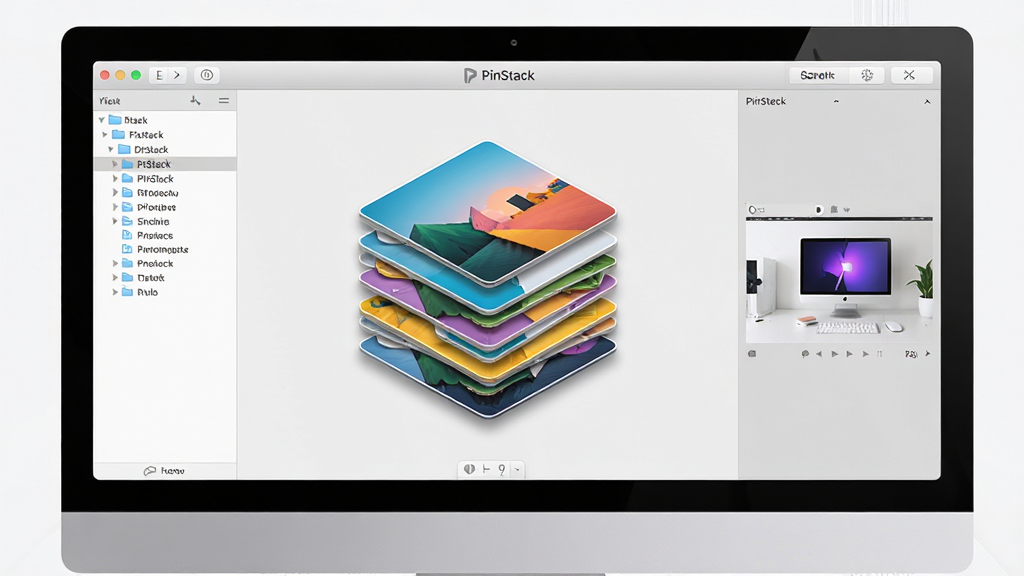
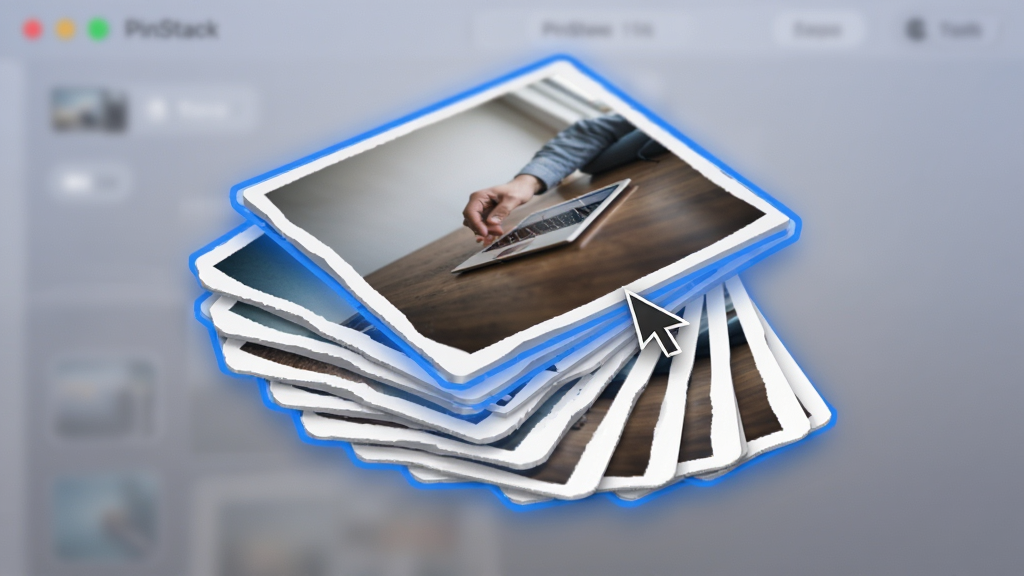
PinStack独创的堆叠引擎,能够自动将同批次、同项目或同主题的图片归组,并生成可展开的立体堆叠。您只需点击堆叠顶部,即可快速展开所有图片,通过滑动或键盘方向键进行闪电般的浏览切换,告别反复开合文件夹的繁琐操作。
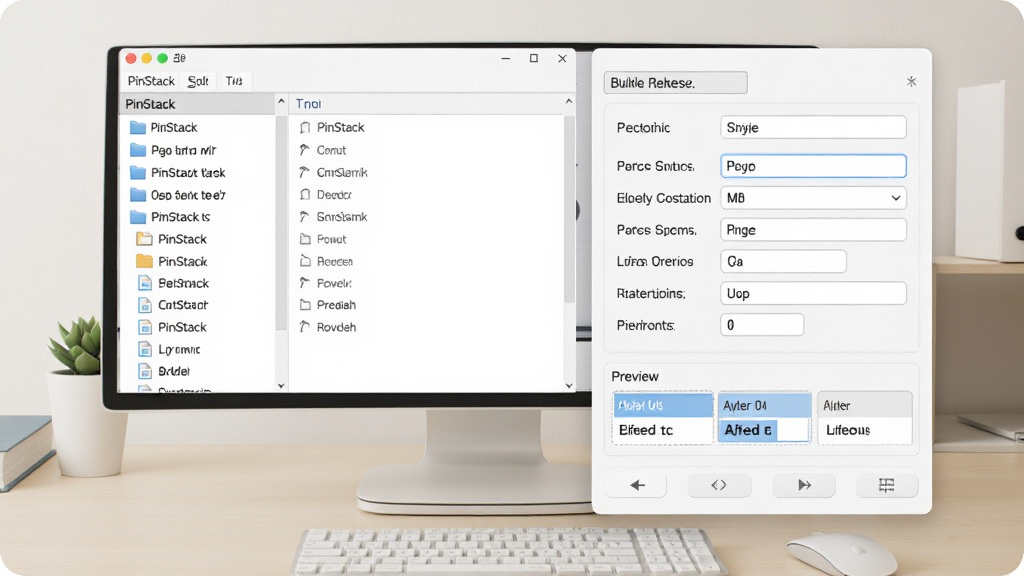
针对摄影师经常遇到的批量文件命名痛点,PinStack内置强大的重命名工具。支持基于拍摄时间、原始文件名、自定义序号、项目代号等多维度规则组合,一键应用至整个堆叠或全部分组。实时预览新文件名效果,确保命名准确无误,让您的图片库从此井然有序。
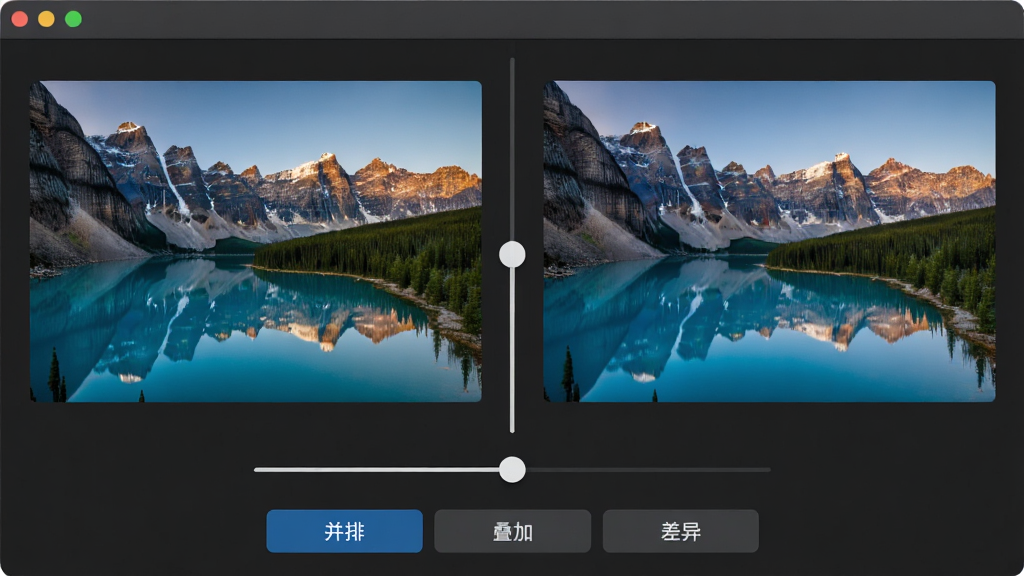
当需要从相似图片中选出最佳作品时,PinStack提供并排对比、叠加对比以及高亮差异功能。您可以将多张图片拖入对比区,进行像素级放大查看,配合红蓝差异模式,细微差别一目了然。筛选结果可直接打星标或标色,后续整理更轻松。
| 工作环节 | 传统方式痛点 | PinStack 解决方案 |
|---|---|---|
| 图片导入 | 逐张复制粘贴,效率低 | 批量拖拽导入或文件夹监控自动导入 |
| 初步筛选 | 打开图片浏览器一张张看 | 堆叠展开快速滚动,空格键预览大图 |
| 精细对比 | 需要另开软件进行对比 | 内置对比工具,支持双图/多图并排、叠加 |
| 文件命名 | 手动重命名,易出错 | 规则批量重命名,实时预览,支持撤销 |
| 归档存储 | 手动建立文件夹分类 | 按堆叠分组自动归档,保留标签与星级 |

| 软件名称 | 核心优势 | 用户评分 |
|---|---|---|
| Eagle | 素材管理强大 | ★★★★★ |
| Billfish | 免费且界面清爽 | ★★★★☆ |
| Adobe Bridge | 与PS无缝衔接 | ★★★★☆ |
| XnView MP | 格式支持极全 | ★★★★☆ |
| FastStone Image Viewer | 轻量快速 | ★★★★☆ |
| ACDSee | 老牌经典看图 | ★★★★☆ |
PinStack 官方版本已经通过微软安全认证与多家杀软测试,无捆绑、无广告、无恶意行为。只要从正规渠道(如腾讯软件中心或官网)下载,即可放心使用。建议下载后先使用杀毒软件扫描一次再安装。
如果您想整理手机拍摄的照片,推荐两种方式:一是使用数据线连接电脑,将照片拷贝到电脑文件夹,再拖入PinStack;二是在电脑和手机同时安装PinStack客户端,通过“无线传输”功能在同一WiFi下快速发送照片,无需数据线,速度也很快。
当图片数量较多或电脑配置较低时,可能出现卡顿。您可以尝试关闭“实时预览”功能,降低缩略图质量;在设置中关闭“动画效果”;将图片库移动到固态硬盘;增加内存条。若仍未解决,建议升级硬件。
欢迎使用PinStack v1.2.8图像堆叠管理工具。安装时请确保关闭其他图形软件,避免端口冲突;建议首次运行前备份原始图片库。若遇界面卡顿,请检查显卡驱动是否为最新,或在设置中降低预览渲染质量。常见问题方面:若堆叠顺序错乱,请尝试重置排序规则为“时间优先”;若导出失败,确认磁盘空间充足且路径无特殊字符。小技巧:利用Ctrl+Shift组合键可快速多选相似图层,右键菜单支持自定义标签颜色以增强视觉区分度。定期清理缓存文件有助于保持软件响应速度。如遇无法解决的异常,请导出日志文件并联系技术支持团队获取进一步协助。




 QuickLook4.0.0 文件快速预览工具
 图像浏览 / 45.0M / 26-10-07下载
  FastPictureViewerv2.8 极速看图工具图像浏览 / 36.9M / 26-10-08下载
  GoldenDict1.5.0图像浏览 / 15.0M / 26-09-08下载
  迅捷PDF阅读器v3.5.8.2026 极速阅读版图像浏览 / 2.5M / 26-10-08下载
  Honeyview蜂蜜浏览器5.50 极速图像查看图像浏览 / 7.7M / 26-09-08下载
  幂果看图王2026版 多功能图像浏览与管理工具图像浏览 / 6.2M / 26-10-09下载
  ZoomIt(屏幕缩放标注工具)4.5 屏幕缩放标注图像浏览 / 296KB / 26-09-22下载
  FastStone Image Viewer7.4 极速看图工具图像浏览 / 6.7M / 26-09-23下载
  2021年日历表全年图片高清可打印全年版
 图像浏览 / 54KB / 26-07-23下载
  WPS图片看图软件3.3.0.1 官方最新版图像浏览 / 20.2M / 26-07-27下载
  Adobe PhotoShop CC 软件+视频安装教程+激活文件
 Adobe Photoshop 2021官方正式版安装包
 金舟CAD编辑器64位
 旋风CAD转换器








