
Adobe Camera Raw18电脑版v18.4.1 最新免费版
时间:2026-08-22 15:17
大小:1.69G
系统:win7, WinAll
语言:中文
时间:2026-08-22 15:17
大小:1.69G
系统:win7, WinAll
语言:中文
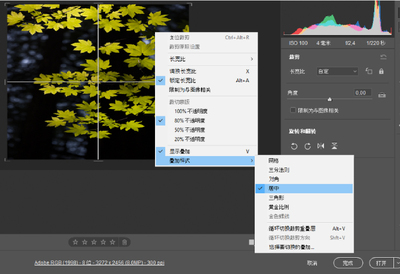
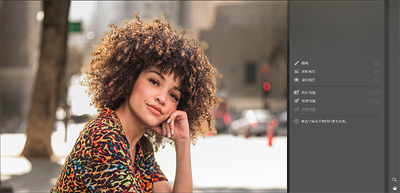
Adobe Camera Raw 18中文版是专业RAW格式后期处理增效插件,深度适配Photoshop等Adobe套件,支持各类相机原始文件与DNG格式,持续更新相机及镜头配置文件。
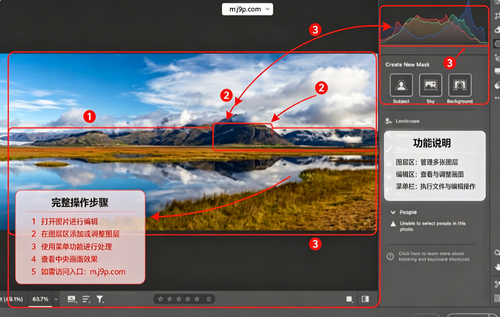
1、专业RAW格式后期处理增效插件。
2、深度适配Adobe套件。
3、支持各类相机原始文件与DNG格式。
4、持续更新相机及镜头配置文件。
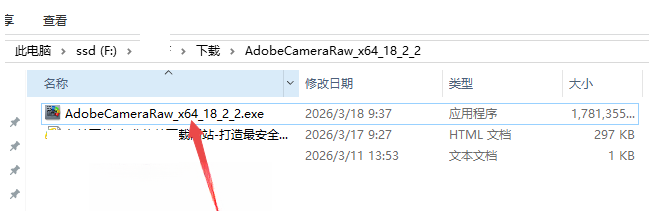
1、打开软件安装程序
2、然后根据安装需要进行安装
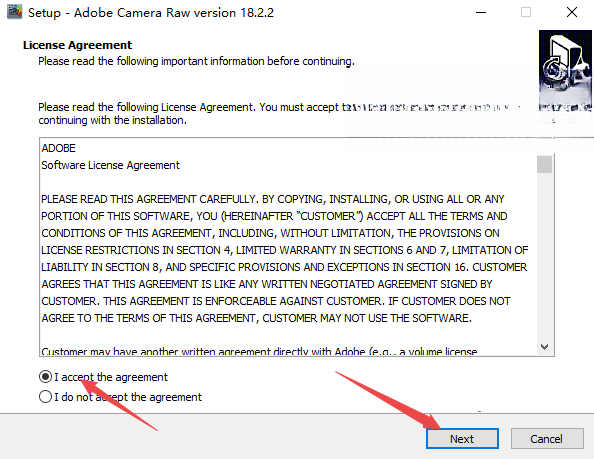
3、安装完成关闭即可

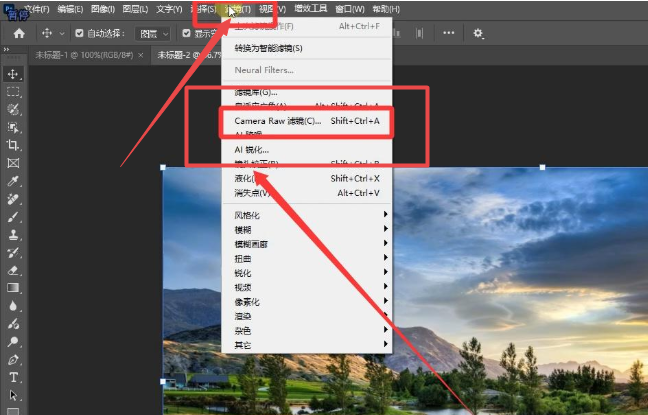
4、然后打开ps软件找到上方滤镜即可使用了,如下图
了解 Adobe Camera Raw 中遮罩提供的各种局部调整功能,以调整颜色和编辑照片的特定区域,实现更多创意控制。
遮罩在有序的面板中提供了多种局部调整工具。你还可以使用AI驱动的遮罩,自动选择照片中的特定组件,并快速调整。
一、遮蔽工作区
在右侧工具栏选择“遮罩”以访问遮罩工具。创建一个遮罩来编辑照片中的特定部分,比如主体、天空、汽车、树木等。
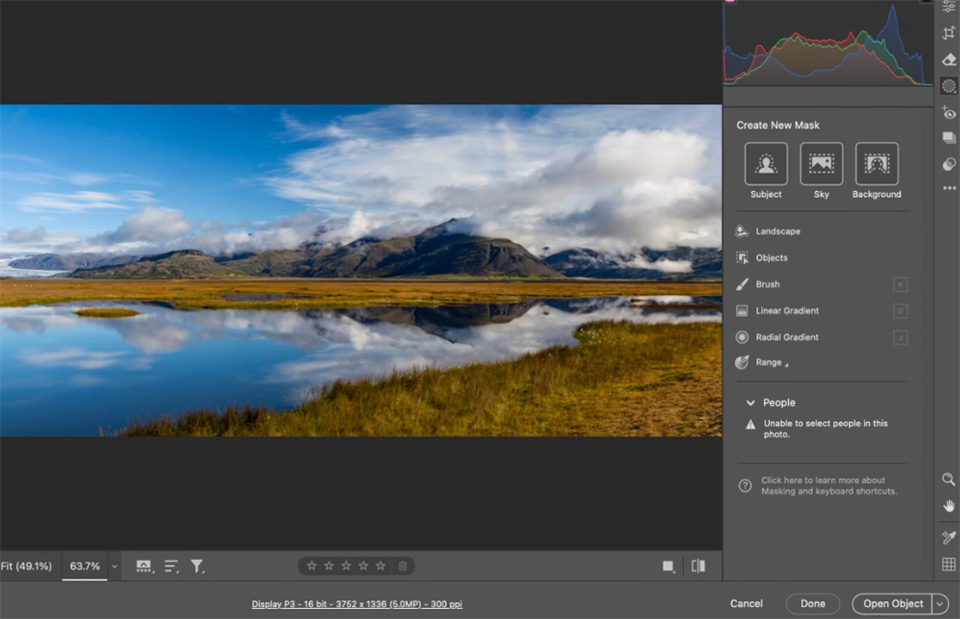
二、面具的类型
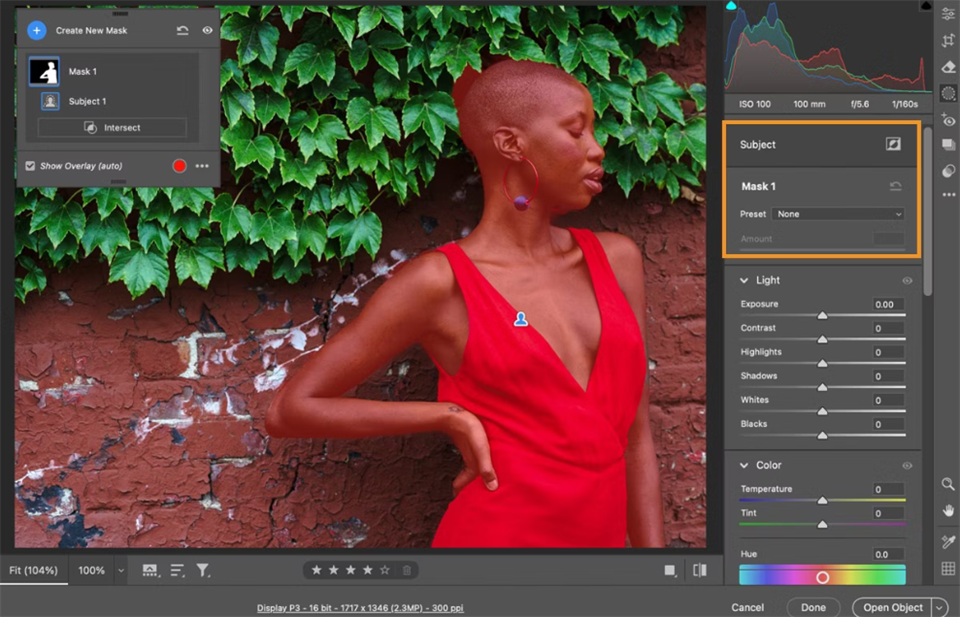
1、自动选择主题
(1)在遮罩面板中打开你想编辑的照片,在创建新遮罩下,选择主体。
(2)Camera Raw会进行分析,并自动为你选择主体。
(3)要细化遮罩,选择加法或减法。
(4)使用右侧的编辑滑块进行所需的局部调整。
2、自动选择天空
(1)在遮罩面板中打开你想编辑的照片,在创建新遮罩下选择天空。
(2)Camera Raw会运行分析,并自动为你选择天空。
(3)要细化遮罩,选择加法或减法。
(4)使用右侧的编辑滑块进行所需的局部调整。

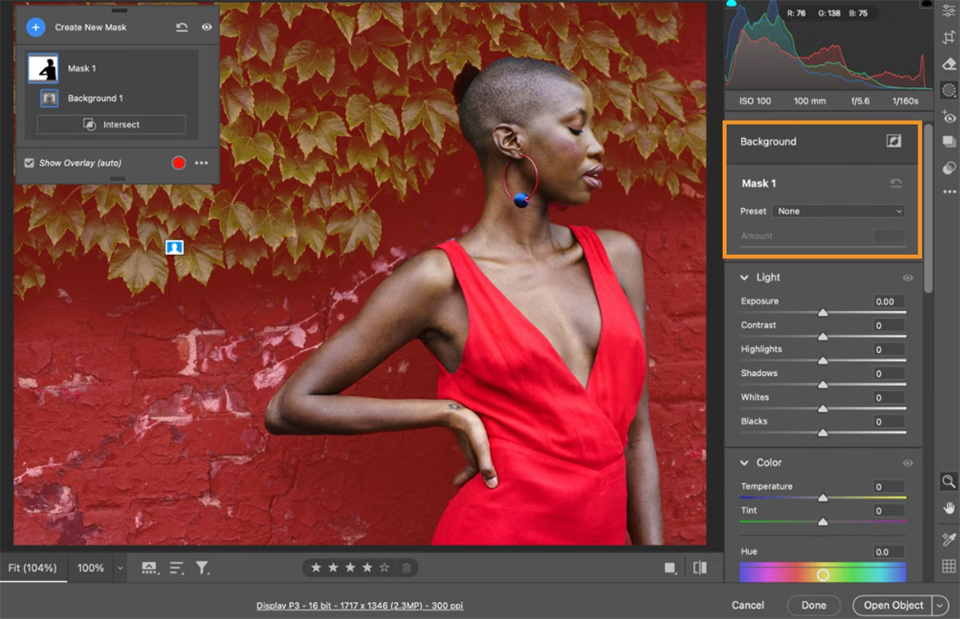
3、自动选择背景
(1)在遮罩面板中打开你想编辑的照片,在创建新遮罩下,选择主体。
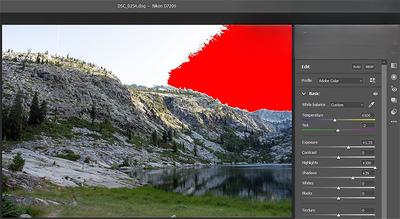
(2)Adobe Camera Raw会运行分析,并自动为你选择背景。你可以将选区作为覆盖层(默认为红色),并在遮罩面板中创建遮罩。
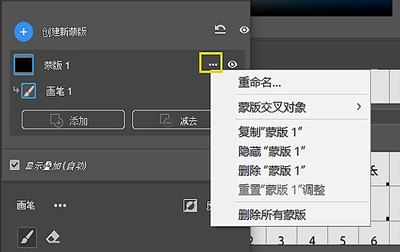
(3)在“蒙罩”面板中选择遮罩。选择添加以添加区域到选区,或选择减去以擦除自动选中的区域。你可以使用任何遮罩工具来实现这一点。
(4)当你对选择满意后,使用右侧的编辑滑块进行局部调整。
4、在你的照片中自动选择横向
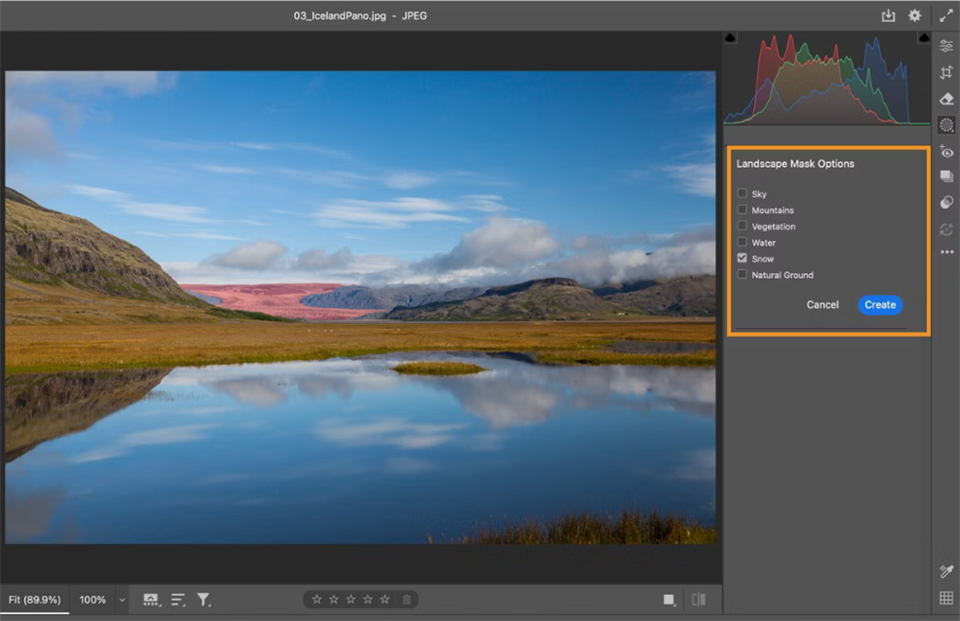
(1)在遮罩面板中打开你想编辑的照片,在创建新遮罩中选择横向。
(2)Adobe Camera Raw会运行分析,并自动为你选择风景。从景观遮罩选项中选择想要的景观特征,然后选择创建。目前,Camera Raw 支持以下景观特征:天空、雪、建筑、植被、水域、自然地面、人工地面和山脉。
(3)在“蒙罩”面板中选择遮罩。选择添加以添加区域到选区,或选择减去以擦除自动选中的区域。你可以使用任何遮罩工具来实现这一点。
(4)使用右面板的编辑滑块调整选择。
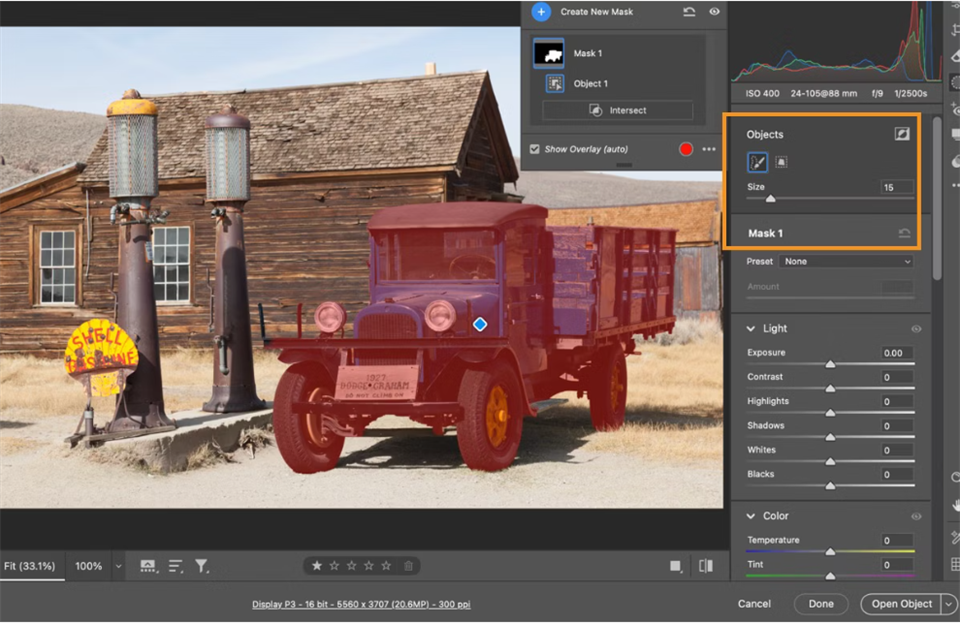
5、自动选择照片中的对象
(1)在遮罩面板中打开你想编辑的照片,在创建新 Mask 中选择主体。
(2)请选择以下其中之一:
刷子:大致刷过你想选中的物体。
矩形选择:在你想选择的对象上方做一个框。
(3)在“蒙罩”面板中选择遮罩。选择添加以添加区域到选区,或选择减去以擦除自动选中的区域。你可以使用任何遮罩工具来实现这一点。
(4)使用右面板的编辑滑块调整选择。
6、自动选择照片中的人物
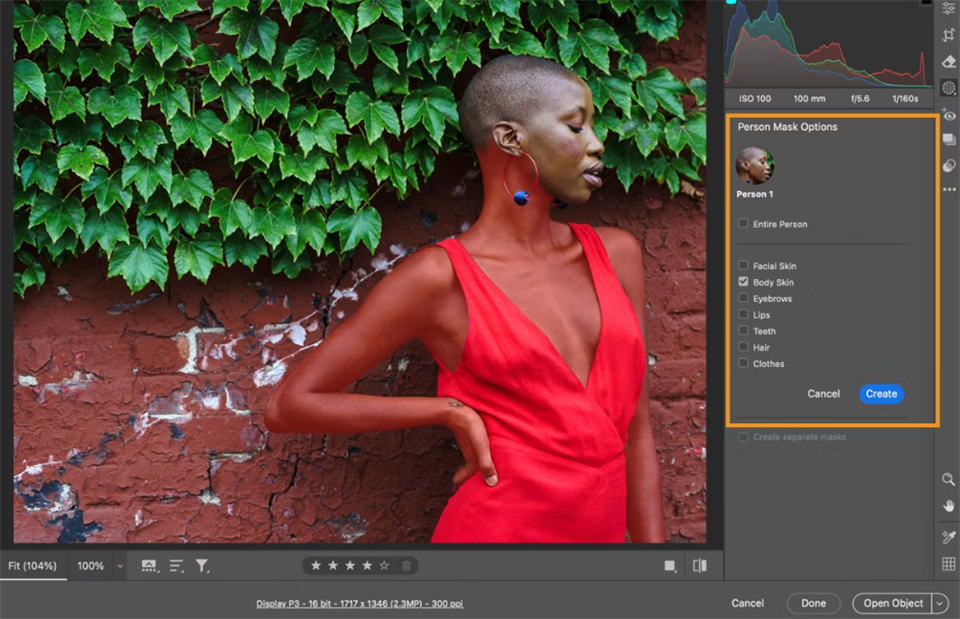
(1)在遮罩面板中打开你想编辑的照片,在创建新遮罩下选择“人物”。
(2)Adobe Camera Raw 会自动检测照片中的所有人物。你可以选择照片中想要调整的人物。
(3)你可以选择身体的特定部位,如头发、皮肤、牙齿等,只增强选定的部分。
(4)选择“面具”面板。如果你想增加或减少遮罩,选择添加和/或减去遮罩。
(5)使用右面板的编辑滑块调整选择。
7、刷子遮罩
(1)选择并拖动刷子工具到你想编辑的区域上。你可以具体说明以下内容:
规模 指定刷头的直径(像素单位)。
羽毛 在被刷涂的区域与周围像素之间创造出柔和的过渡。内圈和外圈之间的距离就是刷子光标中的羽数。
流 控制调整的应用速度。
密度 控制笔触中的透明度。
你也可以选择自动遮罩,将画笔笔触限制在颜色相近的区域。此外,你还可以在屏幕上预览和更改画笔大小,并根据需要进行调整。
8、线性与双向梯度掩模
选择并拖动工具到你想要遮罩的区域。这对于调整照片中大部分逐渐淡出的图案很有用,从而形成柔和的过渡。
要准确遮罩图像的某一部分,请选择双向遮罩。从两侧拖动点以控制遮罩区域的两个方向。要翻转遮罩区域,右键点击渐变中的整个点,或选择“更多选项 ”图标,然后选择翻转方向。
9、径向梯度
选择并拖动工具到你想编辑的区域。这个工具可以帮助你在椭圆形的内外进行局部调整。用羽毛滑块来确定你想要的调节力度。
10、射程面罩
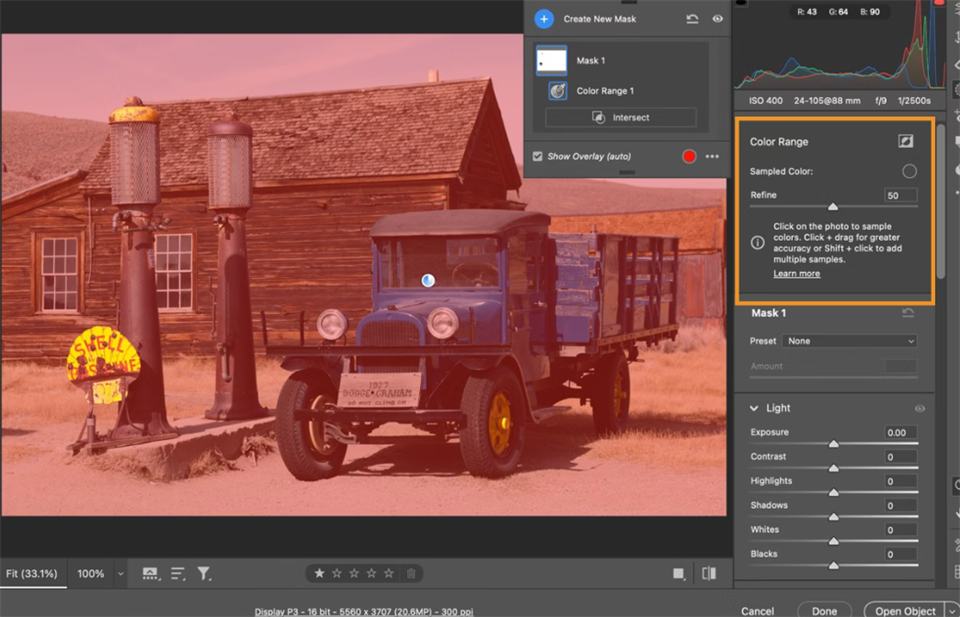
(1)色彩范围
使用这个工具准确选择你想编辑的照片中的颜色:
你可以通过点击某个点或点击+拖拽围绕该点的区域来调整照片中的颜色。
Shift+点击可添加多个颜色样本。点击图片时按住Shift键,最多可以添加五个颜色样本。要移除颜色样本,请按Option(macOS)或Alt(Windows)并点击样本。
调整精细滑块以缩小或扩大选定颜色的范围。
1、正片叠底: 【Shift】+【Alt】+【M】
2、循环选择混合模式 :【Shift】+【-】或【+】
3、颜色减淡 :【Shift】+【Alt】+【D】
4、颜色: 【Shift】+【Alt】+【C】
5、取消选择:【Ctrl】+【D】
6、反向选择:【Ctrl】+【Shift】+【I】
7、无限返回上一步:【Ctrl】+【Alt】+【Z】
8、自由变换:【ctrl】+【T】
9、再次变换:【Ctrl】+【Shift】+【Alt】+【T】
10、吸管、颜色取样器:【I】
11、橡皮擦工具:【E】
12、画笔修复工具、修补工具:【J】
13、油漆桶工具:【K】
14、移动图层至上一层:【Ctrl】+【]】
15、移动图层至下一层:【Ctrl】+【[】
多种工具共用一个快捷键的可同时按【Shift】加此快捷键选取;
查看键盘所有快捷键:【Ctrl】+【Alt】+【Shift】+【K】。




 安徽六安 网友 2026/7/22 15:27:50
 Poco_F7_Ultra支持( 0 ) 盖楼(回复)
 Adobe Photoshop 2021官方正式版安装包v22.0.0.1012 免费版
 图像处理 / 2.36G / 26-06-11下载
  ps2022直装版下载v23.3.1 中文版图像处理 / 3.70G / 26-07-18下载
  证照之星官方版7.0 个人免费版图像处理 / 7.5M / 26-07-27下载
  Adobe PhotoShop CC 软件+视频安装教程+激活文件14.0 简体中文版图像处理 / 1.27G / 26-06-11下载
  Adobe After Effects cc 2022中文版22.2 破解版图像处理 / 2.50G / 26-07-17下载
  ACDSee2022旗舰版15.0.0.2853 中文免费版图像处理 / 180.2M / 26-07-12下载
  Topaz Gigapixel AI破解版7.0.0完整免费版图像处理 / 12.20G / 26-07-16下载
  泼辣修图win7版4.0.6 官方版图像处理 / 171.3M / 26-07-27下载
  光影魔术手电脑版v4.5.7.247 官方最新版图像处理 / 101.0M / 26-07-16下载
  DAEMON Tools Ultra专业破解版6.1.0 最新版
 图像处理 / 28.0M / 26-07-23下载
  火雨壁纸电脑版
 draw.io流程图制作软件中文版








