
Adobe Fresco绘画软件v5.5.5.1416激活版
时间:2026-09-04 02:23
大小:975M
系统:win7, win8, Win10, Win11, WinAll, win7, win8, Win10, Win11, WinAll, win7, win8, Win10, Win11, WinAll
语言:中文
时间:2026-09-04 02:23
大小:975M
系统:win7, win8, Win10, Win11, WinAll, win7, win8, Win10, Win11, WinAll, win7, win8, Win10, Win11, WinAll
语言:中文
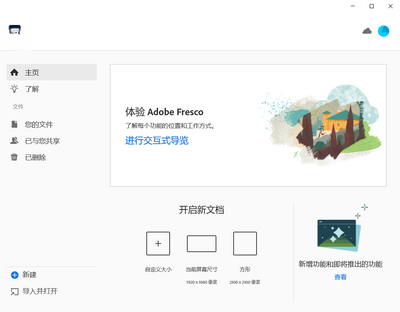
Adobe Fresco 5.5是一款为触控平板手写笔设备设计的数字绘画创作工具,模拟真实水彩与油画颜料混合晕染效果。它支持矢量图绘制,有丰富笔刷和强大功能,还与Adobe生态深度集成。
Adobe Fresco近期迎来重磅更新,聚焦于提升数字绘画的流畅度与真实感。全新升级的“实时水彩”与“实时油画”引擎,通过优化笔刷压力感应与颜料扩散算法,让色彩混合更自然,模拟纸张纹理更细腻,为插画师和设计师带来媲美传统媒介的创作体验。同时,软件新增了“变形工具”与“对称向导”,支持对图层进行精准的透视调整与镜像绘制,大幅提升复杂构图的效率。针对用户反馈,本次更新还优化了“云文档”同步速度,并修复了部分设备上高分辨率画布卡顿的问题,确保在iPad及Windows触控设备上的操作响应更加灵敏。此外,社区用户要求的“自定义笔刷预设共享”功能已加入,创作者可一键导出个人笔刷包,促进灵感交流。Adobe Fresco持续倾听创作者声音,致力于打造更智能、更沉浸的数字艺术工作台。
Adobe Fresco绘画软件近期迎来重要更新,重点强化了画笔引擎的稳定性和响应速度,新增多款智能矢量与像素画笔,让插画师在创作时能更自然地模拟水彩、油画等真实质感。同时,软件优化了图层管理与云同步功能,支持跨设备无缝衔接创作流程,大幅提升工作效率。用户反馈方面,社区普遍赞赏其直观的触控交互与实时画笔预览效果,尤其在iPad端的手写笔体验获得专业画师高度评价。针对部分用户提出的自定义快捷键需求,新版已加入更灵活的快捷键设置面板,并修复了此前版本中偶发的闪退问题。整体而言,Adobe Fresco正持续贴近数字绘画师的实际需求,成为从草图到完稿的得力助手。
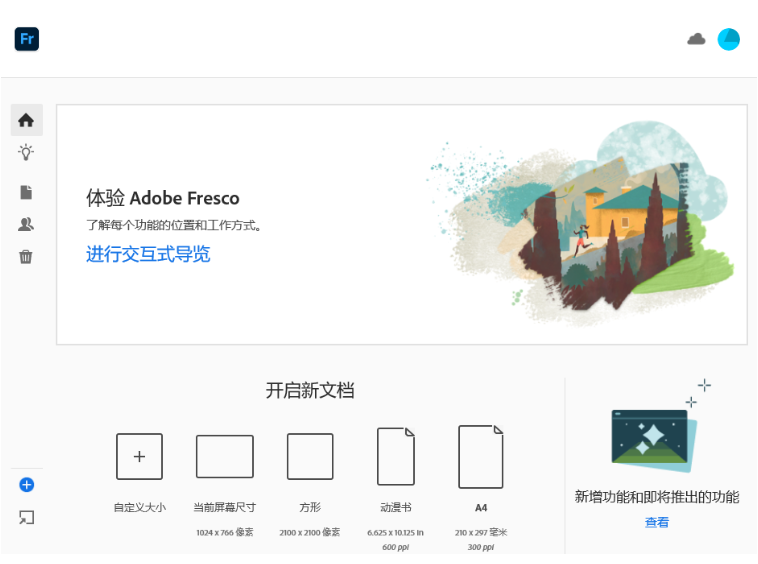
1、独家动态画笔:模拟真实颜料流动混合与晕染效果,笔触自然。
2、丰富笔刷生态:含数千款像素和矢量笔刷,支持导入.abr笔刷文件。
3、强大动画工具:可添加动态效果,生成GIF或MP4文件。
4、无限制图层:专业创作空间足,支持多种图层操作。
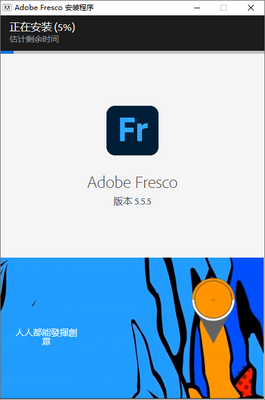
1、解压下载的文件夹后,双击运行Set-up.exe;
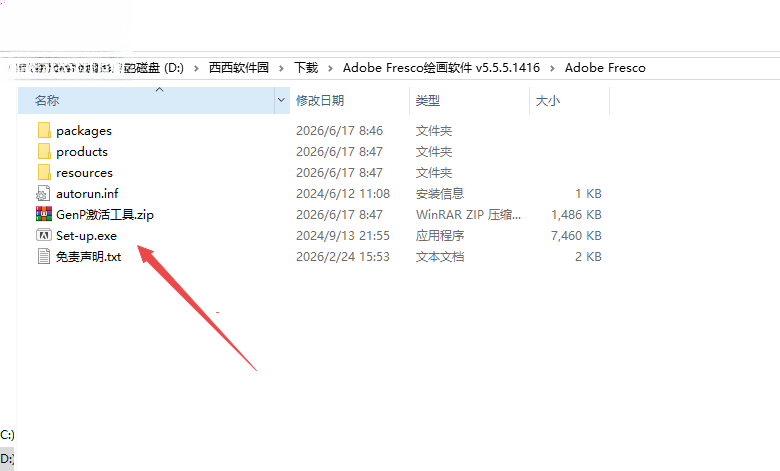
2、软件不允许修改安装路径,耐心等待安装完成;
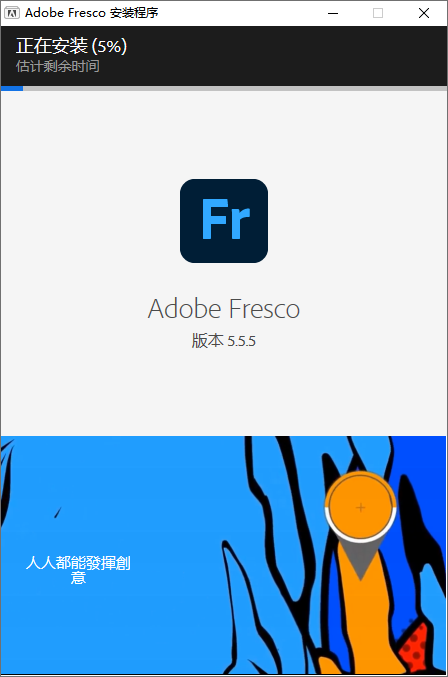
3、安装完成后,点击关闭(先不要启动软件);
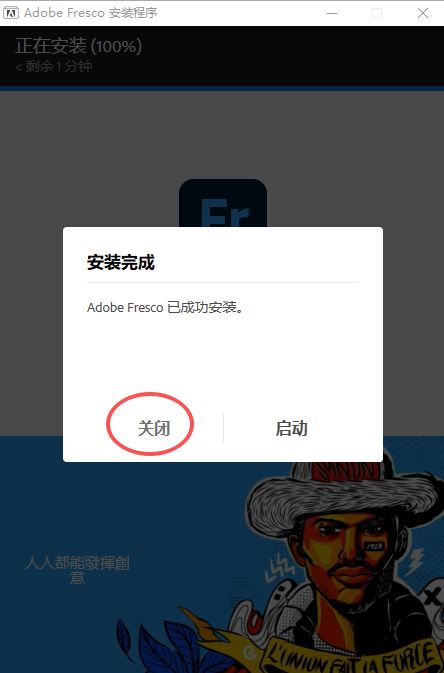
4、解压GenP激活工具.zip,并运行;
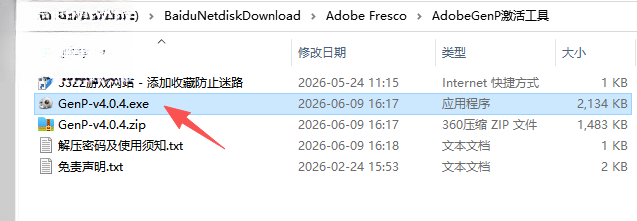
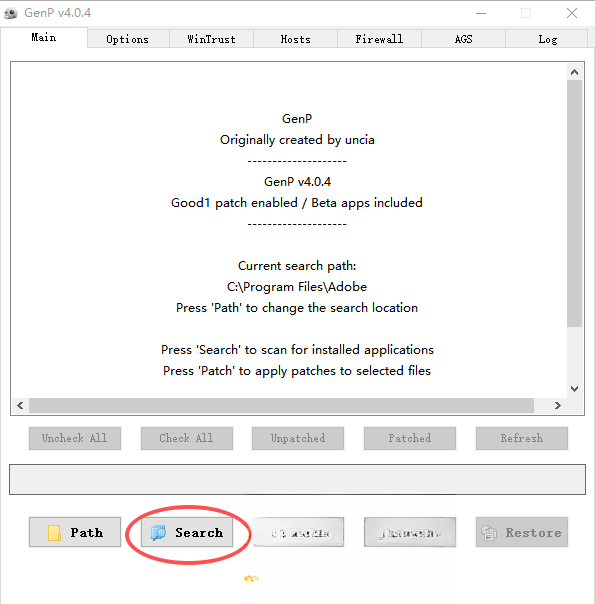
5、点击Search查找安装的Adobe Fresco程序,如下图所示,点击Patch;
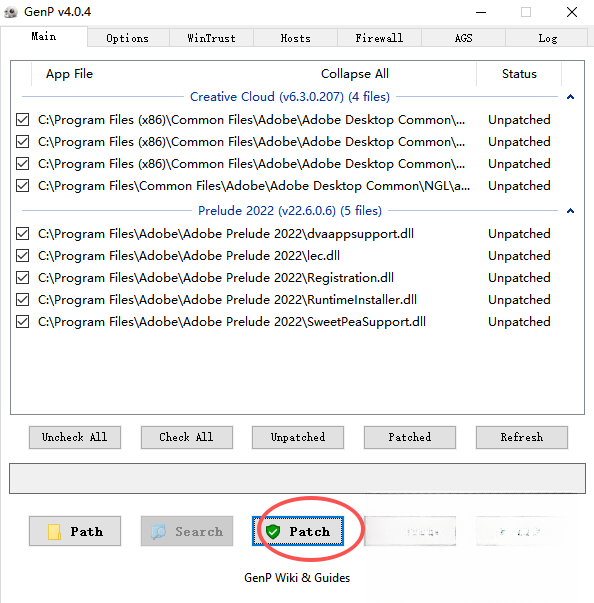
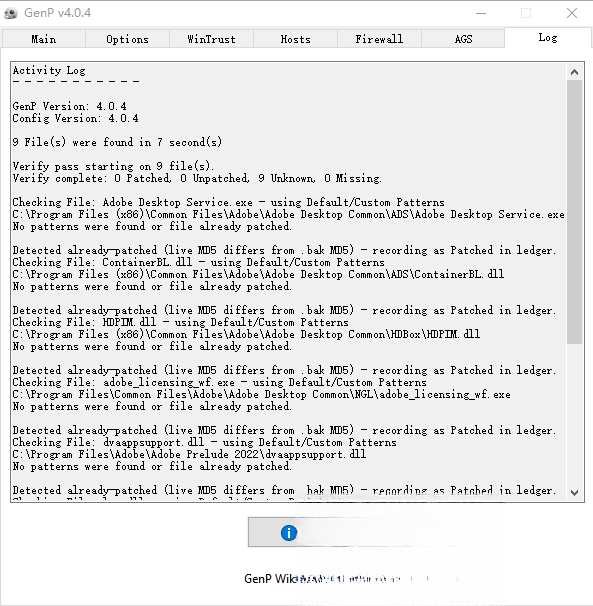
6、激活完成后,会提示如图所示内容,点击关闭即可;
7、运行Adobe Fresco程序,即可免费使用。(若出现需要登录,则重新激活安装即可)
1、用成千上万的画笔创作。
用独家画笔包打造你的杰作,别处买不到。买贴图光栅刷,包括像真实画一样蓬松、混合和晕染的实时刷子,以及矢量刷子,用来创作可缩放且不会像素化的艺术作品。

2、用强大的动态工具让画作焕发生机。
只需几次点击,即可通过动态但易于使用的功能为插画添加动态。创建逐帧动画,用指尖绘制运动路径,并应用预设实现即时移动。
3、从草图到精致的作品。
专为最新的手写笔和触摸设备(包括iPad和iPhone)打造,你的艺术作品随你去哪儿就去哪儿。无论你在哪里,先开始画草图,然后在桌面端用Photoshop或Illustrator打开完成。你的更改会自动同步在Fresco中。
请按照以下步骤选择像素画笔并自定义其设置:
双击像素画笔 图标以查看不同类别中的画笔列表,并选择您喜欢的画笔。
点击颜色以打开颜色面板并调整颜色和不透明度。
从工具栏底部的“工具选项”中,可以根据需要更改画笔大小、流量和平滑度。
点击画笔设置 图标,调整各种画笔设置,例如间距、角度、混合模式、触控笔压力等。
当使用像素画笔开始绘图时,您将通过图层缩略图上的此 图标判断它是像素图层。
注意:
在使用像素画笔时,您可以添加一系列混合器画笔,以自然的方式融合和混合多种颜色。
探索海量分类像素画笔并从中进行选择,同时标记您喜欢的画笔以便快速访问。
探索各种设置,更改默认画笔形式,并在预览框中实时查看所做的更改。按下底部的重置按钮以返回默认形式。
本版本为v5.5.5.1416激活版,请勿随意更新或登录Adobe账号,以免激活失效。使用前建议关闭网络防火墙或断网运行,确保软件稳定。常见问题:若笔刷延迟或压感失灵,请检查数位板驱动是否更新,并在“编辑-首选项-压力感应”中重新校准。若启动时出现白屏,可尝试右键以管理员身份运行,或清理缓存目录(路径:C:\Users\用户名\AppData\Local\Adobe\Fresco)。安装技巧:安装前请关闭杀毒软件和所有Adobe后台进程;默认路径建议保留英文目录,避免中文导致插件报错。本激活版不提供自动更新功能,如需升级请卸载后安装新版,但注意保存云端草稿到本地。绘画时请定期Ctrl+S备份作品,防止崩溃丢失。若遇到“工具库加载失败”,可重置软件设置:按住Alt键启动Fresco,选择“恢复默认首选项”。建议仅用于学习交流,勿用于商业用途,尊重Adobe版权。
本说明适用于v5.5.5.1416激活版。安装前请关闭杀毒软件与网络,避免激活失效。首次启动若提示登录,请断网并运行“注册机”生成离线许可,切勿在线更新。使用中注意:像素笔刷与矢量笔刷不可在同一图层混用,需分层绘制。若遇压感失灵,请检查数位板驱动版本,并在“编辑-首选项-笔刷”中重置压力曲线。常见问题:笔刷卡顿可尝试关闭“实时水彩”的“流动”选项;云同步失败时,请手动备份本地工程文件(默认路径:文档/Adobe Fresco)。保存作品时建议导出为PSD(保留图层)或PNG(透明背景),避免直接保存为专有格式导致兼容问题。若界面显示不全,请调整系统缩放比例至125%以下。此版本不支持自动更新,请手动从官网下载更新包,覆盖安装即可保留原有笔刷预设。切勿使用第三方清理工具删除注册表项,否则需重装。




 Adobe Photoshop 2021官方正式版安装包v22.0.0.1012 免费版
 图像处理 / 2.36G / 26-06-11下载
  ps2022直装版下载v23.3.1 中文版图像处理 / 3.70G / 26-07-18下载
  Adobe After Effects cc 2022中文版22.2 破解版图像处理 / 2.50G / 26-07-17下载
  证照之星官方版7.0 个人免费版图像处理 / 7.5M / 26-07-27下载
  Adobe PhotoShop CC 软件+视频安装教程+激活文件14.0 简体中文版图像处理 / 1.27G / 26-06-11下载
  ACDSee2022旗舰版15.0.0.2853 中文免费版图像处理 / 180.2M / 26-07-12下载
  Topaz Gigapixel AI破解版7.0.0完整免费版图像处理 / 12.20G / 26-07-16下载
  泼辣修图win7版4.0.6 官方版图像处理 / 171.3M / 26-07-27下载
  光影魔术手电脑版v4.5.7.247 官方最新版图像处理 / 101.0M / 26-07-16下载
  Topaz Mask AI汉化版1.3.5汉化补丁
 图像处理 / 1.1M / 26-07-23下载
  火雨壁纸电脑版
 draw.io流程图制作软件中文版









 广东广州 网友 2026/6/30 13:37:00
 Windows 11支持( 0 ) 盖楼(回复)