
Photoshop Elements2026免费版v26.2 可激活版
时间:2026-09-03 03:51
大小:6.69G
系统:win7, win8, Win10, Win11, WinAll
语言:中文
时间:2026-09-03 03:51
大小:6.69G
系统:win7, win8, Win10, Win11, WinAll
语言:中文


Photoshop Elements 2026是Adobe推出的轻量化图像编辑工具,适合新手。有引导式编辑模式,操作便捷,能完成日常照片处理。与PS有别,定位入门简易,一次性付费买断,还介绍了安装教程、使用技巧及更新日志。
全新升级的免费版Photoshop Elements现已正式开放下载,本次更新聚焦于智能编辑与创作效率的双重突破。新增的AI背景替换功能支持一键识别复杂边缘,配合全新的“光影重塑”工具,可精确调节照片中的环境光与阴影层次,让普通夜景照片呈现出专业级HDR质感。同时,针对新手用户优化的“引导式编辑”面板新增了10个生活化场景模板,如“旅行拼贴”与“宠物毛发修复”,操作步骤进一步简化。在用户反馈方面,官方积极吸纳社区建议,修复了此前版本在4K高分辨率屏幕下字体模糊的问题,并显著提升了RAW格式文件的导入速度。此外,增强的“智能降噪”算法在保留细节的同时,可有效抑制高ISO模式下产生的彩色噪点,这一改进获得了摄影爱好者的广泛好评。免费版现包含完整的基础编辑功能与云端共享服务,无需订阅即可无限次导出无水印作品,适合家庭用户与入门设计爱好者作为专业软件的轻量替代方案。
本次更新聚焦智能编辑与易用性提升,新增AI驱动的场景自动修复功能,可一键优化光线与色彩平衡,同时改进了对象选择工具,对毛发、透明物体等复杂边缘的识别更精准。针对初学者,操作界面进一步简化,并加入动态教程面板,帮助用户快速上手创意合成。用户反馈方面,多数体验者称赞“智能橡皮擦”在背景删除中的高效表现,认为大幅减少了手动修图时间;也有用户建议增强批量处理能力,开发团队已确认将在后续迭代中优化该功能。目前免费版已全面支持最新RAW格式导入,并适配高分辨率屏幕显示,整体运行流畅度显著提升,获得摄影爱好者的积极评价。
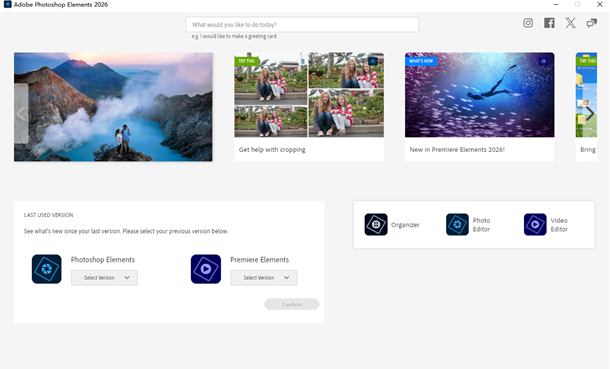
1、Photoshop Elements 2026是Adobe推出的轻量化图像编辑工具,适合新手入门。
2、它内置引导式编辑模式,无需专业知识就能快速处理照片,满足日常裁切调色等需求。
3、与专业完整版PS有区别,定位入门简易,操作简单易上手,还介绍了详细安装教程和使用技巧。
4、采用一次性付费买断的方式,区别于只能订阅付费的完整版PS,经济压力较小。
1、在本站下载压缩包然后直接打开
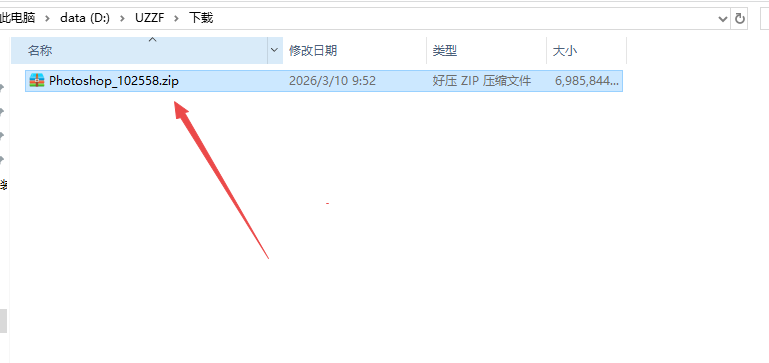
2、然后解压压缩包到当前文件夹
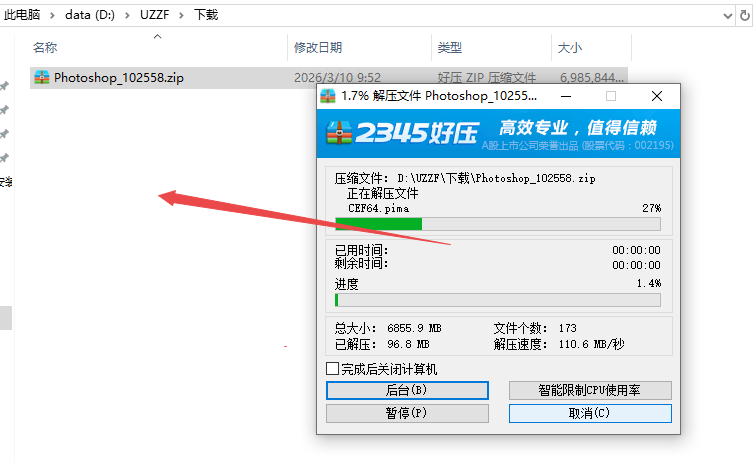
3、然后打开文件夹里面的安装程序
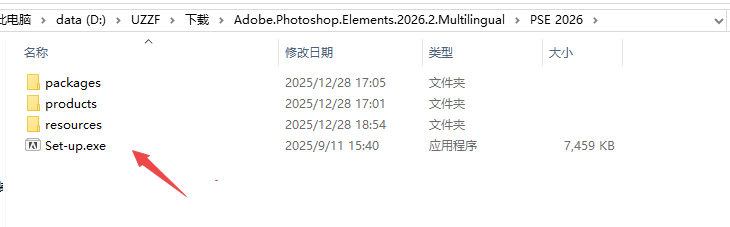
4、选择安装语言(暂时不支持中文),然后选择你的安装位置
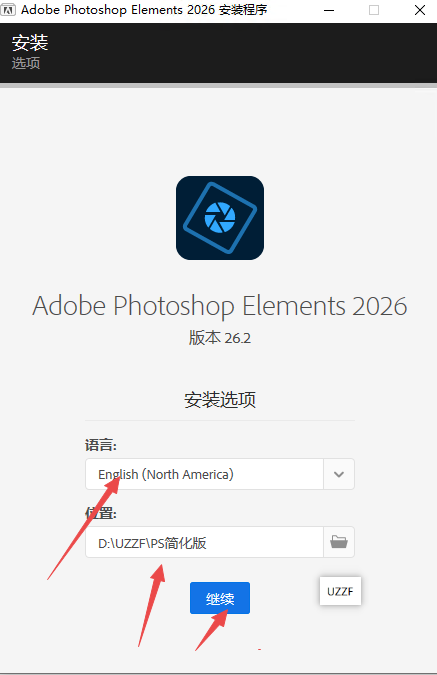
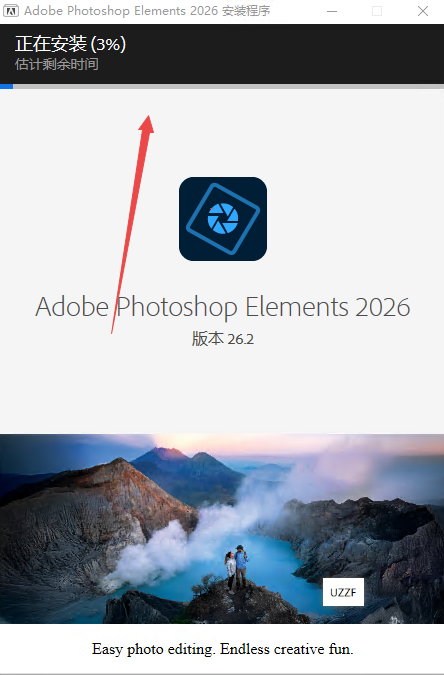
5、然后等待安装完成即可
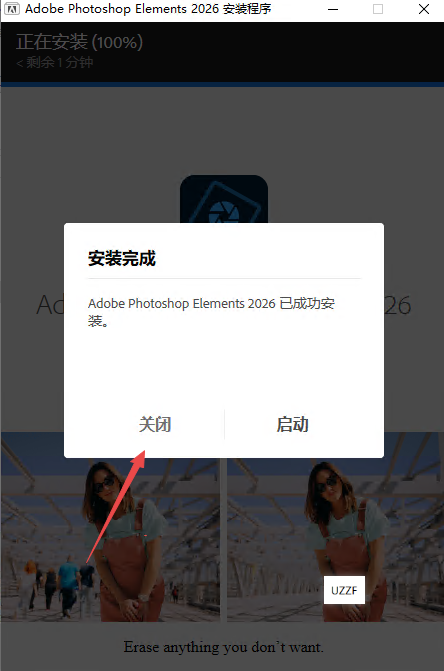
6、安装完成记得关闭不要点启动
7、然后打开GenP激活工具
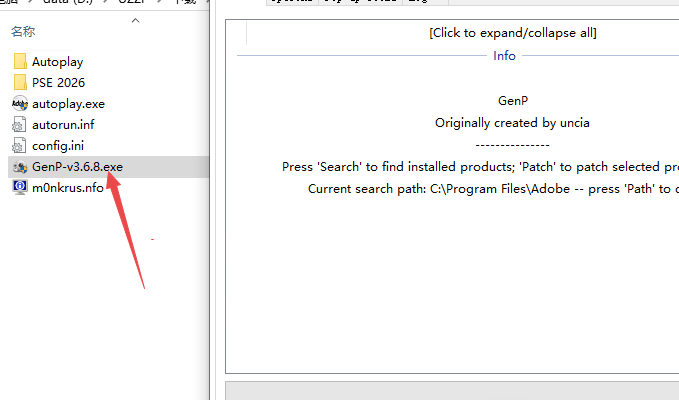
8、如果一开始安装路径是默认的,点击Search就可以下一步,如果你不是默认安装路径,点击Path,选择软件安装路径,然后继续点击search下一步
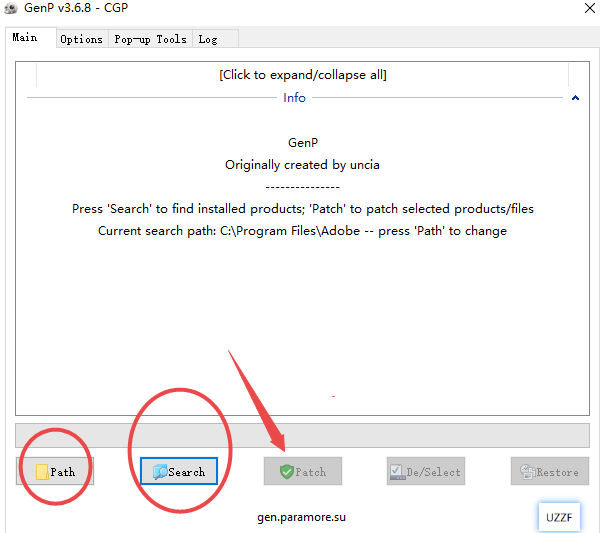
9、然后找到你需要激活的版本即可
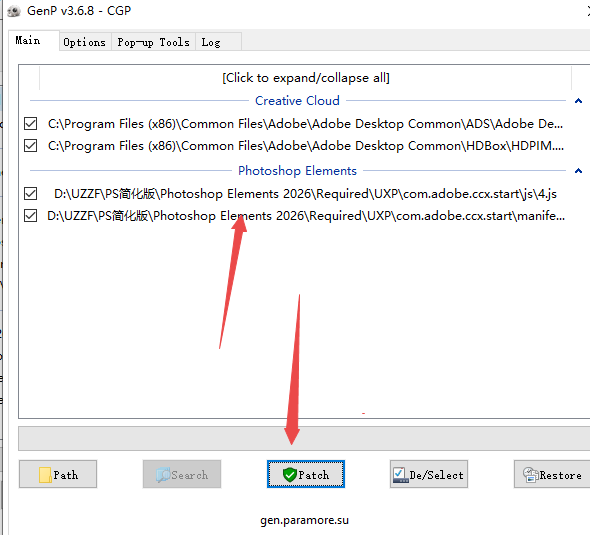
10、提示激活完成关闭即可
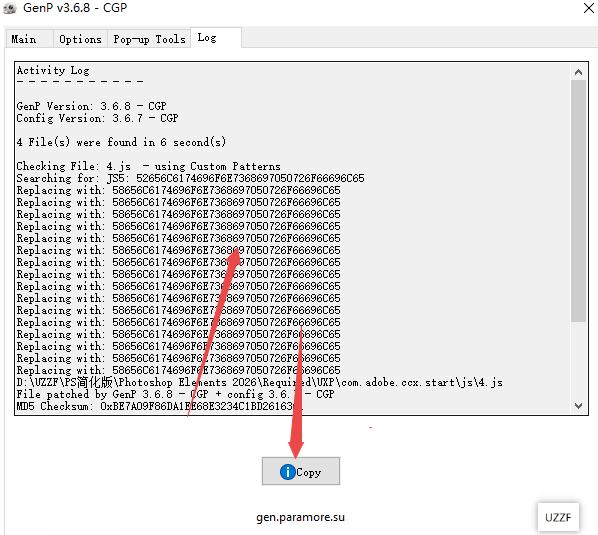
11、然后在文件夹里面找到软件打开即可使用
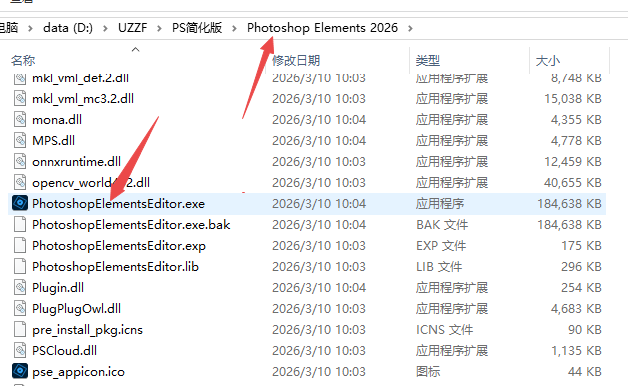
12、直接插入图片即可打开使用编辑了
一、检查色调数值
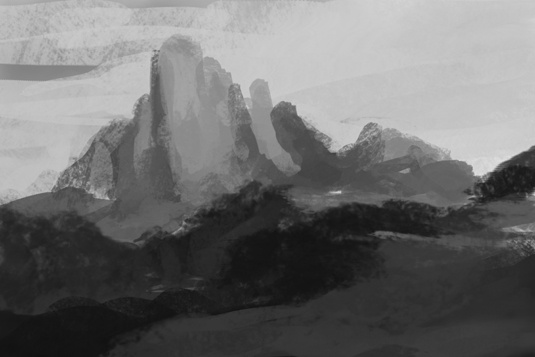
Takumer Homma表示:“在绘画过程中,经常检查色调数值是一件很重要的事情。” 就这一点来说,你可以通过加强>调整颜色>调整色调/饱和度,或者直接使用快捷键 Ctrl+U。
将饱和度滑块一直滑动到-100,你的图片将会变成灰色,这能使你在没有颜色变化的干扰下评估色调。你需要检查的主要是三个数值:背景灰度、中间层的中度灰值和前景的深灰色数值。
二、颜色的重量
“在绘画过程中,你对颜色的选择对于创作绘画的深度是很重要的。”Christopher Peters说,“这是它们是怎么工作的……”
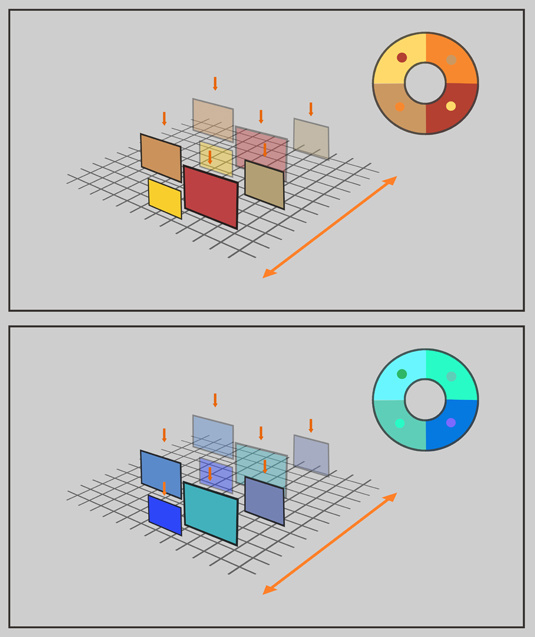
通常情况下,暖色调比冷色调色彩显得更加重;这就是为什么蓝色、绿色和紫色色调给人的感觉会较轻。正因如此,暖色调看起来跟我们离得更近,而冷色调这看上去更远。由此,你可以根据你的需要来选用合适的颜色以表现绘画对象的距离。
三、亮部与暗部
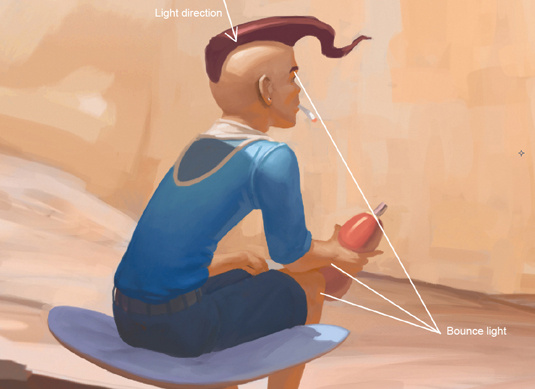
“光是不会停下来的,除非它撞到什么东西上,”David Smit说。“当光遇到障碍物时,它会吸收一些颜色并反弹回来。这就是为什么你经常看到一个字符或者一个人从一边去到另外一边,但实际上并没有光直接照到它们身上。”
反射光通常是彩色的,且能反映地面反射的光。大部分情况下,地面发射回来的光都是一种更加饱和的橙色。
四、渐变工具
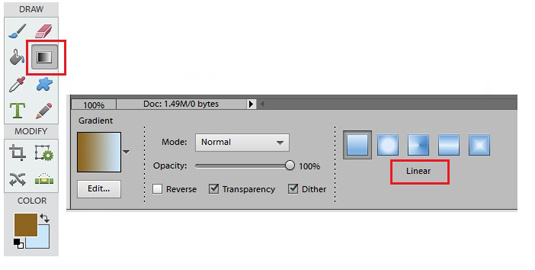
Rich Tilbury表示:“渐变工具通常用于一种颜色逐渐消退至白色或者黑色,以及两种或者更多颜色之间的平滑过渡。要和创建一个渐变,首先需要从工具箱中选择渐变工具。”
“在面板底部的工作说明栏,你能看到一个类似于下图里的场景,这里会显示渐变的各种色彩方案。”
五、有用的图层
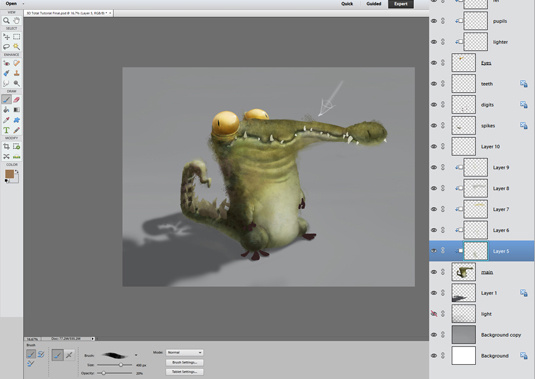
“对于控制或分离你作品的设计元素,图层的使用的确是一个很好的方法。”Dave Neale说。笔者就表示自己就习惯于保持图层的清晰命名。
首先,图层保持清晰,可有助于你清楚自己的创作思路。其次,当你把PSD交给客户时,客户也能很清楚的看到究竟进行了一些什么操作。
六、裁剪
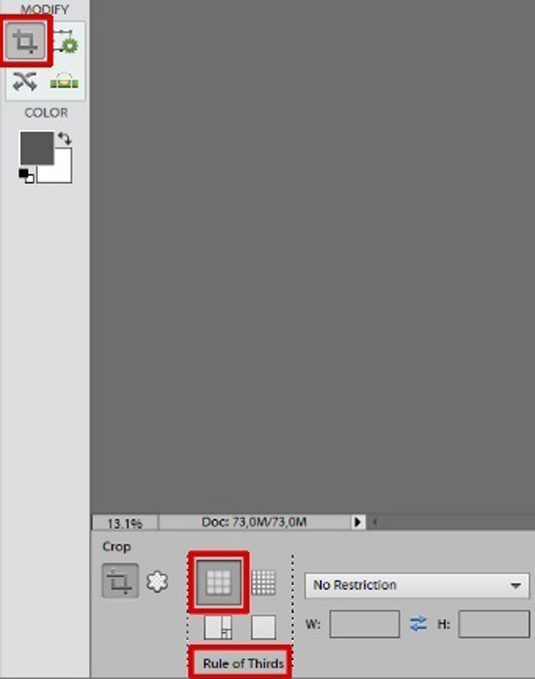
“记得使用裁剪工具来删除没有用的部分,”David Alvarez这么建议,“如果你仔细看看底部的工具栏,就能看到‘Rule of Thirds’,它能将留下来的元素放在该放的位置。”
七、统一
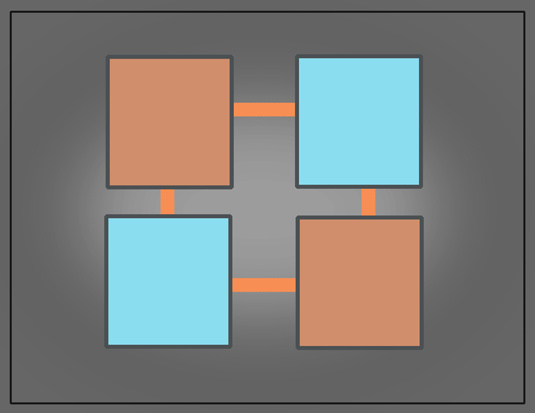
“统一的概念,或图像的一致性,简单来说就是将你作品的所有部分连接起来,或者是保持视觉的统一感。”Christopher Peters。
在创作过程中,这是需要时刻谨记统一的概念。为了保持图像的统一性,你需要给你的作品制定一个创作顺序,如此你作品中的各个元素就不会乱糟糟了。
八、性能调整
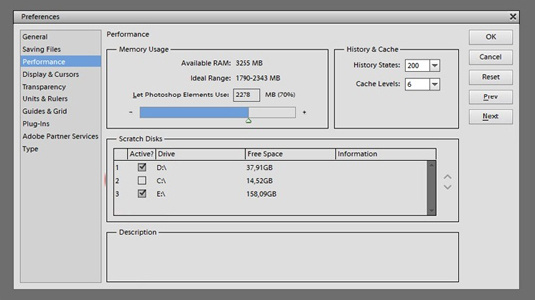
Simon Roberts说:“Photoshop Elements历史面板可以保存200步历史操作记录,换言之,你可以有200次‘撤销’的机会。”
这对于初学者来说是非常有用的,因为大部分的初学者对于自己的创作一开始都不是特别有自信。
要改变历史面板的设置,点击编辑>首选项>性能。笔者建议你将你的历史面板降低至最低的100,不过笔者用的是200,但这也取决于你电脑的性能。
九、翻转图像
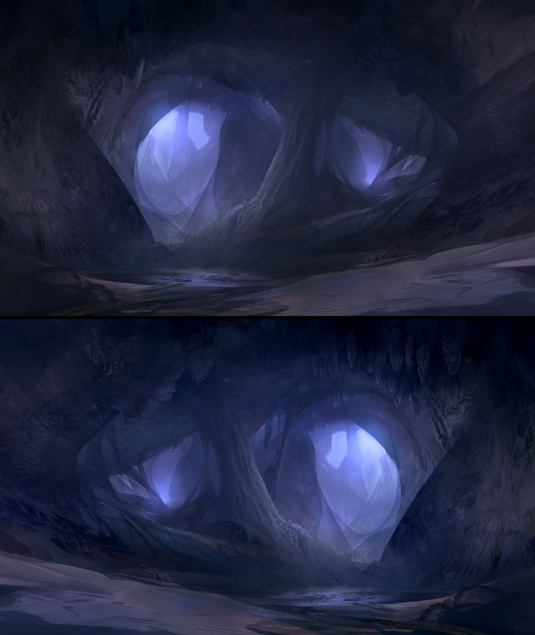
Eric Spray说:“对你的画像来说,翻转水平画布是获得新鲜设计角度的好技巧。 ”
就传统媒体来说,你可能需要去个老学校并拿个镜子翻转来看看,才能看到翻转的实际效果。当然,这种说法说得有点夸张,但Photoshop Elements在图像翻转上确实是非常便捷的。
十、修图
Benita Winckler说:“照片纹理或者轮廓过于鲜明,有时候就会显得太抢戏,而我们要做的就是减少它们对图片的影响。”这时候,你就可以使用一些工具来修正这一问题,当然这些工具也不能过度使用。其中一个工具看上去就像是一个手指,其实就是涂抹工具(R)。克隆图章(S)工具可让你克隆图片中的其他地方。
使用克隆图章,点击Alt+点击确定要克隆的源点,然后你就可以将源点的样式克隆到其他地方了。基本来说,Photoshop Elements中的克隆图章工具的用法给PS里面的没啥区别。
1. 适合新手:内置引导式编辑模式,无需专业知识就能快速处理照片,满足日常裁切调色等需求。
2. 操作便捷:操作过程相对简单,从下载安装到使用,步骤清晰明了,轻松完成照片裁切色彩调节等日常处理。
3. 功能实用:虽定位入门简易版,但具备基础修图调色功能,可制作相册,能满足家庭新手日常图像编辑所需。
4. 买断付费:区别于只能订阅付费的完整版PS,采用一次性付费买断的方式,经济压力较小。
1、适合新手入门,内置引导式编辑模式,无需专业知识就能快速处理照片。
2、操作简单易上手,能轻松完成照片裁切、色彩调节等日常处理需求。
3、虽为入门简易版,但具备基础修图调色功能,可满足家庭新手日常图像编辑所需。
4、采用一次性付费买断方式,区别于只能订阅付费的完整版PS,经济压力较小。
本版本为v26.2可激活版,仅供个人学习测试,请于24小时内卸载并支持正版。安装前请关闭杀毒软件及网络,避免激活组件被拦截。若提示“缺失DLL”,请安装Microsoft Visual C++运行库。常见问题:启动闪退时,右键以管理员身份运行并禁用GPU加速;激活失败请检查系统日期和网络连接,或重新运行激活工具。安装时建议选择自定义路径,避免中文目录,且不要升级至正式版。使用“智能修复”或“内容感知填充”前请备份原图,防止误覆盖。若需批量处理,可借助“组织器”模块,但注意免费版不支持云端同步。导出视频时建议使用H.264格式,兼容性更佳。若遇到滤镜卡顿,可降低预览分辨率。本说明仅供参考,操作前请确认符合所在地区法律。
本版为v26.2可激活版,功能完整,适合家庭及轻度商业修图。安装前请务必断开网络,并退出所有杀毒软件(含Windows Defender),以防误删激活组件。激活时请以管理员身份运行注册机,选择对应版本号,点击“Generate”后复制激活码粘贴至软件内即可完成离线激活。若提示激活失败,请检查系统时间是否与网络同步,并重试一次。
常见问题:若启动时闪退,请先安装Microsoft Visual C++ 2015-2022运行库;若滤镜库(如“模糊画廊”)卡顿,建议关闭硬件加速(编辑→首选项→性能)。注意:此版本不支持在线云同步功能,请勿登录Adobe账号,否则可能导致授权失效。素材库中部分免版税内容需联网获取,未联网时自动替换为本地占位图。
安装技巧:默认路径建议保持英文,避免中文目录引发插件错误。安装完成后,请勿更新软件(禁用后台更新任务),否则会覆盖激活文件。适用于Win10/11 64位系统,内存建议8GB以上以流畅处理4K图片。本说明仅限学习交流,请于24小时内删除并支持正版。




 Adobe Photoshop 2021官方正式版安装包v22.0.0.1012 免费版
 图像处理 / 2.36G / 26-06-11下载
  ps2022直装版下载v23.3.1 中文版图像处理 / 3.70G / 26-07-18下载
  Adobe PhotoShop CC 软件+视频安装教程+激活文件14.0 简体中文版图像处理 / 1.27G / 26-06-11下载
  证照之星官方版7.0 个人免费版图像处理 / 7.5M / 26-07-27下载
  Adobe After Effects cc 2022中文版22.2 破解版图像处理 / 2.50G / 26-07-17下载
  ACDSee2022旗舰版15.0.0.2853 中文免费版图像处理 / 180.2M / 26-07-12下载
  Topaz Gigapixel AI破解版7.0.0完整免费版图像处理 / 12.20G / 26-07-16下载
  泼辣修图win7版4.0.6 官方版图像处理 / 171.3M / 26-07-27下载
  光影魔术手电脑版v4.5.7.247 官方最新版图像处理 / 101.0M / 26-07-16下载
  Topaz Mask AI汉化版1.3.5汉化补丁
 图像处理 / 1.1M / 26-07-23下载
  火雨壁纸电脑版
 draw.io流程图制作软件中文版









 浙江温州 网友 2026/7/23 3:22:58
 Windows 11支持( 0 ) 盖楼(回复)
  Sony_Xperia_1_VII