
易恢复Ontrack EasyRecovery15绿色版15.2.0.0 中文免安装版
时间:2026-09-27 19:17
大小:127.9M
系统:WinAll
语言:中文
时间:2026-09-27 19:17
大小:127.9M
系统:WinAll
语言:中文
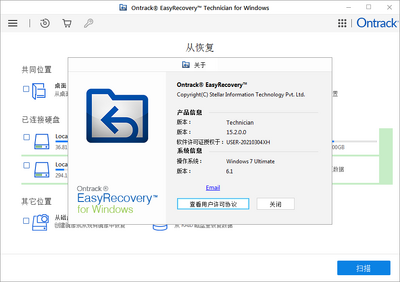
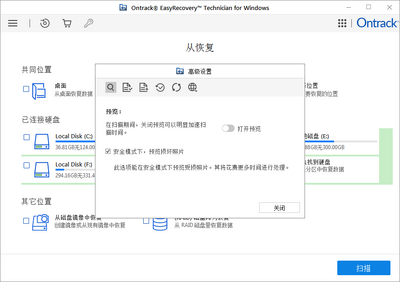
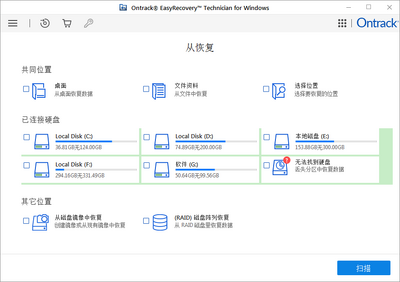
电脑上的数据不小心删除了或者是电脑坏掉数据遗失想要找回就得使用数据恢复工具,易恢复Ontrack EasyRecovery15绿色版是款免激活免安装的中文破解版,下载后打开即用,轻松操作,快速恢复电脑上的各项数据。
本次更新着重优化了底层扫描引擎,显著提升了对NVMe SSD及新型大容量硬盘的识别速度与数据还原成功率。针对用户反馈较多的复杂分区结构问题,新版增强了文件系统修复算法,能更精准地重建损坏的目录树,大幅降低误删风险。同时,界面交互体验得到全面升级,支持深色模式与多语言无缝切换,操作流程更加直观高效。此外,软件进一步精简了后台服务进程,确保在免安装环境下运行更加稳定流畅,内存占用率降低约20%。无论是意外格式化、病毒攻击还是系统崩溃导致的数据丢失,新版本均能提供更强有力的恢复保障,深受专业用户与普通家庭用户的广泛好评。
最新发布的绿色免安装版在数据恢复领域迎来全面升级,核心引擎针对固态硬盘及新型文件系统进行了深度优化,显著提升了对误删分区、格式化及系统崩溃场景下的扫描效率与恢复成功率。新版界面进一步简化操作流程,新增的“快速深度扫描”模式可在数分钟内定位高价值文件,同时完善了对视频、数据库及加密文件的碎片重组能力。用户反馈方面,多数体验者认可其“免安装即开即用”的便捷性,尤其在PE环境及多设备轮换场景下表现稳定;也有资深用户指出,针对超大容量磁盘的完整镜像耗时较旧版略有增加,但整体兼容性及恢复完整性满意度较高。该版本持续保持对Windows 11及最新系统补丁的良好适配,是个人及中小企业应对数据丢失风险的高性价比选择。
1、Ontrack EasyRecovery易恢复是由全球著名数据厂商Kroll Ontrack出品的一款专业级数据文件恢复软件,号称全球最好的数据恢复软件!
2、它可以全面恢复删除丢失数据,能对电脑误删文件恢复、格式化硬盘数据恢复、手机U盘数据恢复等等,威力非常的强大!
3、另外还支持恢复不同存储介质数据:硬盘、光盘、U盘/移动硬盘、数码相机、手机、Raid文件恢复等,能恢复包括文档、表格、图片、音视频等各种文件。
4、来自国外论坛的破解补丁,测试了一下,能够正常使用,附赠了全套的破解补丁,需要其它功能的可以去官网下载安装包进行替换。
1、打开EasyRecovery软件。双击桌面上的软件快捷图标,就会弹出该软件的启动窗口,从而来打开EasyRecovery 15数据恢复软件。
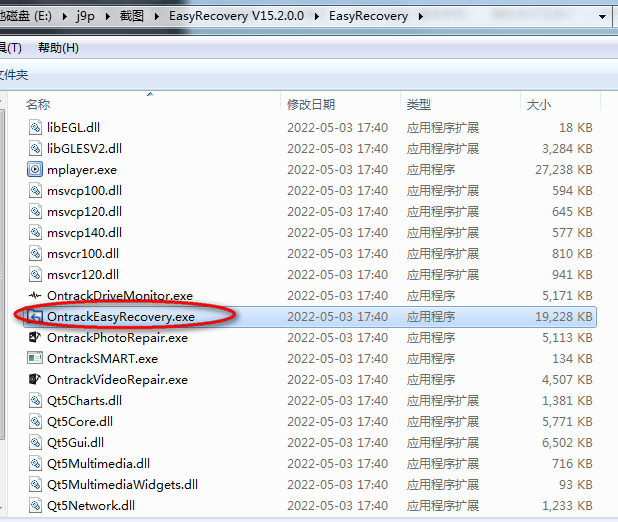
2、选择从哪里恢复内容。打开的软件主界面如下图所示,进入到选择恢复内容界面,这里可以选择恢复所有数据,也可以单独选择恢复文档、邮件、照片或音频。

3、选择位置。单击右下角的下一个按钮,就进入到了选择位置窗口,这里可以选择文件丢失的位置,包括已连接硬盘和其它位置。
4、查找文件和文件夹。单击“扫描”按钮后,就可以开始扫描文件所在磁盘,这里共分为3个阶段,全部完成后,就可以显示丢失的文件了。
5、恢复丢失的文件。当扫描完成后,就可以看到已删除的文件都找出来了,选中要恢复的文件,然后单击右下角的恢复按钮,选择文件存储位置(不要保存在原来的位置)就可以将文件恢复了。
1.在任何操作系统环境环境下的所有Windows或MacOSX文件系统。
2.使用系统API标准,将损坏磁盘的可能性降至最低。
3.与DOS程序相关的文件和驱动器没有尺寸限制。
4.可完全访问USB.闪存驱动器等安装的外围设备,以及外部硬盘。
5.RAID的带区集与镜像驱动器兼容。
6.简单易用且完全自动化的导游,将引导用户完成程序。
1.硬盘数据恢复。
各种硬盘数据恢复可以扫描本地计算机中的所有卷,建立丢失和删除文件的目录树,实现硬盘格式化、重新分区、误删数据、重建RAID等硬盘数据恢复。
2.Mac数据恢复。
EasyRecoveryformac操作体验与Windows一致,可恢复Mac下丢失的文件。
3.U盘数据恢复。
U盘文件、U盘0字节、U盘格式化后数据恢复等主流U盘数据丢失恢复。
4.移动硬盘数据恢复。
在使用移动硬盘时,数据丢失是不可避免的。EasyRecovery支持:移动硬盘删除恢复。误删恢复。格式化恢复,操作和硬盘数据恢复一样简单。
5.相机数据恢复。
相机存储空间有限,难免会出现照片误删和存储卡数据意外丢失。Easyrecovery可以恢复相机存储卡中拍摄的照片和视频。
6.恢复手机数据。
支持恢复Android手机内存上的所有数据。根据手机的品牌和型号,可以恢复手机内存卡甚至手机内存。包括恢复手机照片、文档、音频和视频。
7.MP3/MP4数据恢复。
误删、格式化等意外情况导致MP3/MP4数据丢失,可以用EasyRecovery过滤文件类型,快速恢复音频或视频。
8.光盘数据恢复。
可实现CD、CD-R/RW、DVD、DVD-R/RW等删除恢复,格式化恢复,还提供磁盘工断。
9.其他SD卡数据恢复。
Easyrecovery提供SD.TF等便携式装置上的数据恢复,包括图像文件、视频文件、音频文件、应用程序文件、文档等。
10.电子邮件恢复。
电子邮件恢复功能允许用户查看所选的电子邮件数据库,显示当前保存和删除的电子邮件,并将其打印或保存到磁盘中。
11.RAID数据恢复。
可以重建一个被破坏的RAID系统。选择RAID类型,让RAID重建器分析数据,并尝试重建RAID,以支持通用RAID类型匹配。
12.恢复所有类型的文件数据。
支持各类文件的数据恢复,包括图像、视频、音频、应用、办公文档、文本文档和定制。可识别多达259个文件扩展名称。
使用注意事项:本绿色版无需安装,解压后以管理员身份运行主程序。切勿将软件解压或保存在需要恢复数据的磁盘上,以免覆盖丢失文件。恢复过程中请关闭杀毒软件,防止误拦截或误删恢复文件。恢复出的数据请保存到其他硬盘或U盘,避免二次损坏。
常见问题:若扫描后列表为空,可尝试深度扫描或更改文件系统类型。恢复的文件无法打开或损坏,说明磁盘已发生物理坏道或数据被彻底覆盖,建议立即停止操作并寻求专业数据恢复服务。提示缺少DLL或运行库时,安装VC++运行库或启用.NET Framework 3.5/4.8即可。
安装技巧:虽然免安装,但建议首次运行前将整个文件夹添加到杀软白名单。如需长期使用,可右键发送桌面快捷方式。恢复前先执行“快速扫描”,若效果不佳再使用“深度扫描”或“格式化恢复”。遇到分区表损坏问题,尝试选择“无法识别分区”模式扫描。
本版本为15.2.0.0中文免安装绿色版,解压即可直接运行主程序,无需传统安装步骤。使用前请务必注意:切勿将软件安装在需要恢复数据的分区,且严禁向该分区写入任何新数据,以防覆盖导致永久丢失。建议立即停止对目标磁盘的操作。
常见问题方面,若扫描速度过慢或无法识别磁盘,请检查USB连接稳定性或以管理员身份运行软件。部分系统可能拦截未知来源的可执行文件,请在杀毒软件中设置信任或暂时关闭实时防护后重试。
安装技巧提示:请将文件夹放置在路径简单、无特殊字符及非系统盘(如D盘根目录)的位置,以避免兼容性问题。首次启动时,界面加载稍慢属正常现象,请耐心等待。如需最佳恢复效果,建议在Windows PE环境下操作。请遵守相关法律法规,仅用于恢复您拥有合法所有权的数据。
因为版权原因本站只提供官方版下载!




 疯师傅苹果数据擦除V3.9.6 专业数据清理工具
 数据恢复 / 954KB / 26-09-08下载
  疯师傅数据恢复大师2026 多场景数据恢复数据恢复 / 931KB / 26-09-08下载
  蚂蚁文件数据恢复4.2.5 专业版数据恢复 / 12.5M / 26-09-08下载
  金舟数据恢复软件6.5.0.1 专业数据恢复数据恢复 / 25.8M / 26-09-08下载
  数据恢复专家4.3.0.8 专业数据恢复工具数据恢复 / 4.5M / 26-09-08下载
  数据恢复R-Studio免费版9.0.190296 绿色便携版
 数据恢复 / 66.3M / 26-08-30下载
  数据蛙苹果恢复专家3.0.6 官方版数据恢复 / 50.9M / 26-07-28下载
  迷你数据恢复大师1.0.0.1 电脑版数据恢复 / 10.8M / 26-07-28下载
  Goodsync中文免费版11.10.4 绿色版【32位/64位】数据恢复 / 473KB / 26-07-21下载 易恢复Ontrack EasyRecovery15绿色版15.2.0.0 中文免安装版数据恢复 / 127.9M / 26-09-27下载
  HDDScan
 VirtualBox (Oracle VM VirtualBox)
 Microsoft .NET Framework 4.5.1(微软.NET运行库)
 Microsoft .NET Framework 4.5(微软.NET运行库)

