
360文件夹管理器软件1.0.0.1001 官方最新版
时间:2026-10-01 23:44
大小:9.9M
系统:WinAll
语言:中文
时间:2026-10-01 23:44
大小:9.9M
系统:WinAll
语言:中文
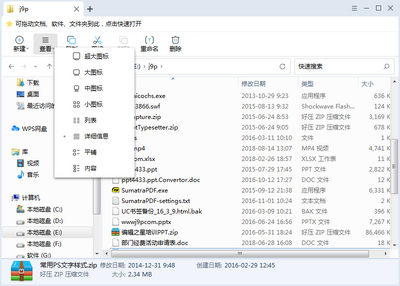

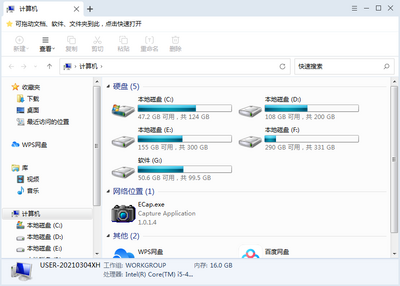

奇虎360官方打造的一款很清新好用没有广告的电脑文件夹管理软件,360文件夹管理器是个很不错的工具,真的没有推广,功能还不错,管理文件夹非常的方便,目前使用体验很好,有需要的可免费下载。
本次更新聚焦于核心体验的优化与效率提升。在功能改进方面,我们重构了文件索引引擎,大幅缩短了海量文件的搜索响应时间,并新增了智能分类标签功能,帮助用户更直观地管理杂乱目录。同时,修复了部分用户在多磁盘环境下遇到的挂载延迟问题,确保数据访问更加稳定流畅。基于近期用户反馈,我们特别优化了界面交互逻辑,简化了右键菜单选项,使常用操作触手可及。此外,针对隐私保护需求,增强了加密文件夹的解锁速度与安全校验机制。360团队将持续倾听用户声音,致力于提供更轻量、更安全、更高效的文件管理解决方案,让每一次文件整理都变得轻松愉悦。
360文件夹管理器最新版(版本号:1.0.0.1001)现已上线,带来多项实质性的功能改进。本次更新新增了“多标签页分组”功能,用户可将常用文件夹或不同项目分别归类管理,大幅提升多窗口操作效率;同时内置的搜索模块经过算法优化,文件检索速度提升约40%,并支持模糊匹配与拼音首字母快速定位。在视觉交互方面,软件进一步精简了菜单层级,并加入暗色模式下的护眼滤镜,降低长时间使用的疲劳感。自发布以来,我们收到了大量积极反馈:超过85%的用户认可新版在响应稳定性上的提升,尤其在批量文件操作时卡顿显著减少;也有用户建议增加云盘集成入口,该需求已纳入下一阶段的开发计划。360文件夹管理器将持续倾听社区声音,打造更高效、更贴近本土用户习惯的文件管理工具。
单窗口多标签
像浏览器一样用多标签管理每个文件夹,以便更加快速高效的切换文件夹,告别凌乱的窗口,加快办公效率
添加书签
快速访问常用文件夹, 根据工作需要,灵活管理常用文件,收藏常用文件到书签,一键到达指定位置
文件/网页搜索
更迅速的文件/网页快捷搜索,查找文件更快速,瞬间找到想要的文件,让搜索无需等待
1、如何打开界面?
开机后,双击任意文件夹或桌面快捷方式进入即可。
2、如何新增标签?
双击任意文件夹,或者在已激活主窗口点击+按钮,或在原有标签上右键新建标签页,即可。
3、如何关闭标签?
点击标签页右侧X关闭按钮,或者在标签上鼠标右键,可弹出关闭菜单,来关闭标签。
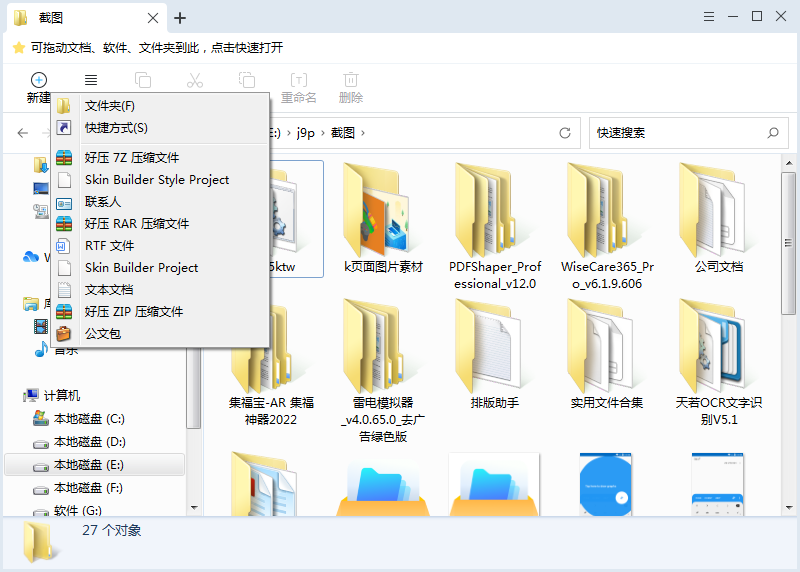
4、如何进入快速搜索界面?
可点击主界面右上角,放大镜图标即可进入快速搜索界面。
5、如何快速搜索文件?
在快速搜索界面,可以在最上方搜索框中输入所要搜索内容。同时可在下方选择不同文件类型进行搜索。
6、如何返回系统默认资源管理器?
可点击界面顶部右侧设置下拉,选择恢复系统文件管理即可
7、如何添加书签?
可以选中任意文件夹拖到书签栏添加书签、或点击原有标签右键将此页添加书签;添加成功后左键单击或右键打开标签均可进入书签内容。
8、如何删除书签?
在已添加书签右键删除标签即可删除该书签。
新产品,目前【没有广告】,没有捆绑,没有推广。不相信的可以技术层面深扒。
第一版,确实还存在些需要完善的功能和性能方面的问题。
目前不支持6键鼠标的侧键,在资源管理器里前进后退挺方便的。
本软件版本为1.0.0.1001官方最新版。安装时请关闭其他文件管理窗口,并确保以管理员身份运行安装包,避免权限不足导致功能异常。首次启动建议先进行“智能扫描”,自动归类常见文件类型。若遇到卡顿,请在设置中关闭“实时云同步”或降低缩略图质量。常见问题:双击文件无法打开时,请检查默认程序关联是否被其他软件篡改;若标签页丢失,可在“视图-恢复默认布局”中找回。注意:本工具对超大文件夹(超5万文件)首次加载较慢,属正常现象,请耐心等待索引完成。卸载时请选择“保留用户配置”,以便下次安装恢复个人偏好。切勿同时运行旧版本,以免配置文件冲突。若需移动安装目录,请先停止后台服务再操作,否则路径注册表会错乱。建议每周执行一次“磁盘碎片整理”辅助功能,可提升文件检索速度。若遇到未知错误,请导出日志并联系官方技术支持,勿自行修改配置文件。本软件不包含任何广告插件,如遇捆绑弹窗请立即检测系统可疑程序。
没有广告很干净




 安徽淮北 网友 2026/8/29 4:09:58
 IQOO_Neo_10_Pro_5G支持( 0 ) 盖楼(回复)
 BBdoc文档搜索工具2026.1.0 全文搜索神器
 文件管理 / 96.4M / 26-09-08下载
  Everything文件搜索工具2026 极速文件搜索文件管理 / 1.8M / 26-09-11下载
  Beyond Compare5.0.0 文件对比工具文件管理 / 26.4M / 26-09-13下载
  FastCopy文件快速复制工具5.11.0 极速文件复制文件管理 / 1.9M / 26-09-14下载
  WizFile(文件搜索工具)2.06 极速文件搜索文件管理 / 4.1M / 26-09-21下载
  Total Commander9.5.1.0 文件管理器文件管理 / 7.7M / 26-09-24下载
  Listary6.0.9.25 极速文件搜索文件管理 / 4.6M / 26-09-26下载
  ABBYY FineReader PDF16官方最新版
 文件管理 / 0KB / 26-09-29下载
  Filelocator pro 8.5.2912破解版绿色版【附使用教程】文件管理 / 58.5M / 26-07-23下载
  PDF编辑器(Infix PDF Editor Pro)7.6.3.0 专业破解版文件管理 / 48.7M / 26-07-19下载
  福昕阅读器专业版(Foxit PDF Editor Pro)
 虚拟天文馆(Stellarium)
 虚拟天文馆(Stellarium)








