
PhotoZoom8专业免费版8.1 绿色中文免安装版【32位/64位】
时间:2026-09-02 02:22
大小:7.8M
系统:WinAll
语言:中文
时间:2026-09-02 02:22
大小:7.8M
系统:WinAll
语言:中文
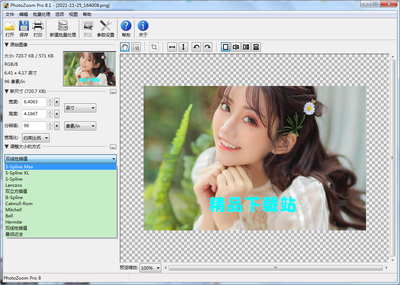
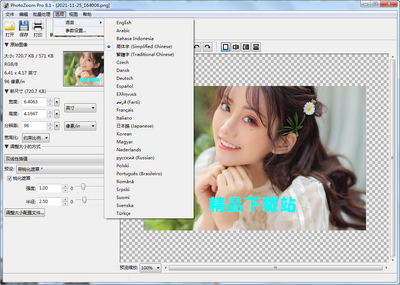
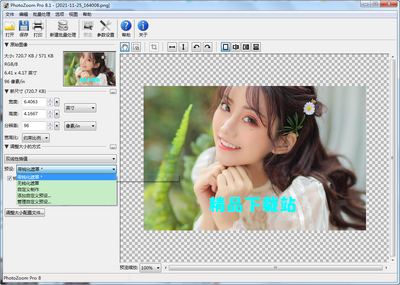
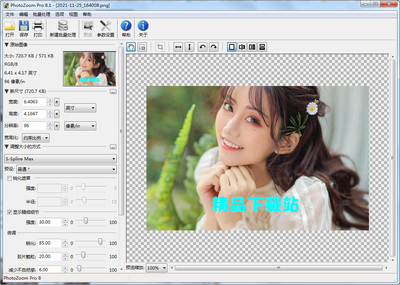
功能很强大的一款免费的手机无损图片放大工具,PhotoZoom8绿色免费版,打开就可以免费使用,不用安装不用注册,支持32位和64位,可以在软件中将图片质量放大,增强了图片格式支持,GPU加速,多种处理器和自动调节等,简单实用!
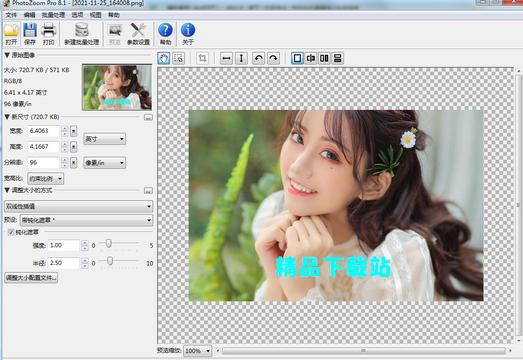
逆向破解,无需解锁码免注册,启动即为专业版,无任何功能限制;
去升级,去首次打开检测更新提示,去工具栏帮助按钮、菜单帮助;
基于官方版解压UPX压缩壳,破解修改后加回UPX壳减小文件大小;
注:因版权原因,下载链接有效期为24小时,有能力请支持正版!
第一步,插入图片。
找到自己喜欢的图片然后插入到PhotoZoom Pro8中,插入图片最简洁快速的方式就是左键选中图片直接拖拽到软件中。当然我们也可以使用常规方法,点击左上角的“打开”按钮插入图片。
第二步,调整参数。
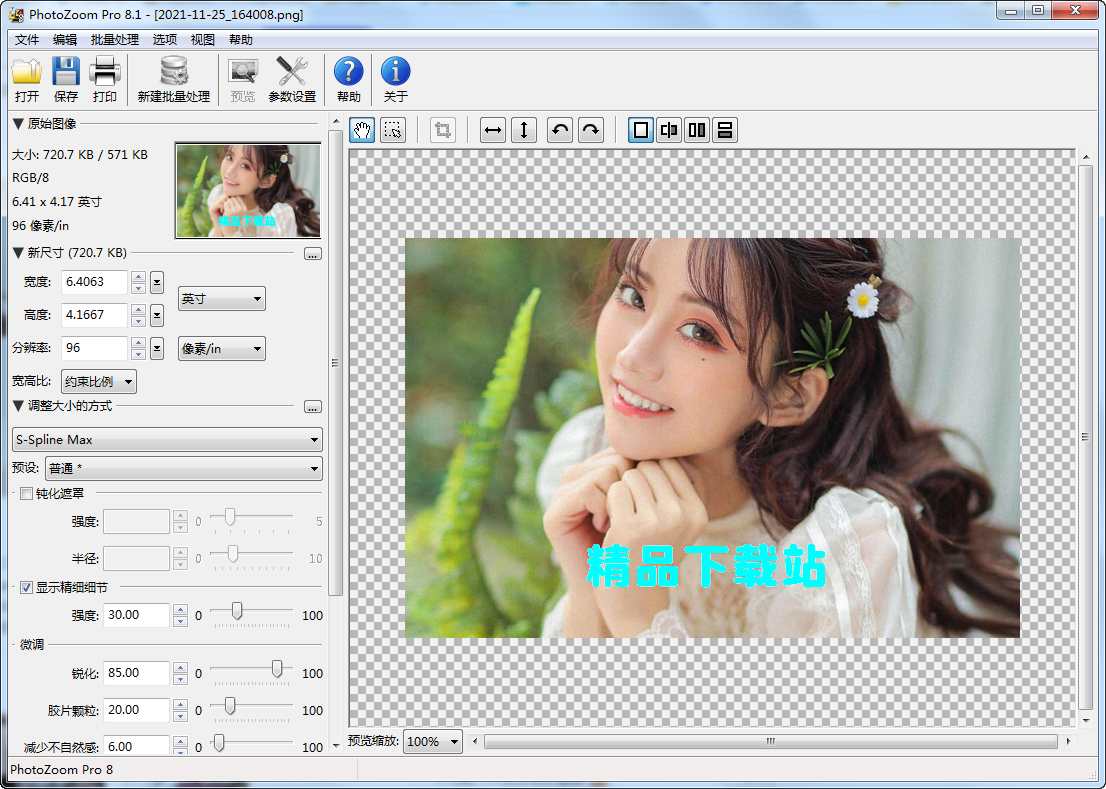
在左侧的工具栏中,我们可以对图片参数进行调整。
首先我们需要调整图片尺寸,由于我的图片大小实在太小,所以我首先选择将其放大,把照片的宽度和高度都调整成5000。这时,我们就只能看到图片的一角了,为了后续操作更加便捷,我们可以把预览播放调整成25%。
然后在调整大小的方式下选择“S-Spline Max”,即自适应样条插值及其增强技术,这种放大图片的算法可以让生成的图片更清晰。在微调中将“锐化值”拉到100,“减少不自然感”也拉到100。接下来我们需要等待几秒钟,让软件自动对图片进行处理,图片处理结束后我们就可以在右边的预览界面看到图片的初步效果啦。
第三步,导出图片。
完成以上简单两步之后,我们就得到了想要的图片效果啦,接着只要点击左上角的“保存”并选择合适的输出路径就可以啦。软件默认导出格式为.png。
最后,让我们一起来看看对比图。左边是未经过处理的像素图,右边是通过PhotoZoom Pro8处理过后图,图中的小猫是不是更可爱了呢?
一、导入图片
压缩图片的第一步即是导入原始图片,方法也比较简单。点击界面左上角的打开,就会弹出文件夹,我们在文件夹中选择相应的图片即可。如果导入的图片比较多,也可以利用批量处理来导入图片,方法基本一致,不过需要导入是文件夹,我们只需要提前将需要压缩的图片放在同一个文件夹中即可。
二、调整图片尺寸
压缩之前我们通过调整图片的尺寸可以使即将被批量压缩的图片看起来更加协调一致,Photozoom能够对图片的长度,宽度以及分辨率进行调整,我们可以通过一张图片来实时查看调整后的情况。并且,如果觉得自己调整太麻烦的话也能通过预设快速完成。
三、调整图片品质
有的图片原始品质较低,即便是不压缩可能都会比较模糊。面对这种情况我们也可以使用Photozoom快速的对图片的品质进行一些调整。图片的品质调整比较复杂,在压缩图片的操作中也不是重点,在此就不一一介绍了。我们完全可以通过不同形式的预设快速的达到相应的效果。
四、设置格式以及压缩质量
点击操作栏中的参数设置,进入图片格式选项。在此我们需要先选择图片编辑后的格式,如TIFF,PNG等格式。选中后就可调节压缩后的图片品质,把压缩后的图片品质拖到最高即可无损压缩压缩相应的图片。
五、保存文件
当以上步骤完成后点击界面左上角的保存,然后选中相应的文件夹即可。
屡获殊荣的 S-Spline 技术,其中包括最新的 S-Spline Max 方法
更高质量的图像放大、更高质量的尺寸缩减
适用于不同图像类型的预设
高级微调工具:创建您自己的调整大小方法预设
调整大小配置文件:一键选择自己钟爱的调整大小方法和尺寸设置的综合编辑。
新的壮观的照片优化技术:可以显示任何尺寸的精细图像细节!
采用最新科技减少 JPEG 压缩带来的不自然感和杂色
新的“清脆度”和“鲜艳度”设置可实现更亮丽、更逼真的照片放大
放大时甚至能修复过曝和阴影问题
用于增强自然逼真效果的“胶片颗粒”功能
极度放大:最大为 1 百万 x 1 百万像素
多内核支持:实现极速提升!
图形处理单元 (GPU) 支持:图像处理速度最大提升 5x 倍(具体取决于系统配置)
批量转换:可一键调整多幅图像的大小
分屏预览:不同的调整大小效果一览无余
高级裁剪工具
直接从 PhotoZoom 打印图像
既可作为独立应用程序也可作为“自动化”和“导出”插件用于 Adobe Photoshop (系统要求)
与 Adobe Lightroom 集成
保留元数据和颜色配置文件
支持 16 位/通道(包括 Raw)图像
支持 32 位/通道 (HDR) 图像(使用“自动化”插件)
支持层(使用“自动化”插件)
PhotoZoom 是一款使用了革命性技术、效果最好的图片无损放大软件。利用它可以对图片进行放大而没有锯齿,不会失真,让您享受无与伦比的完美放大图像质量效果。PhotoZoom 使用了S-Spline Max增强算法、增强了图片格式支持、支持多处理器、GPU加速等。这种算法是一种拥有自动调节、高级插值算法的专利技术,可以尽可能地提高图片放大或缩小时的品质,对图片放大或缩小而没有锯齿、较少失真。使用很简单,打开图片后,默认是 S-Spline Max,首先选择「更改大小的方式」,就会自动调整图片。
本版本为绿色中文免安装版,解压后直接运行主程序即可使用,无需安装。首次启动建议以管理员身份运行,避免因权限不足导致缩放或保存失败。32位与64位系统请分别使用对应文件夹内的程序。常见问题:若提示“丢失MSVCR120.dll”,请安装VC++2013运行库;若界面显示不全,请调整系统DPI缩放至100%。注意:本免费版仅供个人学习测试,请勿用于商业用途。缩放图片时建议保持原图比例,避免过度放大导致失真。如需批量处理,请使用“文件→批量缩放”功能。退出前请确保已保存项目,避免数据丢失。若遇到闪退,可尝试关闭杀毒软件或添加信任目录。
本版本为绿色免安装版,解压后直接运行主程序即可,无需注册。使用前请先运行“绿化工具”一次,并确保路径不含中文。32位/64位系统请分别对应文件夹内程序。注意:照片放大建议控制在200%-400%,过度放大易失真。软件内置多种预设,新手可先用“平滑放大”模式。若遇卡顿,请关闭“GPU加速”选项(低配电脑)。常见问题:若提示DLL缺失,请安装VC++运行库(2015-2022版)。本版已内置激活,请勿联网更新,否则会失效。导出图片时建议选择TIFF或PNG格式,避免JPG重复压缩损失细节。如需批量处理,可使用“批量缩放”功能,但注意内存占用。最后,本软件仅供个人学习研究,商用请支持正版。若出现无法打开或闪退,请右键以管理员身份运行,或调整系统兼容性为Win7模式。




 Adobe Photoshop 2021官方正式版安装包v22.0.0.1012 免费版
 图像处理 / 2.36G / 26-06-11下载
  ps2022直装版下载v23.3.1 中文版图像处理 / 3.70G / 26-07-18下载
  Adobe PhotoShop CC 软件+视频安装教程+激活文件14.0 简体中文版图像处理 / 1.27G / 26-06-11下载
  证照之星官方版7.0 个人免费版图像处理 / 7.5M / 26-07-27下载
  Adobe After Effects cc 2022中文版22.2 破解版图像处理 / 2.50G / 26-07-17下载
  ACDSee2022旗舰版15.0.0.2853 中文免费版图像处理 / 180.2M / 26-07-12下载
  Topaz Gigapixel AI破解版7.0.0完整免费版图像处理 / 12.20G / 26-07-16下载
  泼辣修图win7版4.0.6 官方版图像处理 / 171.3M / 26-07-27下载
  光影魔术手电脑版v4.5.7.247 官方最新版图像处理 / 101.0M / 26-07-16下载
  DAEMON Tools Ultra专业破解版6.1.0 最新版
 图像处理 / 28.0M / 26-07-23下载
  火雨壁纸电脑版
 draw.io流程图制作软件中文版








