FileZilla搭建ftp服务器专业版3.58.1 绿色最新版
时间:2026-09-08 06:43
大小:14.7M
系统:WinAll
语言:中文
时间:2026-09-08 06:43
大小:14.7M
系统:WinAll
语言:中文
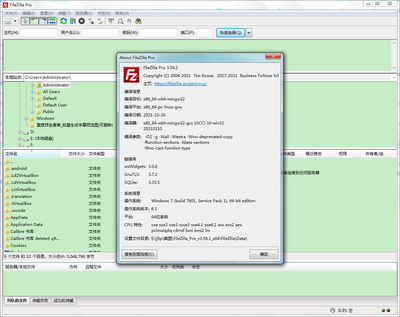
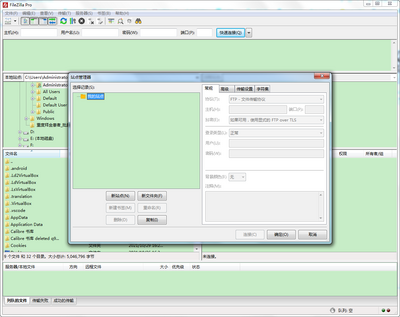
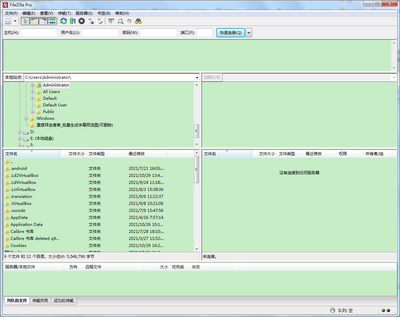
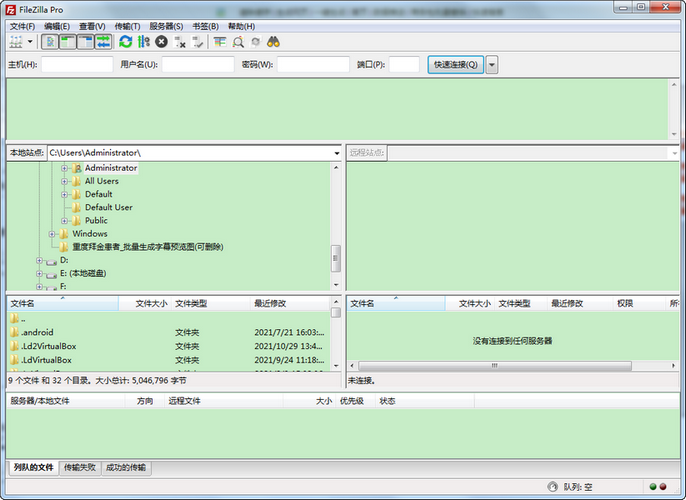
免费开源的一款快速可靠且跨平台的FTP,FTPS和SFTP客户端,FileZilla PRO是个专业的版本,支持远程主机上传下载,支持FTP、TLS、SFTP等文件传输协议,功能很强大,可对站战管理和传输队列进行管理,支持远程查找文件,软件会长期维护,可免费开源操作。
本次更新显著提升了FTP服务器的稳定性与安全性,优化了多线程传输算法,大幅加快大文件上传下载速度。新增智能防火墙规则配置功能,有效抵御常见网络攻击,保障数据安全。界面布局更加直观简洁,支持深色模式,提升长时间操作舒适度。根据大量用户反馈,我们改进了权限管理模块,使文件夹访问控制更精细便捷,并修复了部分系统下的兼容性问题。此外,日志记录功能得到增强,便于管理员快速追踪异常行为。整体性能较之前版本提升约20%,资源占用更低,适合中小企业及个人站长高效搭建稳定可靠的FTP服务环境。
FileZilla 3.58.1绿色最新版作为专业级FTP服务器搭建工具,近期在功能与用户体验上迎来显著提升。新版重点强化了TLS/SSL加密传输支持,确保数据安全无泄漏,同时优化了多线程并发处理能力,大幅提升大文件传输稳定性。界面方面,简化了用户权限与虚拟路径配置流程,新增日志分级筛选功能,便于管理员快速定位问题。用户反馈中,多数称赞其“零依赖绿色免安装”特性,部署更灵活,且资源占用极低,适合服务器与个人环境双用。部分用户提出期望增加Web管理面板,开发团队已在后续计划中响应。整体而言,3.58.1版本在稳定性与安全性上达到新高度,是目前搭建轻型FTP服务器的优先选择。
错误修正和小改动:
如果无法打开已知存在的 XML 文件,则会出现更详细的错误消息。
1.1.1.1. 服务端配置
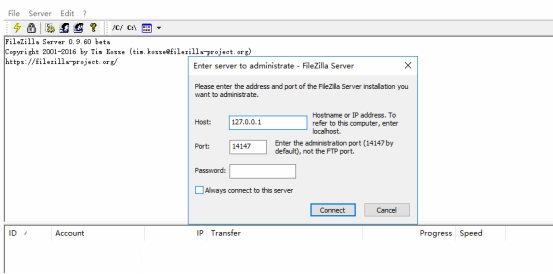
启动FileZilla Server,出现一个配置IP、管理端口的对话框,这里输入本地IP(即127.0.0.1),并且输入之前配置的管理端口(本例为14147),点击【OK】:
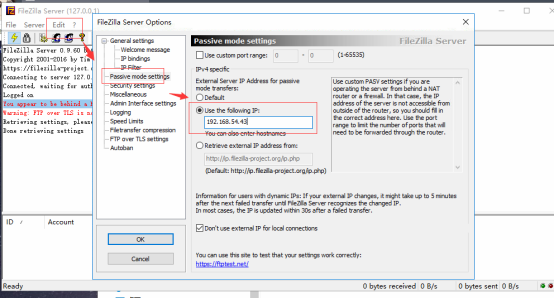
如发现提示如下错误,可手动修改服务器IP地址解决,依次点击“Edit”,“Settings”打开设置界面,选择“Passive mode settings”选项卡,勾选“Use the following IP:”并填写服务器的IP地址,之后点击“OK”保存。
You appear to be behind a NAT router. Please configure the passive mode settings and forward a range of ports in your router.

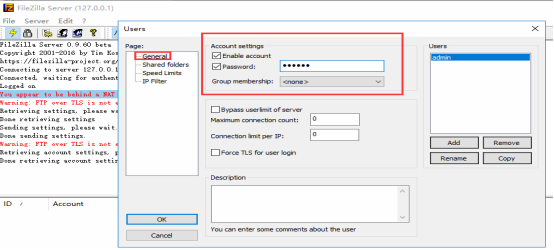
1.1.1.2. 设置用户名和密码以及共享文件夹
具体过程如下:

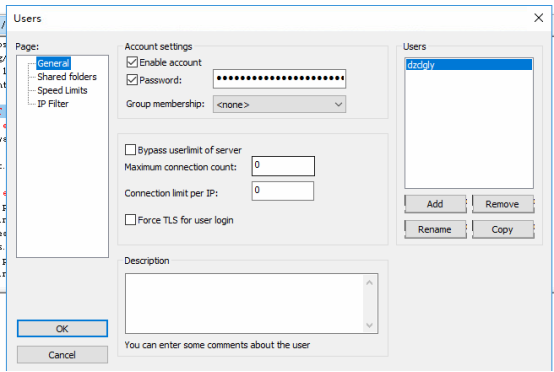
设置密码:
设置共享文件夹:选择一个目录作为FTP的根目录
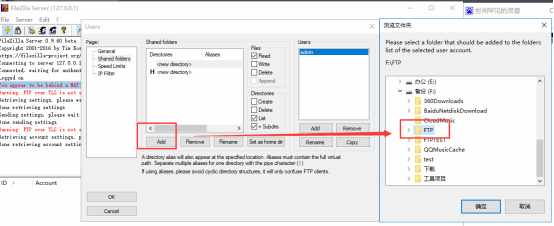
设置相关权限:
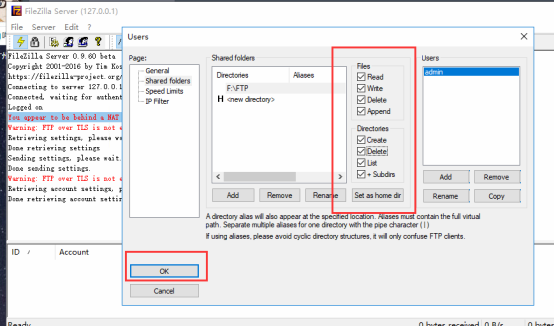
但是这时候还是不能成功,好像是用户名不能设置为admin.因此,将用户名更改为其他即可,例如:
易于使用
FileZilla比其他任何一款FTP软件都要简单
多协议支持
FileZilla支持FTP、FTPS、SFTP等文件传输协议
多种语言
FileZilla支持多国语言,完美支持简体中文
多标签界面
FileZilla支持建立多个标签同时工作
远程查找文件
FileZilla支持远程查找文件功能
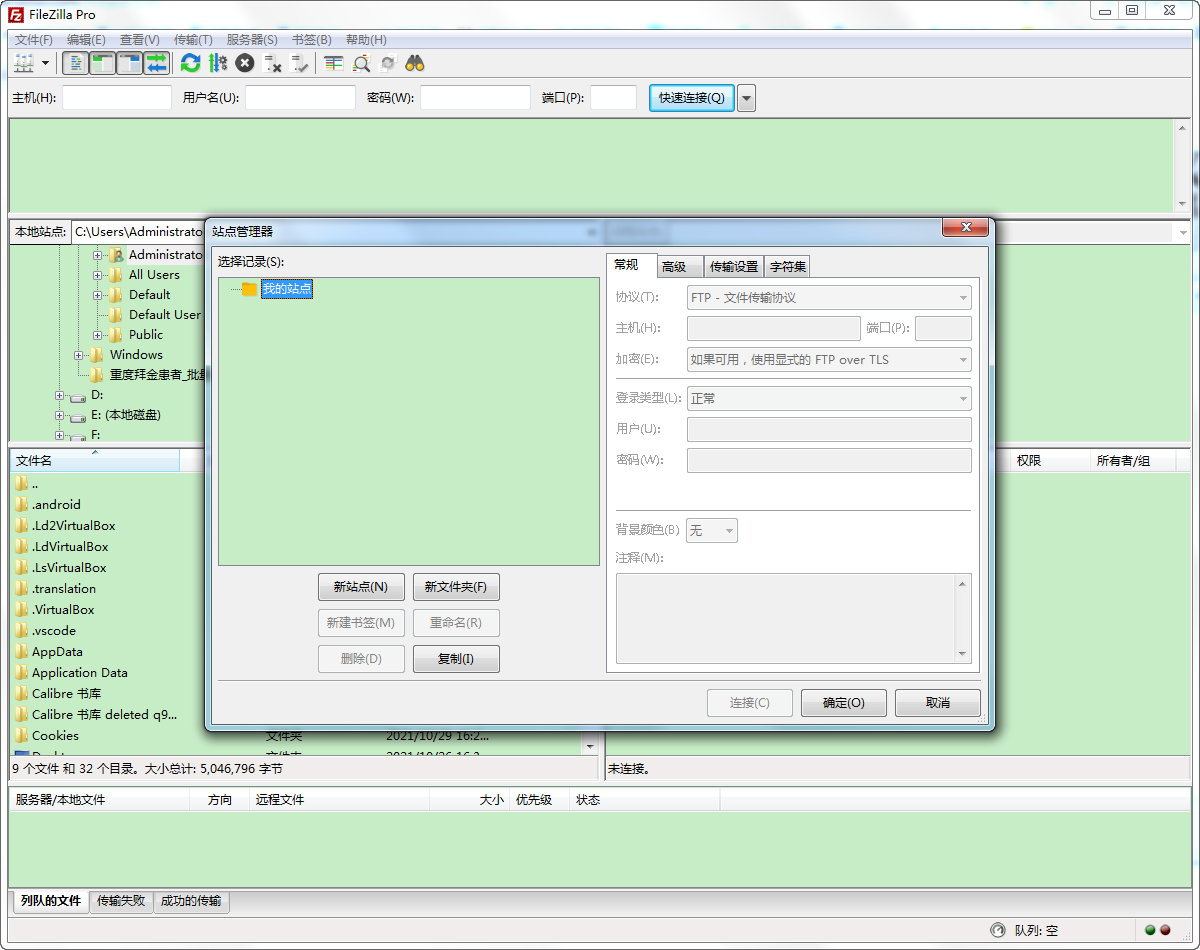
站点管理器
FileZilla自带功能强大的站点管理和传输队列管理
易于使用
支持FTP, FTP并支持SSL/TLS (FTPS)协议,支持SSH文件传输协议(SFTP)
跨平台。在 Windows, Linux, *BSD, Mac OS X 和其它平台下运行 more
支持IPv6协议
多种可用的语言(包含中文)
断点续传且支持容量大于4GB的文件
多标签用户界面
功能强大的站点管理器(Site Manager)和传输队列管理
书签功能
拖拽功能支持
支持传输限速功能
文件名过滤器
文件夹比较功能
网络设置向导
远程文件编辑功能
保持链接功能
支持HTTP/1.1, SOCKS5 和 FTP代理(FTP-Proxy)
登录到文件功能
同步文件夹浏览
远程查找文件
FileZilla安装不了?
安装不了请查看下载的版本是否支持您所使用的系统。
530 Login authentic ation failed
这种情况是因为FTP账号密码不正确,可以修改一下FTP密码后尝试。
220 You will be disconnected after 15 minutes of inactivity. 命令:AUTH TLS
解决办法以FileZilla为例,站点管理中加密选项选择:只使用普通FTP(不安全)
421 Too many connections from this IP
服务器上关闭已有的FTP连接即可。
425 Can't open data connection
防火墙,网络相关连接不上,如不同网络间互连、连接太慢。
426 Maximum disk quota limited to xx kBytesUsed disk quota xx kBytes, available 0 kBytes
检查是否空间满了。
450 Requested file action not taken
文件使用中或空间不足,一般mdb数据库和字体文件会出现这类报错。
550 Permission denied
操作无权限
本版本为3.58.1绿色最新版,解压即用,无需安装。首次运行建议以管理员权限启动,避免端口占用或配置写入失败。请确保防火墙放行默认21端口,若需外网访问,务必在路由器中设置端口映射并关闭匿名登录以提升安全性。
常见问题:连接超时多因网络策略限制,检查服务是否启动及IP白名单设置;文件上传失败请确认目标目录拥有写入权限。安装技巧:建议将软件置于英文路径下,防止中文路径导致编码错误。定期备份配置文件以防意外丢失。注意,FTP协议明文传输敏感数据存在风险,生产环境推荐结合SFTP使用或启用TLS加密功能。如遇兼容性问题,可尝试更换监听端口或更新系统.NET组件。保持软件更新以获取最新安全补丁。
免安装,解压即用。




 Wireshark4.4.3 网络抓包分析工具
 FTP 工具 / 94.4M / 26-09-07下载
  Transmission3.00 稳定版 BT下载工具FTP 工具 / 12.3M / 26-09-07下载
  Wing FTP Server破解版7.0.2 最新版附注册机
 FTP 工具 / 13.2M / 26-09-03下载 FileZilla搭建ftp服务器专业版3.58.1 绿色最新版FTP 工具 / 14.7M / 26-09-08下载
  xshell7吾爱破解免费版7.0.0054附使用教程FTP 工具 / 44.2M / 26-07-23下载
  FlashFXP中文破解版5.1.0.3839绿色便携特别版FTP 工具 / 5M / 26-07-23下载
  XShell/XFtp6永久授权版免费下载6.0.0095绿色版
 FTP 工具 / 12.4M / 26-07-21下载
  阿里云OSS上传工具1.0 免费版FTP 工具 / 419KB / 26-07-26下载
  微信电脑版客户端
 钉钉pc客户端
 企业微信
企业微信 Slack
Slack