XShell/XFtp6永久授权版免费下载6.0.0095绿色版
时间:2026-07-21 09:32
大小:12.4M
系统:WinAll
语言:中文
时间:2026-07-21 09:32
大小:12.4M
系统:WinAll
语言:中文
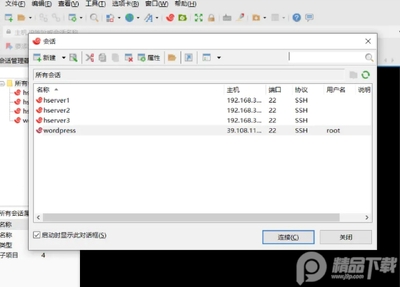
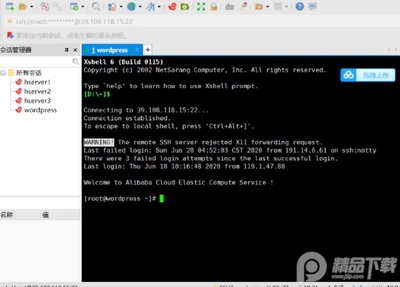
xshell6永久授权版可以在非常复杂的网络中进行终端模拟,支持多个电脑系统来使用,用户可以自定义脚本,发送多种命令,功能非常的强大!还可以直接远程访问不同的服务器,操作便捷
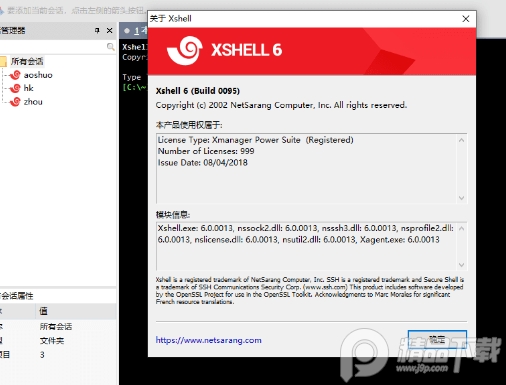
xshell是出自苏州苏杰思网络有限公司旗下的一款相当有名的终端模拟器,能够支持Windows 10,Windows 8.1,Windows 7,Windows Server 2008 Service Pack 1,Windows Server 2012等终端服务器,支持VT100,VT220,VT320,XTERM,LINUX,SCOANSI和ANSI终端仿真,以及SSH1,SSH2,SFTP,TELNET,RLOGIN和SERIAL等等,并通过提供业界领先的性能,包含了其他SSH客户端无法发现的功能和优势。同时,它还引入了支持多行字符串或脚本绘制的撰写窗口,您可以立即访问会话管理所需的所有必需品,轻松查看,创建,编辑和删除会话,并将它们同时发送到当前会话或多个会话。为方便用户体验,此次小编带来的是xshell6破解版,安装后包括xsell6/xftp6,运行后均为永久授权,小编亲测为例
1、会话管理
作为主Xmanager和Xshell窗口中的可停靠窗格,您可以立即访问会话管理所需的所有必需品。轻松查看,创建,编辑和删除会话,并同时启动多个会话。管理你的会话从未如此简单!
2、突出亮点
在需要捕捉终端输入/输出中的关键字或其他变量时,只处理文本可能会很麻烦。使用Xshell 6的高亮设置,可以为关键字或正则表达式在输出到终端时创建不可见的视觉线索。根据您的要求使用用户定义的关键字创建自定义集并将其应用于会话。
3、组成窗口
以前,Xshell的Compose Bar允许用户在将其全部发送到终端之前起草一行字符串。Xshell 6引入了支持多行字符串或脚本绘制的撰写窗口。编辑草稿并将它们同时发送到当前会话或多个会话。将剪贴板内容安全地粘贴到“撰写窗格”中,以查看实际发送到终端的内容,并避免发生任何恶意命令。
4、支持SSH PKCS#11
PKCS#11协议使用户能够使用硬件令牌(HSM)安全地存储用户的私钥,以增加安全性。Xshell 6还支持GSSAPI,密码,公钥和键盘交互式身份验证方法。
5、ASCII和非ASCII字符的双字体集成
企业的全球化需要适应不同语言要求的SSH客户端。Xshell 6允许您为ASCII和非ASCII(中文,韩文等)字符指定单独的字体,以确保输出更加一致和稳定。
6、水平滚动条
您可能会遇到长行,用户定义的表单等,这些表单在您的终端中不能很好地进行换行。借助Xshell对水平滚动条的支持,您将看到更简洁的视图,以便更轻松地监控远程服务器。
7、使用主密码增强密码加密
将用户定义的字符串设置为您的主密码,为您的会话文件密码添加一层加密。主密码会加密用于连接到服务器的密码(密码),用户密钥的密码(密码)以及会话文件中包含的密码字符串。将会话文件安全地存储在云中以在设备之间共享。
8、搜索所选文本的网页
使用用户定义的搜索引擎可以立即在Web上搜索Xshell 6终端中的任何选定字符串。
9、各种铃声/闹铃选项
当监视远程服务器时,用户设置警报以通知他们任何更改,错误等。仅使用基于字符串的警报可能不足以吸引用户。Xshell 6的铃声选项提供了各种声音和屏幕效果,以确保用户能够正确提醒任何更改。
1、首先下载安装这款软件,在远程访问的inux系统中安装ssh服务。
2、现在我们可以打开虚拟机,然后开启linux系统。我们需要先在linux中安装ssh服务,因为我们在Xshell连接的时候采用的是ssh协议,打开终端,输入以下命令:sudo apt-get install openssh-server--->回车,需要输入用户密码,然后在下面同意安装即可,等待一段。时间就可以安装好了。为了确认服务是否安装成功,我们可以输入以下命令查看ssh是否安装成功:sudo ps -e|grep ssh----->回车,看到下面的提示则说明安装成功了。
安装好之后,需要将ssh服务启动,在终端输入以下命令:sudo /etc/init.h/ssh start--->回车
3、到现在呢,linux这边的准备工作已经完成了,现在回到window系统,打开我们前面安装的Xshell6软件,出现如下界面,刚一打开的时候,就会自动弹出新建会话的窗口,如果没有的话,我们也可以点击左上角的新建会话按钮进行新建。我们可以看到这个窗口有协议,这里默认的就是ssh,所以我们前面在linux中才安装了ssh服务。
按照自己的喜好,在新建会话窗口中给当前会话取一个名称,主机后面填写的是linux的IP地址,如果不知道自己的linux系统的IP地址是多少的话,可以打开终端,输入ifconfig--->回车,端口号可以直接使用默认的22.
4、填写好上述信息后,我们可以点击连接,出现我们需要使用登录linux系统的用户名,这个用户是linux系统的登录用户,然后点击确定后需要再输入该用户的密码。点击确定后就会开始尝试连接,最后连接成功了,系统会出现欢迎的提示。在连接的时候,ssh会出现一个安全警告,我们只需要点击接受并保存即可。
本软件为6.0.0095绿色版,解压后即可使用,无需安装。注意事项:1. 请将解压路径设置为纯英文目录,避免因中文字符导致运行异常。2. 部分杀毒软件会误报绿色版中的注册或破解文件,请添加信任或暂时关闭实时防护后再运行。3. 首次启动建议右键以管理员身份运行,确保写入注册表信息正确。常见问题:若提示“许可证已过期”,请检查系统时间是否为当前正确日期,或重新运行“!绿化.bat”脚本;若无法连接会话,请确认防火墙未拦截XShell进程。安装技巧:解压后,可将主程序快捷方式固定到任务栏或发送到桌面;如需多开窗口,直接双击再次运行即可。本版本仅供个人学习测试,请在24小时内删除,支持正版。




 xshell7吾爱破解免费版7.0.0054附使用教程
 FTP 工具 / 44.2M / 20-12-19下载
  FlashFXP中文破解版5.1.0.3839绿色便携特别版FTP 工具 / 5M / 20-11-14下载
  Wing FTP Server破解版7.0.2 最新版附注册机FTP 工具 / 13.2M / 26-07-14下载
  FileZilla搭建ftp服务器专业版3.58.1 绿色最新版FTP 工具 / 14.7M / 26-07-19下载 XShell/XFtp6永久授权版免费下载6.0.0095绿色版
 FTP 工具 / 12.4M / 26-07-21下载
  阿里云OSS上传工具1.0 免费版FTP 工具 / 419KB / 19-10-12下载
  微信电脑版客户端
 钉钉pc客户端
 火狐浏览器PC版
 夸克网盘PC端