
XYplorer中文绿色版22.90.0100汉化绿色版
时间:2026-07-20 15:57
大小:4.4M
系统:WinAll
语言:中文
时间:2026-07-20 15:57
大小:4.4M
系统:WinAll
语言:中文
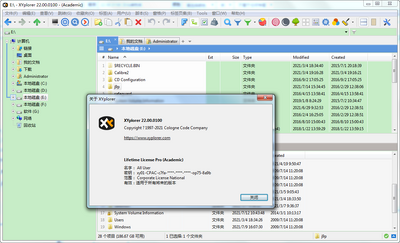
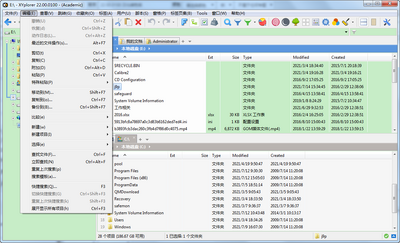
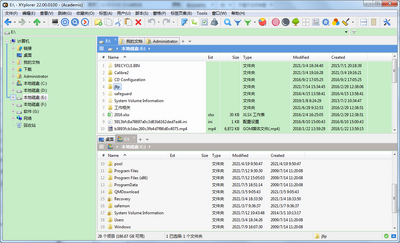
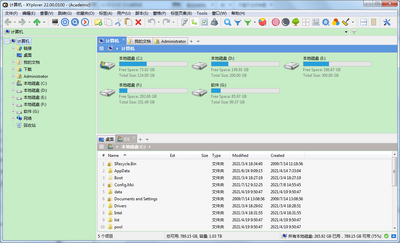
最新版本的一款支持多语音的电脑文件管理器软件,XYplorer是个绿色免安装的破解版本,下载后解压打开就可以直接用,并且是中文汉化的界面,去掉了升级更新,永久授权使用,需要的自取。
XYplorer中文绿色版22.90.0100现已发布。本次更新重点改进了文件管理效率:新增多标签页拖拽合并功能,支持自定义列快速排序,并优化了大文件预览与搜索速度。用户反馈中,汉化覆盖率进一步提升,菜单、对话框及帮助文档均实现完整本地化;绿色版封装更为精简,无需安装即可运行,且完美保存所有个性化设置。多位用户称赞新版本在批量重命名和脚本扩展方面的稳定性显著增强,日常操作更加流畅。同时,针对高DPI显示器的适配得到优化,界面字体清晰无拉伸。我们持续关注社区建议,后续将围绕用户需求深化对云端存储路径的支持与快捷键自定义功能。
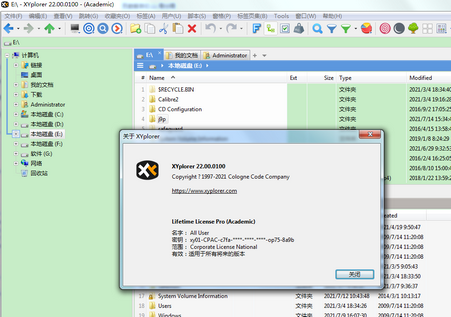
按钮集。现在,您只需单击、组合键或鼠标滚轮的凹槽即可在多达四组工具栏按钮之间快速切换。
菜单按钮。现在工具栏可以完全复制和替换主菜单栏。
文本按钮。现在,您可以将自定义按钮添加到工具栏,以显示您选择的文本而不是图标。
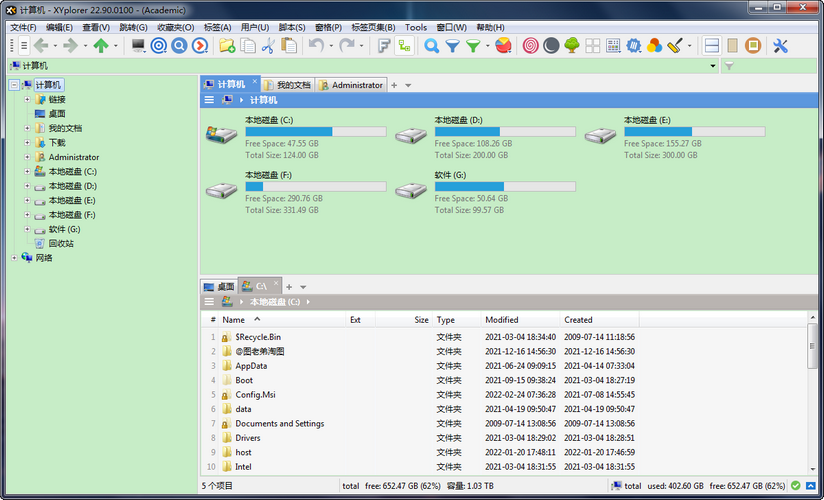
Windows 10 重命名错误修复。Windows 10 及更高版本上的文件资源管理器无法更改 FAT32 驱动器(通常是 USB 驱动器和闪存卡)上文件名的大小写。XYplorer 可以。
编译配乐。根据法图玛塔迪亚瓦拉 ( Fatoumata Diawara ) 的音乐编译。
自定义状态栏信息:
现在,您可以自由定义当文件被聚焦或当前文件选择更改时,您希望在状态栏的第三部分看到什么。
这是一种无需添加整个额外列或显示文件信息提示即可获取附加信息的快速方法。
例如,这可以是当前所选照片的尺寸或当前所选歌曲的采样率。
您甚至可以获得在其他任何地方都没有的信息,例如所有当前选择的媒体文件的总长度。
便携汉化制作
已是永久授权
去除升级更新
它是便携式的
XYplorer 是一个便携式文件管理器。它不需要任何安装,将所有配置数据存储在应用程序数据文件夹中,并且运行它不会更改您的系统或注册表。随身携带并从 U 盘启动。文件管理去。
它是标签式的
选项卡可让您最轻松地在文件夹之间切换。拖动它们、隐藏它们、锁定它们、命名它们或将文件放到它们上面。这些选项卡会单独和跨会话记住它们的配置。最重要的是,您可以获得标签集和双窗格。
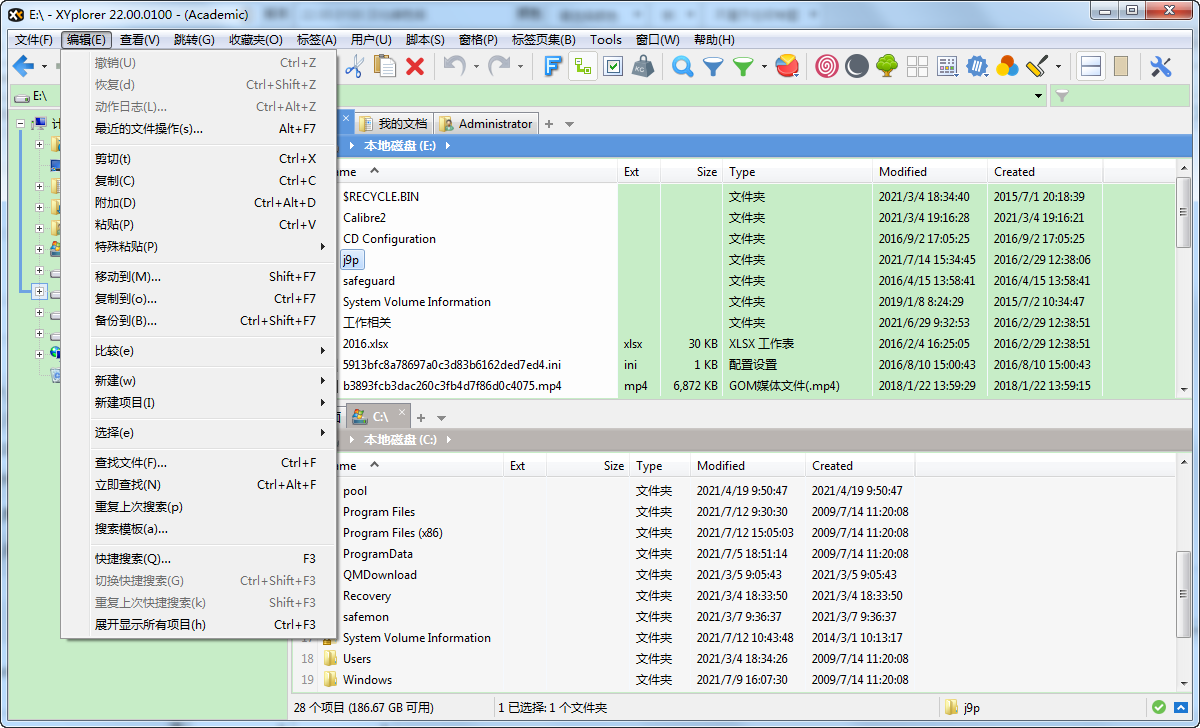
它是功能性的
XYplorer 旨在让您更快。有吸引力的界面中的众多可用性增强功能有助于简化您的工作流程并提高效率。你肯定会节省很多时间。
可编写脚本
是的,您可以对这个应用程序进行编程。针对个别任务的个别解决方案。无需插件,脚本开箱即用。由于论坛中提供了许多现成的脚本,因此即使是初学者也可以从该功能中受益。
它很快
速度一直是 XYplorer 的主要设计目标。代码不断优化性能,对缓慢零容忍。最重要的是,该应用程序使用的 RAM 非常少,可执行文件很轻(7 MB),并且几乎可以立即加载。
它可靠且坚固
您可以信任 XYplorer。它按预期和预期工作,并且很难摧毁。任何问题都会立即得到处理,通常会在数小时内解决。一个大型社区正在密切关注开发并永久测试频繁的 beta 版本。
可定制
您可以微调应用程序,使其外观和行为完全符合您的要求。这范围从字体和颜色到自定义工具栏按钮,甚至文件图标和程序关联。它的每一点都是完全便携的。即使是黑暗模式。
它是响应式的
您的客户意见会被认真听取并认真对待,大多数情况下您会得到即时反馈,而且您的愿望实际上可能比您想象的更早实现。
如何让 XYplorer 成为我的默认文件管理器?
您只需在配置 | 中勾选两个复选框,即可将 XYplorer 设置为默认文件管理器。外壳集成。这将取代 Windows 资源管理器作为默认文件管理器。取消勾选框可随时返回资源管理器。
如何让 Windows 热键 Win+E 打开 XYplorer?
使用AutoHotkey。AutoHotkey (AHK) 是一款免费、开源的 Windows 宏创建和自动化软件,允许用户自动执行重复性任务。
这是映射 Win+E 以运行 XYplorer 的 AutoHotkey 命令:
如何升级到新版本?
首先下载最新版本,安装程序包或无安装包。
A) 从安装包升级
关闭任何正在运行的 XYplorer 实例,然后在您当前的实例上安装新版本。完毕。
B) 从免安装包升级
将包解压缩到 XYplorer 应用程序文件夹并覆盖现有文件。完毕。
评论
无论您使用方法 A 还是 B,您的配置都不会被覆盖,因此您的设置和个人许可证密钥保持不变。
如何在本地网络中实现多用户标记?
从 XYplorer v19.80 开始有效
多用户标记(MUT) 是指在网络内在团队的不同成员之间、在不同的客户端计算机之间共享 XYplorer 的文件标记(标签、标签、评论和 16 个额外标签)。如果一个用户在他的位置注释文件,其他用户将在他们的位置看到它。如果这样配置,这将实时发生。
创建 MUT 网络只需要以下 4 个步骤:
第 1 步:了解结构。每个团队成员都需要在其本地 Windows 上安装一份 XYplorer。标签数据库是一个单独的文件,将保存在网络的每个成员都可以访问的中央位置。该位置通常是指向共享文件夹的 UNC 路径,例如“\\North\Share\XY\SharedTags.dat”。还没有什么可做的,只需了解结构即可。
第二步:连接数据库。现在使用命令Tags |创建共享数据库。加载标签数据库...。输入完整路径,例如“\\North\Share\XY\SharedTags.dat”(使用您喜欢的任何名称)。如果数据库尚不存在,则使用该命令将创建它,否则将打开它。既然数据库存在,网络的每个成员都可以使用相同的命令连接到它。在他的 XYplorer 实例中加载标签数据库...和相同的完整路径。
第 3 步:显示列。给每个成员:要实际查看文件列表中的标签,请执行以下操作: 转到包含标记文件或要标记的文件的文件夹。在文件列表中选择详细信息视图。然后使用命令View | 栏目 | 显示列...以显示您感兴趣的列(标签)。请注意,如果您愿意,可以将列拖到新位置。
第 4 步:自动同步。点睛之笔是让共享标签中的任何更改自动实时显示在每个成员的 XYplorer 实例中。要启用此功能复选框工具| 配置| 信息 | 标签 | 必须在成员的 XYplorer 实例中勾选自动刷新标签。
如果一切设置正确,团队的每个成员将在相同的文件上看到相同的标签,如果任何成员更改其中任何一个,其他成员将在他们的 XYplorer 实例中实时看到更改。
2021.07.14 v22.00.0100
*小错误修复和增强。
22.00 有什么新变化?
2021 年 6 月 29 日发布
列布局。现在,您只需单击一下即可加载预定义和自定义的列布局。例如,照片栏布局无需费力收集特殊栏,而是立即显示照片的拍摄日期、尺寸、纵横比、曝光时间、曝光补偿、光圈值、焦距、ISO 感光度和相机型号。全部。音频列布局为您提供长度、采样率、位深度、位率和通道。您可以根据您的特定需求调整列布局。
最大深度。现在您可以轻松缩小搜索递归深度。例如最大深度 2 表示:在当前位置和更深 2 层搜索。
排序搜索结果。新的“始终以这种方式对搜索结果进行排序”选项可让您准确控制所有搜索结果最初的排序方式。支持排序列、排序方向,甚至二次排序。
使用拖放添加选项卡。现在,您只需将文件夹拖放到选项卡栏的空白部分或两个选项卡之间的间隙,即可将文件夹转换为新选项卡。
在此处自动调整列大小。现在,您可以将列大小的自动调整限制为当前可见的行。这有两个优点:对于几英里之外的东西,您不会获得超宽的列,并且对于长列表来说速度要快得多。
汉化版本去掉了升级,免授权。




 ABBYY FineReader PDF16官方最新版
 文件管理 / 0KB / 26-07-14下载
  One Commander3中文绿色版3.3.34.0 便携版文件管理 / 39.0M / 26-07-16下载
  福昕pdf编辑器个人版v10永久激活码版10.1.5.37672 绿色版文件管理 / 430.9M / 21-06-15下载
  TeraCopy Pro文件快速复制破解版3.5免费版附注册码文件管理 / 7.6M / 21-02-03下载
  我速PDF转换器1.0.0.2 官方最新版文件管理 / 50.0M / 19-10-16下载
  Filelocator pro 8.5.2912破解版绿色版【附使用教程】文件管理 / 58.5M / 20-11-13下载
  NoteExpress免费破解版3.5.0.9054 免费版文件管理 / 153.7M / 26-07-16下载
  Notepad2中文版4.22.03绿色版32位/64位文件管理 / 1.1M / 22-03-20下载
  全局复制文字工具SnipDo3.0.1.0 绿色版文件管理 / 129.4M / 22-04-09下载
  重复文件查找AllDup软件4.5.14 绿色免费版文件管理 / 26.8M / 22-02-24下载
  苹果iTunes官方正版
 手心输入法官方PC版
 Adobe Acrobat PRO DC最新订阅版
 office2021正式版









 Foxit PhantomPDF福昕高级PDF编辑器企业版
 PDF XChange Editor(pdf编辑阅读器)
支持( 0 ) 盖楼(回复)