
幕布思维导图海外单机版下载3.0.2.0免费版
时间:2026-07-22 12:45
大小:71.1M
系统:WinAll
语言:中文
时间:2026-07-22 12:45
大小:71.1M
系统:WinAll
语言:中文
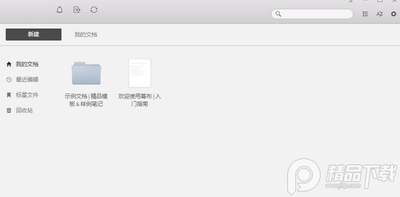
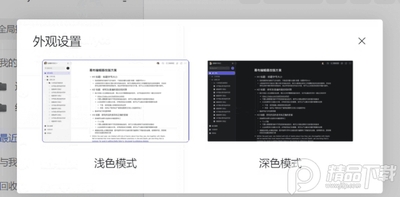
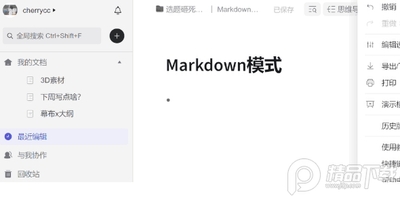
幕布单机版是一款功能强大的思维导图软件,支持PDF、html、word等多种图片格式导入导出,能够自定义字体、样式等属性,帮助你快速创建出你想要的思维导图效果,您不仅可以在线使用幕布网页版,也可以安装离线客户端,给您一个更安静的学习与工作空间
幕布思维导图海外单机版3.0.2.0免费版现已发布!本次更新主要聚焦于功能改进与用户体验优化:新增本地加密备份功能,确保海外用户数据安全;优化了大型导图的加载速度,节点响应提升约40%;同时修复了Mac系统下导出PNG时的字体偏移问题。用户反馈方面,多数海外用户表示“单机版无需联网,隐私更放心”,并对新增的快捷键自定义功能表示认可。此外,社区建议的“大纲与思维导图双向同步”已进入内测阶段,预计下个版本中上线。欢迎前往官网下载最新免费版,享受更流畅的思维整理体验。
【写笔记】
没整理过的内容怎能叫笔记?幕布通过树形结构来组织内容,让笔记更有条理性。写好笔记,并学会整理,内容将更加清晰深刻,方便的分享,放大笔记的价值。
【思维整理】
快速的整理思路,一键查看思维导图。养成结构化的思维方式,不断拆分细化每一个主题,释放大脑。一键分享、演示,方便的进行思维碰撞与头脑风暴。
【任务管理】
幕布提供了一种简单直观的任务描述和管理方法,帮助你很好的梳理和拆分任务,通过幕布特有的加标签功能,标示任务执行信息,为自己赢得一份轻松。
【内容创作】
平铺直叙的创作过程是不利于思维扩散的,幕布能更好的捕捉灵感,快速的整理出头脑中的内容大纲,再去细化每一个片段,使内容结构更加清晰。
【无限空间,无限数量】
使用大纲模式记录,文档主题数量无上限
【思维导图样式】
支持4种结构,所有主题风格,并持续更新
【更多导出类型】
支持OPML格式导出
【回收站永久保存】
高级版生效期间删除的文档均可通过回收站找回
【手机离线储存(仅适用iOS/安卓端)】
离线也能创建和编辑文档,联网后自动同步
我为什么喜欢幕布
幕布本身是一款思维导图工具。
因为不用调整文档格式简单、记录信息简单、文件管理简单、支持全平台同步信息、方便分享文档、能实时保存内容.... 很多工作我都会放到幕布上完成。
写文章框架、随手记灵感选题、整理工具资源、工作待办/复盘等等。
幕布网页端也是幕布新功能最早发布的地方,比电脑客户端的更新快很多,线上使用不占内存。
这里介绍的功能也主要以“幕布网页端”为例~
01. 全屏编辑文档
收起左侧边栏的小箭头。
02. 快捷设置文本格式
对整行文字编辑格式,只需要将光标移动到文字中间,用键盘组合键设置就ok。
对整行文本加粗“Ctrl+B”,取消加粗也是“Ctrl+B”。
设置文字颜色为红色“Alt+R”,R是红色Red的首字母。
幕布提供了红黑黄绿蓝紫6种颜色,设置其他颜色只需要“Alt+颜色的英文首字母”就可以。
给文本设置高光“Alt+L”和插入超链接“Ctrl+K”,步骤一样简简单单。
在思维导图模式中,使用拖动鼠标批量选中临近主题 或者按住Ctrl选中多个主题, 就可以批量设置文本格式、批量复制/剪切/删除文本。
更改的格式也会同步到大纲模式中。
拜托拜托,这个功能早点在大纲编辑界面上新吧!
03. 暗黑模式
网页端在个人信息的外观设置中打开“深色模式”。
在演示模式下,点击右上角图标切换暗黑/浅色?模式就可以。
04. 展开/收缩同级主题
鼠标移动到三角形处再按住Ctrl,批量 收缩同级主题。
展开/收缩整篇文档,使用快捷键“【Ctrl】+【Shift】+【Alt】+【.】”。
05. 链接其他文档或标签
① 引用文档
输入@,选择「文档」,就会生成对应文档的文字超链接。
本说明适用于幕布思维导图 3.0.2.0 免费版(海外单机版)。
安装技巧:① 下载后请先关闭杀毒软件,避免误删组件;② 建议安装在全英文目录下,路径不要包含中文或特殊符号;③ 如遇安装失败,请右键以管理员身份运行安装程序;④ 首次启动前,请确保系统已安装 .NET Framework 4.7.2 或更高版本。
使用注意事项:① 海外单机版无需联网激活,但部分高级功能(如云同步、模板下载)不可用;② 数据默认保存在本地“我的文档\幕布”文件夹,建议定期手动备份;③ 本版本不支持 macOS 系统,仅适用于 Windows 7/8/10/11(64位);④ 导出图片或 PDF 时,若出现乱码,请检查系统字体设置,建议安装常用中文字体(如思源黑体)。
常见问题:Q:打开后界面为英文?A:在设置中选择“语言”切换为简体中文,重启软件生效。Q:快捷键失效?A:检查是否有其他输入法冲突,或重置快捷键设置。Q:导出思维导图图片模糊?A:在导出选项中调整分辨率为 300 DPI 以上。




 office2021正式版免费中文官方版
 办公软件 / 1.90G / 26-06-02下载
  华为云会议客户端6.10.6.0 官方正版办公软件 / 90.6M / 20-10-19下载
  wps办公软件201911.1.0.10000 个人免费版办公软件 / 152M / 26-07-23下载
  PDF Shaper Professional破解版12.0 绿色便携版办公软件 / 20.3M / 26-07-23下载
  Office 2021 LTSC专业增强版绿色精简版办公软件 / 1.90G / 26-06-02下载
  亿图脑图EdrawMind Pro绿色版v12.2.2.1053免费版
 办公软件 / 332.6M / 26-07-10下载
  影刀RPA最新版4.9.14 官方正版办公软件 / 305.6M / 26-07-14下载
  PicPick滚动截图软件中文版6.0.0绿色专业版办公软件 / 19.8M / 26-07-22下载
  有道云笔记Linux版6.10.0.1安装版办公软件 / 326.3M / 26-07-24下载
  PDF虚拟打印机CutePDF Writer最新版4.0.1.1 官方版办公软件 / 3.5M / 26-07-20下载
  夜神模拟器正版下载
 雷电模拟器正式版下载
 快压软件
快压软件








