
影刀RPA最新版4.9.14 官方正版
时间:2026-08-28 23:41
大小:305.6M
系统:WinAll
语言:中文
时间:2026-08-28 23:41
大小:305.6M
系统:WinAll
语言:中文
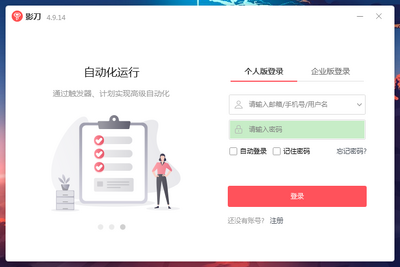

简单易于使用的一款轻松实现工作流程自动化的工具,影刀rpa软件,它可以对网页进行批量采集,发布内容,对excel表格自动化操作,实现对桌面软件自动化操作,功能很强,轻松好用,有兴趣的朋友欢迎免费下载。
影刀RPA最新版已正式发布,本次更新聚焦于提升自动化流程的稳定性与易用性。在功能改进方面,全新升级了元素识别引擎,显著增强了对动态网页、嵌套iframe及复杂弹窗的捕捉能力,大幅降低流程搭建中的调试时间。同时,优化了流程编辑器界面,新增智能代码提示与模块化封装功能,让开发者能更高效地组织复杂业务逻辑。针对用户高频反馈的“运行日志查看”痛点,新版本引入了可视化的流程执行轨迹回放,可逐步骤查看变量变化与异常节点,极大简化了排错流程。此外,社区反馈的“云手机连接稳定性”问题得到专项修复,并新增了定时任务出错自动重试机制,减少无人值守时的中断风险。影刀RPA团队还根据企业用户建议,扩充了内置组件库,新增OCR识别、数据库操作等常用功能模块,进一步降低了非专业开发者的使用门槛。本次更新已通过全量回归测试,确保与历史版本完全兼容,欢迎广大用户升级体验并持续反馈建议,助力产品不断进化。
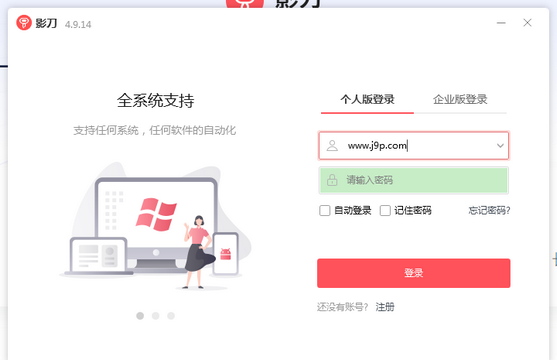
1、实现对网页的批量采集、发布内容等操作。
2、实现对EXcel表格的自动化操作。
3、实现对桌面软件的自动化操作。
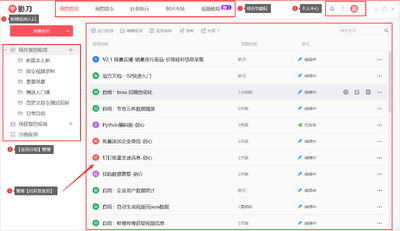
01 综合功能区
我的应用:已开发应用的管理相关
我的指令:自定义指令开发和管理相关
计划执行:流程的定时或触发执行设置
BOT市场:【官方\企业\个人】应用市场管理
视频教程:视频教程入口
02 个人中心
用户设置:账号信息管理、快捷键设置、插件工具、启动\关闭设置、错误处理等
快捷入口:影刀浏览器、手机管理器
其他功能:个人/企业会员续费管理等
03 新建应用入口
新建PC自动化应用
新建手机自动化应用
04 应用分组管理
我开发的应用:可添加自定义分组
我获取的应用:可添加自定义分组
示例应用:官方入门案例
05 管理已开发的应用
快捷执行:运行应用、编辑应用、应用说明、发布、分享
右键功能:所有快捷执行功能、将应用移动到固定分组、拷贝应用、设置功能开发者、查看应用历史版本、将个人版应用迁移到企业版
01 常用功能区
流程录制:录制连续的人工操作,自动生成流程
数据抓取:快捷批量抓取网页数据
影刀浏览器:影刀内置浏览器,可以做到静默运行,不影响用户同时应用其他软件
撤销、前进:【撤销\前进】流程编辑的一步操作
折叠:将部分流程归成一组,方便流程的阅读和管理
运行、停止:【运行\停止运行】整个流程
单步调试:每执行一次,向下运行一条指令
应用信息:应用名称和使用说明描述等信息填写
教程 :影刀开发和使用文档
02 指令区
常规指令:条件判断、循环、等待、网页自动化、桌面软件自动化、鼠标键盘、Excel、数据处理、操作系统等
指令市场:获取官方或个人开发的【自定义指令】,实现指令集的拓展
03 流程编排区
一条指令的配置:【双击或拖动】一条指令,可将其插入到流程编排区
一个流程的搭建:多个指令按一定的逻辑堆叠起来,构成了一个自动化流程应用(见上图)
04 物料获取、存储与设置区
捕获元素:捕获网页或软件上的元素,方便流程中对这些元素进行操作
元素库:已捕获元素的集合,可在此对已捕获元素进行管理
添加图像元素:捕获一个图像元素(点击图像库后展示)
图像库:已捕获图像元素的集合,可在此对已捕获图像元素进行管理
错误列表:指令编排区中不合规指令的错误信息被显示在此
运行日志:在此显示流程中【打印日志】指令的运行结果,可导出或被清空
数据表格:相当于内置的Excel表格,可进行数据的写入和读取等操作
流程参数:一般用于为【子流程】设置输入和输出的参数
05 流程与全局变量
新建可视化流程:添加一个【可视化子流程】,实现相对独立的功能,可被主流程或其他子流程调用
新建Python模块:添加一个【编码版子流程】,无缝衔接Python,调用影刀自动化接口,搭建自动化流程,可被主流程或其他子流程调用
删除流程:删除选中的子流程
重命名:为选中的子流程重新命名
Python包管理:导入或删除第三方Python库
添加资源文件:为流程添加一些公用的文件,如Excel模板,使用该流程的用户均可访问该文件
任何桌面软件、Web程序的自动化
可以实现所有桌面应用程序的自动化,包括ERP、浏览器、CRM、微信、钉钉或你日常使用的任何其他应用程序;支持任何网页的自动化,如网页JS脚本,数据提取,数据抓取、Web表单填写、网页操作,API调用等,轻松实现自动化的Web任务。
任何手机App自动化
能驱动手机上(真机、模拟器)的任何APP进行输入、点击、手势滑动、提取数据等操作;
支持同时控制多台手机设备进行自动化。
鼠标键盘的自动化
影刀可以控制您的键盘和鼠标,就像人一样操作:发送按键或将鼠标移至何处、模拟击键、鼠标移动和单击以启动应用程序、打开文件夹、运行命令等,从而节省一些重复性的劳动时间。
基本操作:从Excel中读取内容、向Excel写入内容、循环Excel内容
区域操作:复制、黏贴、选中
Sheet页操作:激活、添加、拷贝、删除
删除操作:删除行、删除列、清空Excel
配合快捷键等:实现所有Excel操作的自动化
启动Excel
启动方式:ofiice、wps、openpyxl
启动与关闭:与关闭Excel形成闭环
Excel对象:后续操作该Excel的依据

从Excel中读取内容
读取方式:单元格、行、列、区域
读取位置:行/列
结果保存:保存到变量

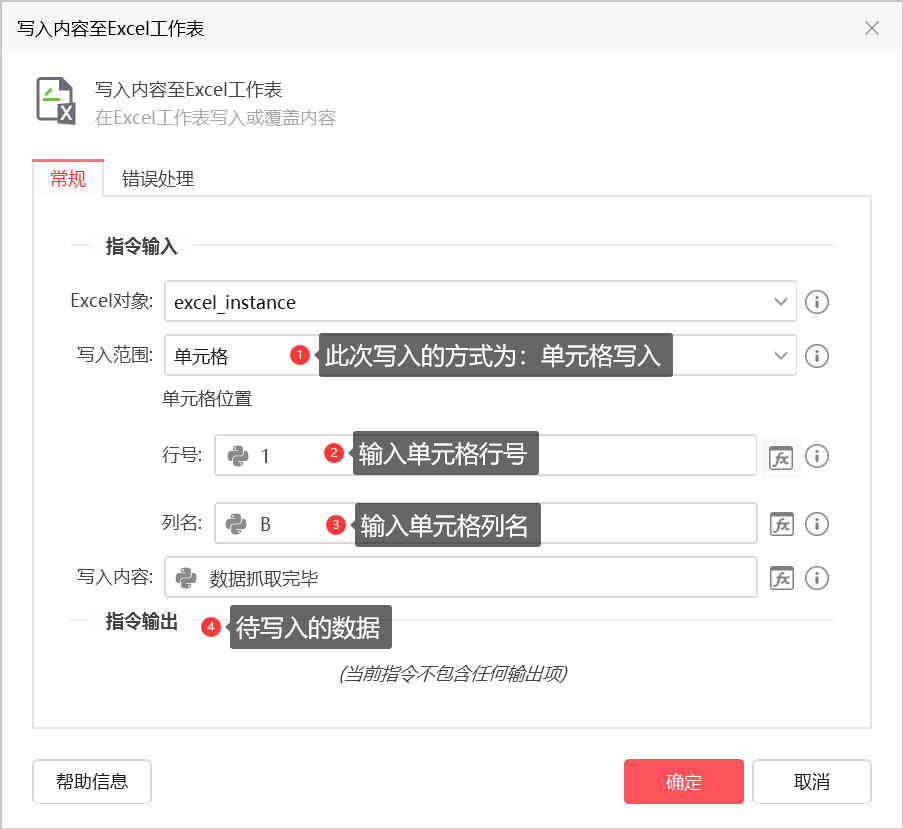
向Excel写入内容
写入方式:单元格、行、列、区域
写入位置:行/列
写入内容:自定义
安装前请关闭所有杀毒软件(如360、腾讯管家),防止误删组件;务必以管理员身份运行安装包,并选择**全英文路径**(如 D:\Yingdao)以避免脚本执行异常。首次启动需联网下载依赖,若提示“缺少VC++运行库”,请从官网下载一键修复工具。常见问题:OCR识别失败?检查系统是否开启.NET Framework 3.5;界面卡死?尝试更换兼容模式(右键属性-兼容性-勾选Windows 7)。建议定期使用“版本管理”功能备份流程,避免误操作丢失。如需卸载,请通过官方工具彻底清除残留。
恭喜您升级至影刀RPA 4.9.14官方正版!本次更新优化了流程执行稳定性与界面响应速度。使用前请务必注意:
① 首次安装请以管理员身份运行安装包,并关闭杀毒软件(避免误删组件),安装路径勿含中文或空格;
② 登录时若提示“授权失效”,请检查系统时间是否准确,并确认网络可正常访问官方服务器;
③ 录制复杂网页流程时,建议先使用“元素探测”验证选择器,若遇动态元素请改用“相对定位”模式;
④ 运行中若出现“控件绑定失败”,请尝试以兼容模式启动目标软件,或在影刀设置中切换“UIA3”与“UIA2”驱动;
⑤ 高频执行任务建议开启“异常自动重试”并设置合理的超时时间,避免因网络抖动中断流程;
⑥ 定期使用“流程体检”功能优化脚本,同时备份关键流程至云端,防止意外丢失。
如遇未知问题,请通过官方社区或客服通道提交日志(帮助中心-日志导出),我们将快速响应。祝您自动化之旅顺畅高效!




 office2021正式版免费中文官方版
 办公软件 / 1.90G / 26-06-02下载
  Office 2021 LTSC专业增强版绿色精简版办公软件 / 1.90G / 26-06-02下载
  华为云会议客户端6.10.6.0 官方正版办公软件 / 90.6M / 26-07-28下载
  wps办公软件201911.1.0.10000 个人免费版办公软件 / 152M / 26-07-23下载
  PDF Shaper Professional破解版12.0 绿色便携版办公软件 / 20.3M / 26-07-23下载
  Adobe Acrobat 9 Pro破解版9.0正式版
 办公软件 / 632M / 26-07-23下载
  微软Office 2021专业增强版64/32位中文安装版办公软件 / 6.8M / 26-07-18下载
  有道云笔记Linux版6.10.0.1安装版办公软件 / 326.3M / 26-07-24下载
  WPS Office 2019专业版免激活版11.8.2.11600 破解版集成序列号办公软件 / 312.4M / 26-07-24下载
  PDF虚拟打印机CutePDF Writer最新版4.0.1.1 官方版办公软件 / 3.5M / 26-07-20下载
  7-Zip解压软件电脑版
 雷神模拟器电脑版
 2345好压软件








