
WPS Office 2019专业版免激活版11.8.2.11600 破解版集成序列号
时间:2026-07-24 19:31
大小:312.4M
系统:WinAll
语言:中文
时间:2026-07-24 19:31
大小:312.4M
系统:WinAll
语言:中文

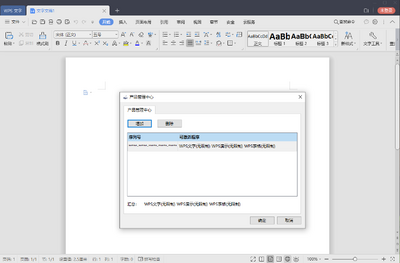
永久破解免费使用的WPS Office 2019专业版,不需要激活,全面涵盖了文字处理、电子表格,演示文稿、PDF以及云服务等功能,软件的体积轻巧,占用内存低,运行速度快,免费提供海量在线存储空间及文档模板、全面支持PDF、兼容所有主流Office格式。
WPS Office 2019专业版免激活版(版本号11.8.2.11600)近期迎来功能优化与体验升级。本次更新重点改进了文档兼容性,修复了部分用户反馈的PDF转Word格式错乱问题,同时优化了表格组件的大数据量处理性能,显著降低卡顿与崩溃概率。此外,专业版延续了无广告、免激活的便捷特性,集成的序列号可永久使用全部高级功能。根据用户社区反馈,新版在Windows 10/11系统下运行更流畅,尤其是长文档的加载速度提升约20%。团队还对图标与界面进行了细微调校,更符合日常办公习惯。整体而言,该版本在稳定性和易用性上获得多数用户好评,是追求纯净办公体验的可靠选择。
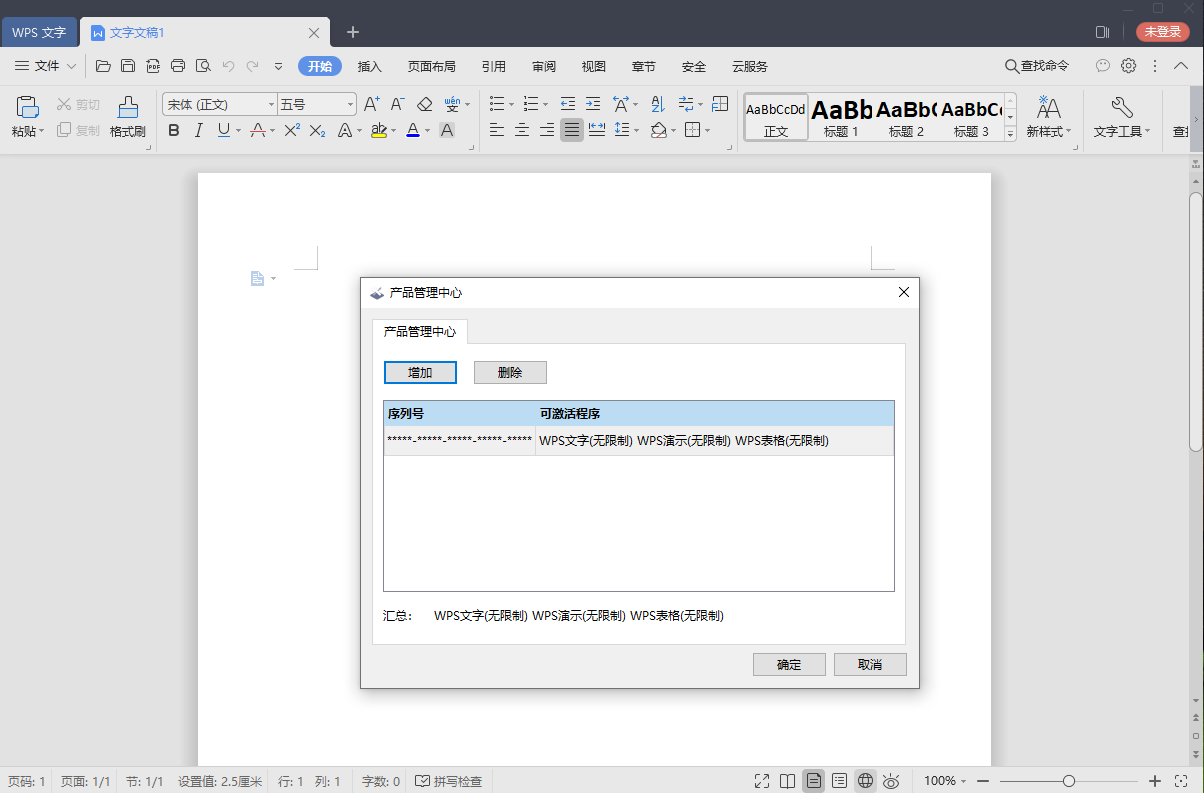
官方WPS2019专业版NSIS打包,内置安装配置文件集成序列号终身授权!
- 序列号提取自博湖县政府专用版 序列号
- 优化:无我的电脑WPS云盘、无左侧WPS秀堂和便签,支持账号和云同步
- 安装完毕后,过程会自动移除WPS升级服务计划任务和WPS联网验证文件
采用官方专业版安装包+VBA组件打包而成,这是完整版。
免激活,内置序列号,定制安装配置文件启用了特别参数。
配置文件加入序列号:GL9QG-DNC62-6LCMG-DRQTL-QR9HD
去登陆中心、去WPS云服务和云盘、去WPS秀堂H5、去WPS便签。
1.兼容免费
WPS Office个人版对个人用户永久免费,包括WPS文字、WPS表格、WPS演示三大功用模块,与MS Word、MS Excel、MS PowerPoint一一对应,使用XML数据交换技能,无障碍兼容doc.xls.ppt等文件格局,你能够直接保存和打开Microsoft Word、Excel 和 PowerPoint 文件,也能够用 Microsoft Office轻松修改WPS系列文档。
2.体积小
WPS大小仅仅是MS的2分之1,它在不断优化的同时,体积依然保持小于同类软件,几分钟即可下载安装,启动速度较快,方便快捷!
3.多种界面切换
遵从Windows 7规划个性的2012新界面,metro个性的2013界面,并且有两种颜色个性,清新蓝、素雅黑,加之传统的2012和2003个性,给你耳目一新的视觉享*受。WPS 2013充分尊重用户的喜爱,提供界面切换,用户能够无障碍的在新界面与经典界面之间变换。
4.“云”作业
随时随地作业,使用快盘、Android渠道的移动WPS Office,随时随地的阅览、修改和保留文档,还可将文档分享给作业同伴,“行走的软件”。
一、Word文档中常用快捷键大全
查找文字、格式和特殊项Ctrl+F
使字符变为粗体Ctrl+B
为字符添加下划线Ctrl+U
删除段落格式Ctrl+Q
复制所选文本或对象Ctrl+C
剪切所选文本或对象Ctrl+X
粘贴文本或对象Ctrl+V
撤消上一操作Ctrl+Z
重复上一操作Ctrl+Y
单倍行距Ctrl+1
双倍行距Ctrl+2
1.5倍行距Ctrl+5
在段前添加一行间距Ctrl+0
段落居中Ctrl+E
分散对齐Ctrl+Shift+D
取消左侧段落缩进Ctrl+Shift+M
创建悬挂缩进Ctrl+T
减小悬挂缩进量Ctrl+Shift+T
取消段落格式Ctrl+Q
创建与当前或最近使用过的文档类型相同的新文档Ctrl+N
打开文档Ctrl+O
撤消拆分文档窗口Alt+Shift+C
保存文档Ctrl+S
二、Excel表格中常用快捷键大全
移动到工作薄中的下一张工作表CTRL+Pagedown
移动到工作薄中的上一张工作表或选中其它工作表ctrl+pageup
选中当前工作表和下一张工作表shift+ctrl+pagedown
取消选中多张工作表ctrl+pagedown
选中当前工作表和上一张工作表ctrk+shift+pageup
移动到行首或窗口左上角的单元格home
移动到文件首ctrL+home
移动到文件尾ctrL+end
向右移动一屏Alt+pagedown
向左移动一屏Alt+pageup
切换到被拆分的工作表中的下一个窗格F6
显示“定位”对话框F5
显示“查找”对话框。shift+F5
重复上一次查找操作shift+F4
选中整列ctrl+空格
选中整行shift+空格
选中整张工作表。ctrl+A
用当前输入项填充选中的单元格区域ctrl+enter
重复上一次操作F4或ctrl+y
向下填充。ctrl+d
向右填充。ctrl+r
定义名称ctrl+F3
插入超链接ctrl+k
插入时间ctrl+shift+:
输入日期ctrl+;
显示清单的当前列中的数值下拉列表alt+向下键
输入日圆符号alt+0165
关闭了单元格的编辑状态后,将插入点移动到编辑栏内F2
在公式中,显示“插入函数”对话框。shift+F3
将定义的名称粘贴到公式中F3
用SUM函数插入“自动求和”公式Alt+=
计算所有打开的工作簿中的所有工作表F9
计算活动工作表。shift+F9
删除插入点到行末的文本。ctrl+delete
显示“拼写检查”对话框F7
显示“自动更正”智能标记时,撤消或恢复上次的自动更正。ctrl+shift+z
显示MicroftOffice剪贴板(多项复制和粘贴)ctrl+c再ctrl+c
剪切选中的单元格ctrl+X
粘贴复制的单元格ctrl+V
插入空白单元格ctrl+shift++
显示“样式”对话框alt+`
显示“单元格格式”对话框ctrl+1
应用“常规”数字格式ctrl+shift+~
应用带两个小数位的“货币”格式(负数在括号内)ctrl+shift+$
应用不带小数位的“百分比”格式ctrl+shift+%
应用带两位小数位的“科学记数”数字格式ctrl+shift+^
应用含年,月,日的“日期”格式ctrl+shift+#
应用含小时和分钟并标明上午或下午的“时间”格式ctrl+shift+@
应用带两位小数位,使用千位分隔符且负数用负号(-)表示的“数字”格式。
ctrl+shift+!
应用或取消加粗格式ctrl+B
应用或取消字体倾斜格式ctrl+I
应用或取消下划线ctrl+U
应用或取消删除线ctrl+5
隐藏选中行。ctrl+9
三、PowerPoint幻灯片中常用快捷键大全
小写或大写之间更改字符格式Ctrl+T
更改字母大小写Shift+F3
应用粗体格式Ctrl+B
应用下划线Ctrl+U
应用斜体格式Ctrl+l
应用下标格式(自动调整间距)Ctrl+等号
应用上标格式(自动调整间距)Ctrl+Shift+加号
删除手动字符格式,如下标和上标Ctrl+空格键
复制文本格式Ctrl+Shift+C
粘贴文本格式Ctrl+Shift+V
居中对齐段落Ctrl+E
使段落两端对齐Ctrl+J
使段落左对齐Ctrl+L
使段落右对齐Ctrl+R
全屏开始放映演示文稿。F5
执行下一个动画或前进到下一张幻灯片。N、Enter、PageDown、向右键、向下键或空格键
执行上一个动画或返回到上一张幻灯片。P、PageUp、向左键、向上键或空格键
转到幻灯片number。number+Enter
显示空白的黑色幻灯片,或者从空白的黑色幻灯片返回到演示文稿。B或句号
显示空白的白色幻灯片,或者从空白的白色幻灯片返回到演示文稿。W或逗号
停止或重新启动自动演示文稿。S
结束演示文稿。Esc或连字符
擦除屏幕上的注释。E
转到下一张隐藏的幻灯片。H
排练时设置新的排练时间。T
排练时使用原排练时间。O
排练时通过鼠标单击前进。M
重新记录幻灯片旁白和计时R
返回到第一张幻灯片。同时按住鼠标左右键2秒钟
显示或隐藏箭头指针A或=
1.文字(W)
新建Word文档,新建文件。
支持.doc.docx.dot.dotx.wps.wpt等文件格式的打开,包括文本文档加密类型的;
支持对文档进行查找替换、修订、字数统计、拼写检查等操作;
支持文档编辑,文字、段落、对象属性设置,插入图片等文本处理功能;
阅读模式下可实现文档页面放大、缩小,调节屏幕亮度,增减字号等功能;
2.演示(P)
新建PPT幻灯片功能;
支持.ppt.pptx.pot.potx.pps.dps.dpt文件格式的打开和播放,包括加密的演示文档;
全面支持PPT各种动画效果,可以自己设置动画效果并且保存,支持声音和视频的播放;
编辑模式下支持文档编辑,文字、段落、对象属性设置,插入图片等功能;
阅读模式下支持文档页面放大、缩小,调节屏幕亮度,增减字号等功能;
3.表格(S)
新建Excel文档功能;
支持xls、xlt、xlsx、xltx、et、ett格式的查看,包括加密文档;
支持sheet切换、行列筛选、显示隐藏的sheet、行、列;
支持醒目阅读表格查看时,支持高亮显示活动单元格所在行列;
表格中可自*由调整行高列宽,完整显示表格内容;
支持在表格中查看批注;表格查看时,双指放缩页面。
4.公共
支持文档漫游,开启后无需数据线就能将打开过的文档自动同步到您登录的设备上;
支持金山快盘、Dropbox、Box、GoogleDrive、SkyDrive、WebDA*V等多种主流网盘;
WiFi传输功能,电脑与iPhone、ipad可相互传输文档;
支持文件管理,可以新增文件夹,复制、移动、删除、重命名、另存文档;
演讲实录强力新增,阅读体验全面提升;
细节优化精致调整,新版给力不更不行;
全组件新增:文档加密,多主题模板在线帮助小技巧。
WPS Office 2019专业版是金山软件公司推出的最新办公系列产品,全新版本在界面上更加美观,易于操作,运行流畅,以其强大的功能和个性化的操作收到许多用户的青睐,是目前网络上广受好评的办公软件系列产品。是中国政府应用最广泛的办公软件之一,在国家新闻出版总署、外交部、工业与信息化部、科技部等70多家部委、办、局级中央政府单位中被广泛采购和应用,在国内所有省级政府办公软件的采购中,WPS Office占据总采购量近三分之二的市场份额,居国内、外办公软件厂商采购首位。
本版本基于官方11.8.2.11600封装,已集成序列号,安装后即为专业版免激活。使用前请注意:①安装前请务必卸载旧版WPS及残留组件,建议关闭杀毒软件(可能误报注册机文件);②本版支持离线永久使用,但无法在线升级,请勿点击“检查更新”以免失效;③部分用户反映云文档同步功能受限,建议使用本地模式;④若出现“序列号无效”提示,请尝试以管理员身份运行安装程序并重启电脑;⑤遇到工具栏空白或闪退,请重置WPS设置(开始菜单→WPS Office工具→配置工具→高级→重置)。常见问题:安装后提示需要激活?请检查是否使用了官方原版安装包,本版解压后直接运行 setup.exe 即可,无需额外操作。建议保留安装包以备重装。如遇字体显示异常,可安装微软雅黑等常用字体包解决。
免费使用支持数组函数




 office2021正式版免费中文官方版
 办公软件 / 1.90G / 26-06-02下载
  华为云会议客户端6.10.6.0 官方正版办公软件 / 90.6M / 20-10-19下载
  wps办公软件201911.1.0.10000 个人免费版办公软件 / 152M / 26-07-23下载
  PDF Shaper Professional破解版12.0 绿色便携版办公软件 / 20.3M / 26-07-23下载
  Office 2021 LTSC专业增强版绿色精简版办公软件 / 1.90G / 26-06-02下载
  亿图脑图EdrawMind Pro绿色版v12.2.2.1053免费版
 办公软件 / 332.6M / 26-07-10下载
  影刀RPA最新版4.9.14 官方正版办公软件 / 305.6M / 26-07-14下载
  PicPick滚动截图软件中文版6.0.0绿色专业版办公软件 / 19.8M / 26-07-22下载
  有道云笔记Linux版6.10.0.1安装版办公软件 / 326.3M / 26-07-24下载
  PDF虚拟打印机CutePDF Writer最新版4.0.1.1 官方版办公软件 / 3.5M / 26-07-20下载
  夜神模拟器正版下载
 雷电模拟器正式版下载
 快压软件
快压软件









 山西太原电信 网友
 啥地方
啥地方
支持( 12 ) 盖楼(回复)