亿图脑图EdrawMind Pro绿色版v12.2.2.1053免费版
时间:2026-09-04 20:29
大小:332.6M
系统:WinAll
语言:中文
时间:2026-09-04 20:29
大小:332.6M
系统:WinAll
语言:中文
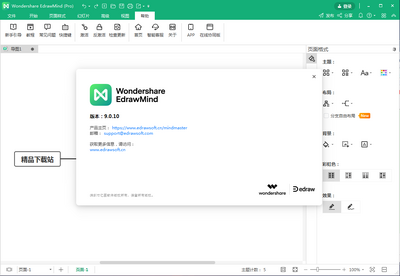
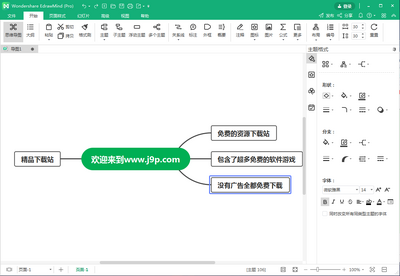
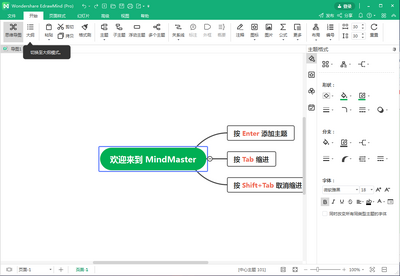
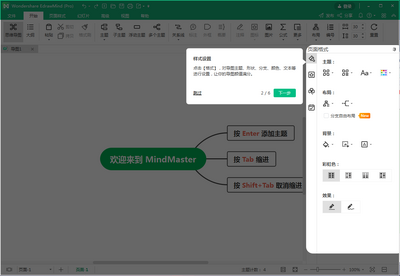
支持多平台协作的一款很强大的思维导图制作软件,EdrawMind Pro中文名万兴亿图脑图,为用户提供了丰富的布局,多种样式可以选择,可以自由更换主题及配色,集成了数万幅原创思维导图的社区,包含了各个领域的精华知识,轻松好用,在精品下载站下载后可以直接使用,不用安装激活。
最新发布的亿图脑图EdrawMind Pro绿色版,在功能与体验上实现了双重飞跃。本次更新重点强化了AI智能助手,新增“一键生成大纲”“AI续写分支”及“智能配色”功能,大幅提升头脑风暴与文档梳理效率。同时,优化了思维导图与PPT、Word、Excel的双向转换引擎,排版更加精准流畅,尤其适合商务汇报场景。在用户反馈方面,团队积极响应社区呼声,修复了此前版本中节点拖拽卡顿、云同步冲突等问题,并新增了“深色护眼模式”与“自定义快捷键”选项,满足深度用户个性化需求。此外,免费版用户也将享有更多模板素材与图标库的开放权限,让创作更自由。此次升级在保持轻量化、免安装优势的同时,进一步巩固了其在国产脑图工具中的领先地位,获得不少老用户“操作更顺滑、导出更清晰”的实测好评。
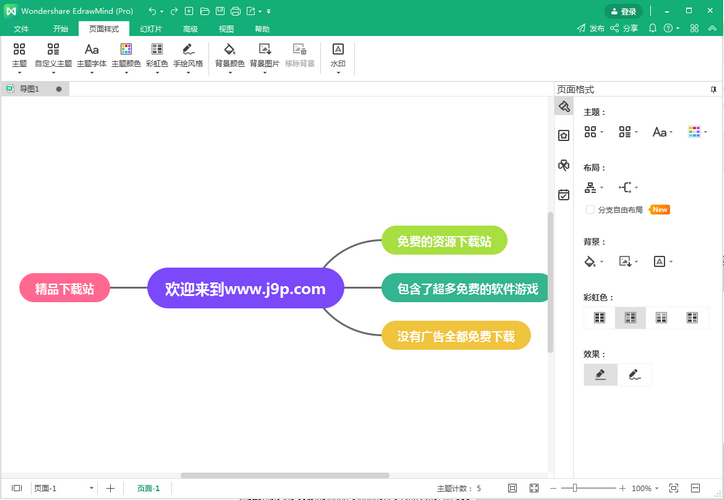
- 官方版解包,免激活直装版,免安装自解压绿色版本
- 默认已修改繁体中文为简体中文,关闭检查更新选项
- 删除升级程序、多国语言文件、不必要的运行库模块
有序构建您的知识和想法,让创意破茧而出
将纷繁复杂的知识和想法简化成一张张清晰的思维导图,以结构化有序化的方式呈现,提高归纳、学习和记忆的效率,方便展示和讲解。基于跨平台,云存储的产品优势,打破设备边界,助你随时随地捕捉灵感、激发创意。
用亿图脑图,让思维导图更出彩
提供丰富的布局、样式、主题及配色方案,创作高颜值思维导图从未如此简单。
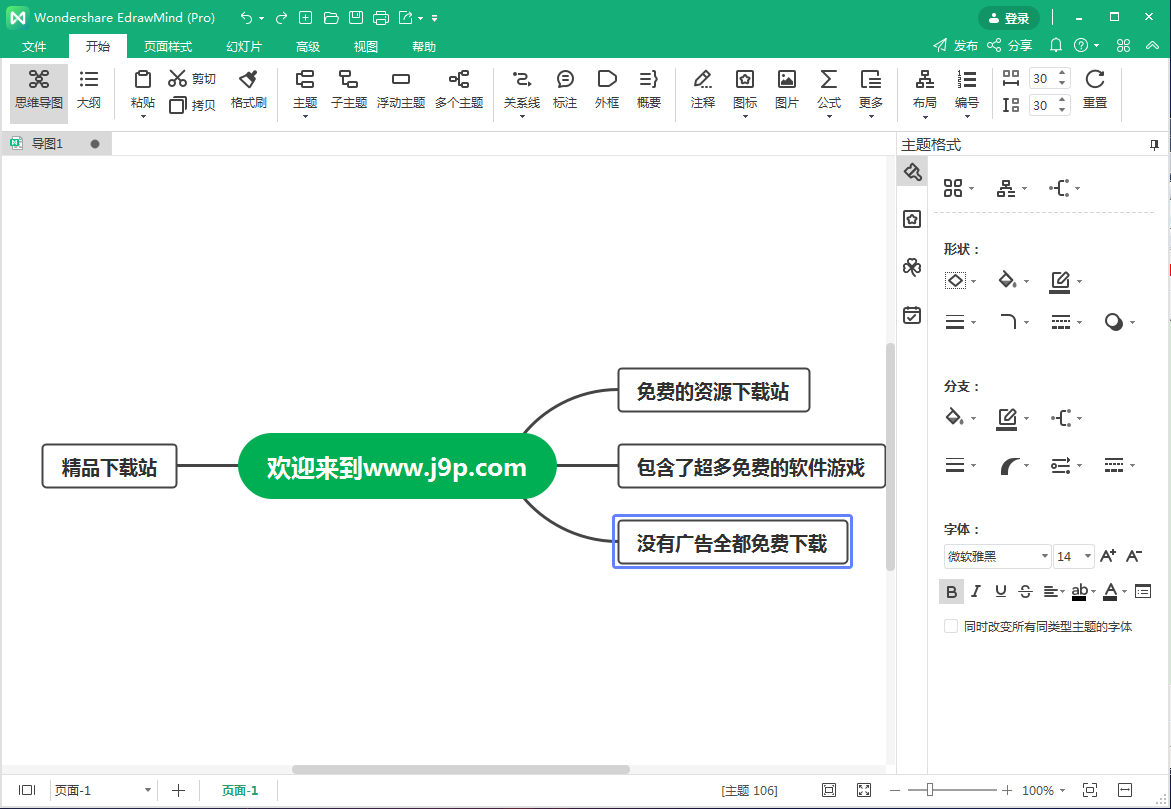
22种布局
除思维导图经典布局外,还有树状图、鱼骨图、时间线、放射图、气泡图等特色布局
思维导图主题
33种主题
33种高颜值主题任君选择,支持效果预览,一键使用,让思维导图轻松脱胎换骨
思维导图剪贴画
700+原创剪贴画
可以用剪贴画和图表来点缀思维导图,让你的创意更丰富多彩地展示出来
思维导图更多功能
定制每一处细节
可根据你的喜好随意改变填充、线条、图形以及分支颜色,打造独属于你的风格特色
10万+导图模板,让知识不再成为孤岛
导图社区拥有数万幅原创思维导图作品,涵盖教育、职场、自我提升等各大领域的精华知识。每个人的作品不再是一座座“孤岛”,不同的知识在这里开始交织生长。
读书笔记
你可以在这里找到各类读书笔记,比如畅销小说、人文经典、实用工具书等
思维导图学习资料
学习备考
高考、考研、公考、法考、医考、教资考,学霸分享的备考资料都在这
思维导图职场攻略
职场攻略
求职技巧、工作规划、运营策略、企业管理,牛人的职场攻略都在这
思维导图生活
生活娱乐
在这里,有大家分享的生活日常,比如旅行攻略、影音书单、运动技巧等
多端创作,云端存储,导图随心分享
亿图脑图MindMaster支持客户端、移动端、平板和网页版,文件可通过云端储存实现多端同步,并且支持通过小程序、网页链接的方式进行分享,实现高效协作。
多端协作
一账号,多端应用同步使用,轻松实现在多个屏幕上查看与编辑同一文档
思维导图团队管理
团队管理
建立团队群,轻松共享、管理、同时编辑团队文件,让团队协作效率更上一层楼
思维导图分享
社交分享
支持将思维导图文件一键分享到微信、微博、QQ、QQ空间等社交平台
思维导图演示
会议演示
用思维导图作会议管理,可以清晰展示和记录会议要领,让沟通变得简单明了
不止于创建思维导图,亿图脑图拥有更多专业级能力
亿图脑图MindMaster拥有全场景一站式思维导图解决方案,轻松创建、管理、展示、分享、协作你的作品,附加功能也满分
甘特图
活动可视化,实现高效项目管理
大纲模式
大纲模式
导图模式和大纲模式可来回切换,大纲结构更清晰
头脑风暴
头脑风暴
高效收集和整理团队成员的瞬时灵感
幻灯片播放
幻灯片播放
自动拆解思维导图,同时支持幻灯片播放
文件恢复
文件恢复
文件定时备份,可以从备份列表和本地文件夹找回
文件加密
文件加密
支持给导图文件加密,保护个人/团队知识财产
思维导图格式
XMind、Word导入
支持导入XMind,支持导入Word直接生成思维导图
多格式导出
多格式导出
支持导出图片、PDF、Office、SVG、多种格式
公式编辑器
公式编辑器
插入公式,支持输入和粘贴LaTex格式文本
怎样将文件打印在一张纸上?
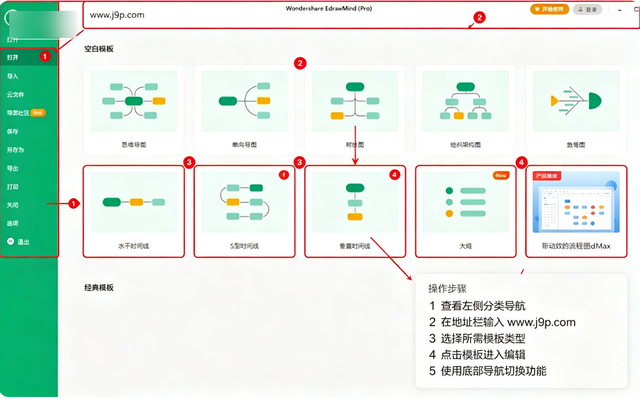
使用亿图将文件打印到一张纸上,可以尝试以下三种方法:
方法一:调整页面尺寸
如果您的打印机支持多个不同的页面尺寸,选择较大的尺寸。比如说选择书写法律文书的打印尺码而不是书信的打印尺码。具体操作步骤:
1、打开“打印”对话栏;
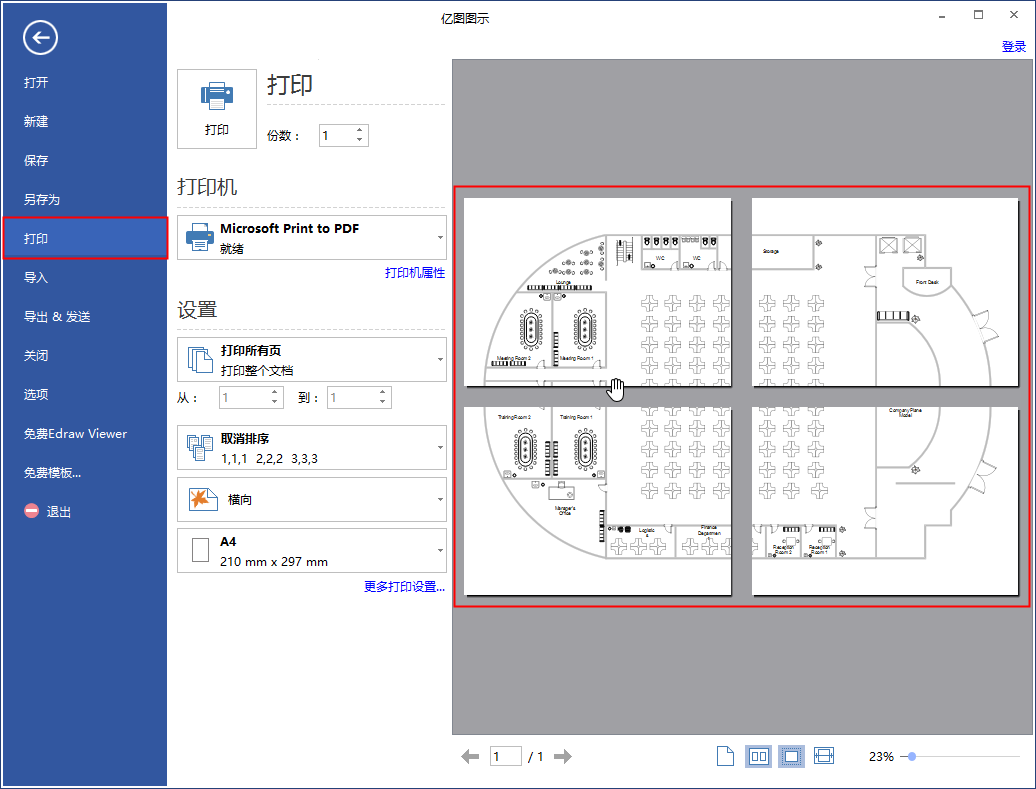
2、在打印设置中,选择一个合适的纸张尺寸。

方法二:缩小绘图
在你缩小绘图之后,初始的绘图尺寸保持不变。操作步骤如下:
1、打开“文件”菜单,点击“打印”;
2、点击“更多打印设置”;
3、调整“打印缩放比例”:选择“调整为”,然后输入一个具体的百分比,或者选择“适应到”,将“页数”都设置为1。

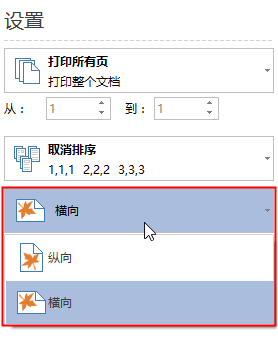
方法三:改变绘图页面方向。
如果绘图页比较宽,一张单页无法容纳,且页面宽度大于高度,就需要使用水平方向,反之则选择垂直方向。
如何将页面打印时,居中显示?
在打印前,设置“页面适应到绘图”即可。
本绿色版基于v12.2.2.1053制作,解压即用,无需安装。首次运行请以管理员身份执行“启动.exe”,若提示缺失DLL,请先安装目录下“运行库”文件夹内的VC++组件。软件为便携式设计,所有配置保存在同目录下,移动文件夹前请先退出程序,避免数据写入失败。
常见问题:若思维导图无法导出PDF或图片,请检查系统字体是否完整,或尝试更换导出格式。若界面显示不全,请调整系统缩放比例至100%-125%。
安装技巧:建议将整个文件夹放置于非系统盘(如D盘),并关闭杀毒软件实时监控(部分误报属正常),以提升启动速度。如遇闪退,删除“Config”文件夹后重启即可恢复默认设置。
注意:本版不自动更新,请勿覆盖官方原版,以免丢失激活状态。商业用途请支持正版,数据勤备份。




 Office 2021 LTSC专业增强版绿色精简版
 办公软件 / 1.90G / 26-06-02下载
  华为云会议客户端6.10.6.0 官方正版办公软件 / 90.6M / 26-07-28下载
  wps办公软件201911.1.0.10000 个人免费版办公软件 / 152M / 26-07-23下载
  PDF Shaper Professional破解版12.0 绿色便携版办公软件 / 20.3M / 26-07-23下载
  office2021正式版免费中文官方版办公软件 / 1.90G / 26-06-02下载
  Adobe Acrobat 9 Pro破解版9.0正式版
 办公软件 / 632M / 26-07-23下载
  微软Office 2021专业增强版64/32位中文安装版办公软件 / 6.8M / 26-07-18下载
  有道云笔记Linux版6.10.0.1安装版办公软件 / 326.3M / 26-07-24下载
  PDF猫图片转PDF软件1.0.0.0 官方最新版办公软件 / 14.0M / 26-07-25下载
  效率工具uTools最新版2.5.2 官方版办公软件 / 60.3M / 26-08-31下载
  手心输入法官方PC版
 Adobe Acrobat PRO DC最新订阅版
 7-Zip解压软件电脑版