
连点器2.5.679 自动点击工具
时间:2026-11-05 06:58
大小:51.0M
系统:Android
语言:中文
时间:2026-11-05 06:58
大小:51.0M
系统:Android
语言:中文


连点器是一款专为安卓手机用户打造的自动点击辅助工具,能够帮助用户在日常使用中解放双手,实现屏幕的自动连续点击操作。无论是在游戏中需要频繁点击的任务,还是在生活里需要重复确认的场景,连点器都能通过简单的设置,让手机自动完成这些枯燥的动作。软件界面简洁直观,无需复杂的编程知识,普通用户也能快速上手。它支持自定义点击位置、点击间隔和点击次数,让每一次自动操作都精准可控。对于追求效率、希望减少重复劳动的用户来说,连点器是一个轻量且实用的选择,让手机操作变得更加轻松自如。
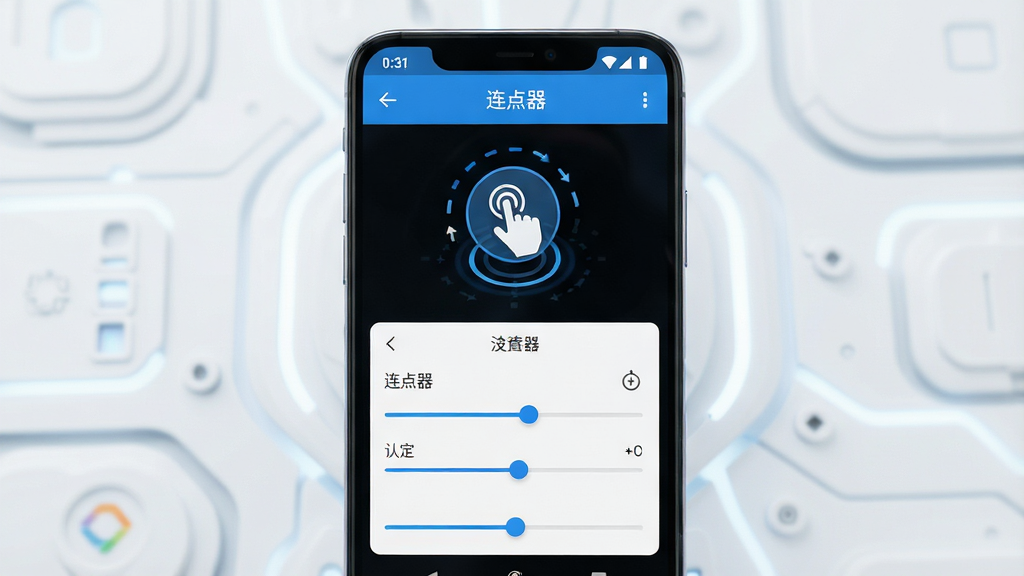
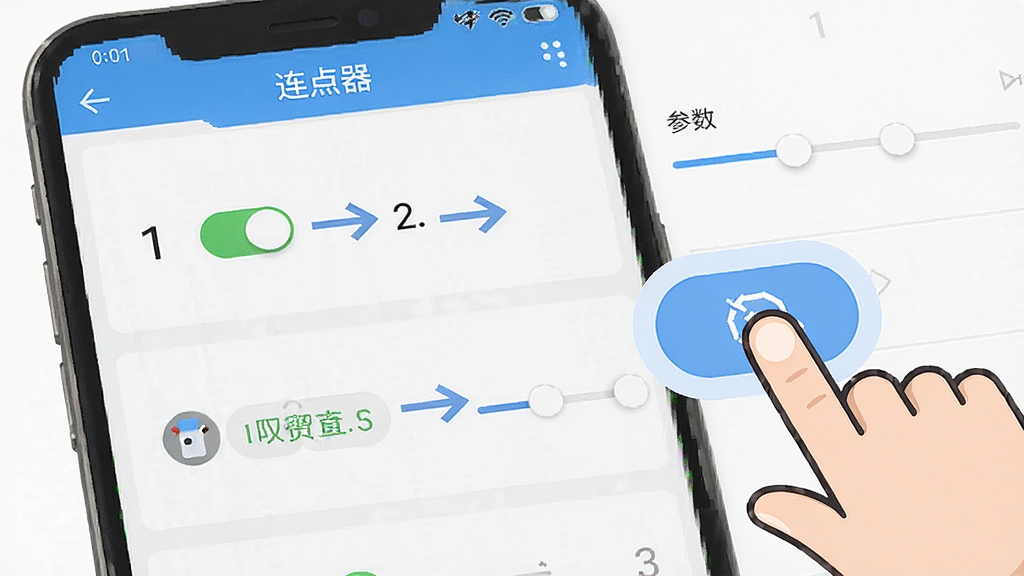
连点器允许用户自由拖动悬浮标记,精准定位到屏幕上任意需要点击的位置。无论是游戏中的技能按钮,还是应用里的确认选项,都能通过拖拽轻松锁定,告别固定位置的局限,满足多样化的操作需求。
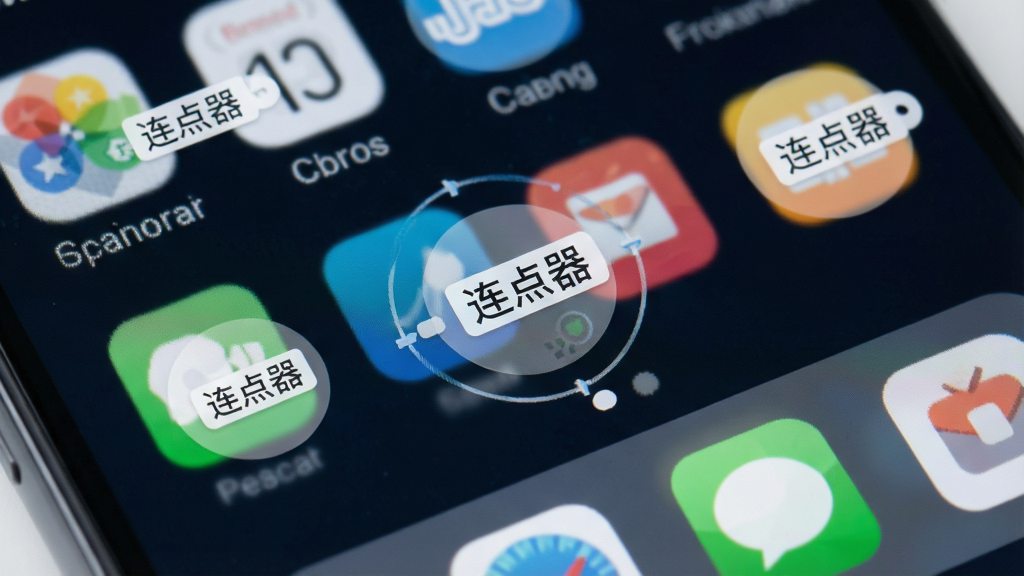
软件内置了点击间隔调节功能,用户可以根据实际场景设置从毫秒级到秒级的点击速度。无论是需要快速连击的抢购场景,还是需要缓慢节奏的日常任务,连点器都能通过滑动条或数值输入的方式,让点击节奏完全符合用户的心意。
连点器支持添加多个点击点,并按照设定的顺序进行循环点击。用户可以在一组按钮之间建立点击序列,让手机自动依次触发,适用于需要轮流操作多个位置的复杂流程,大大扩展了自动化的适用范围。
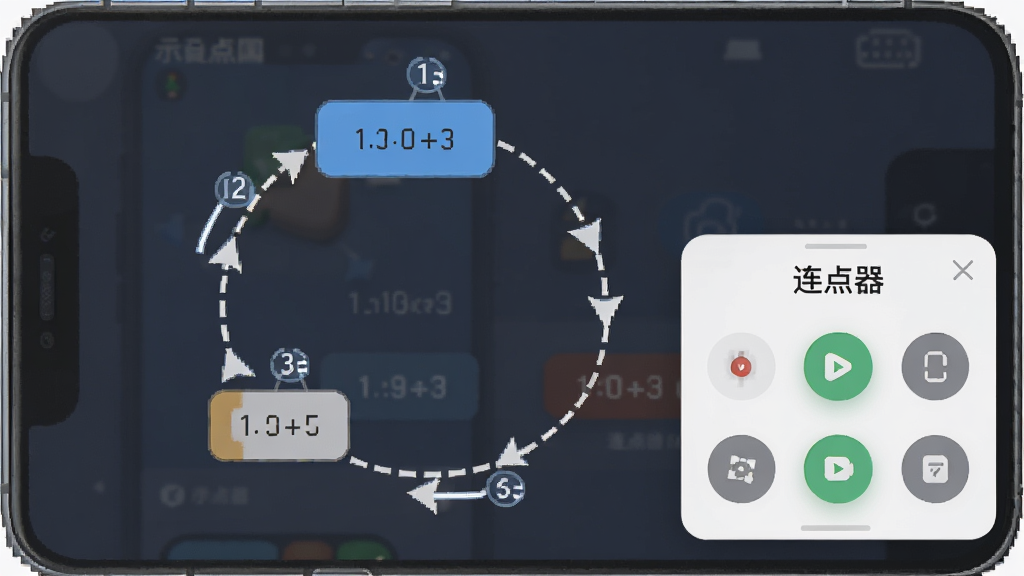
连点器提供了一个常驻屏幕边缘的悬浮窗,用户可以随时呼出面板进行启动、暂停或停止操作。悬浮窗设计小巧不遮挡视线,且支持透明度调节,在保证便捷控制的同时,不影响正常的屏幕观看与操作体验。
| 功能模块 | 操作说明 | 亮点与注意事项 |
|---|---|---|
| 启动与权限 | 首次打开连点器,需在系统设置中开启“悬浮窗”权限,部分机型还需开启“无障碍服务”权限,按照应用内引导逐步授权即可。 | 权限开启是使用前提,若未授权,悬浮面板将无法显示。 |
| 添加点击点 | 点击悬浮面板上的“添加”按钮,屏幕会出现一个圆形标记,拖动标记至目标位置,松开即完成定位。 | 支持添加多个标记,标记可随时拖动调整位置。 |
| 参数设置 | 在面板中设置点击间隔(单位毫秒)和循环次数,间隔数值越小点击越快,循环次数设为0通常表示无限循环。 | 建议根据应用场景合理设置间隔,避免过快导致误操作。 |
| 启动与停止 | 点击面板上的“开始”按钮,连点器即按照设定参数自动执行点击;点击“停止”按钮可随时中断。 | 悬浮面板可拖动至屏幕边缘收起,减少遮挡。 |
| 系统兼容 | 连点器适配主流安卓系统版本,对全面屏手势操作机型也有较好的支持。 | 不同品牌手机权限名称略有差异,以系统实际显示为准。 |
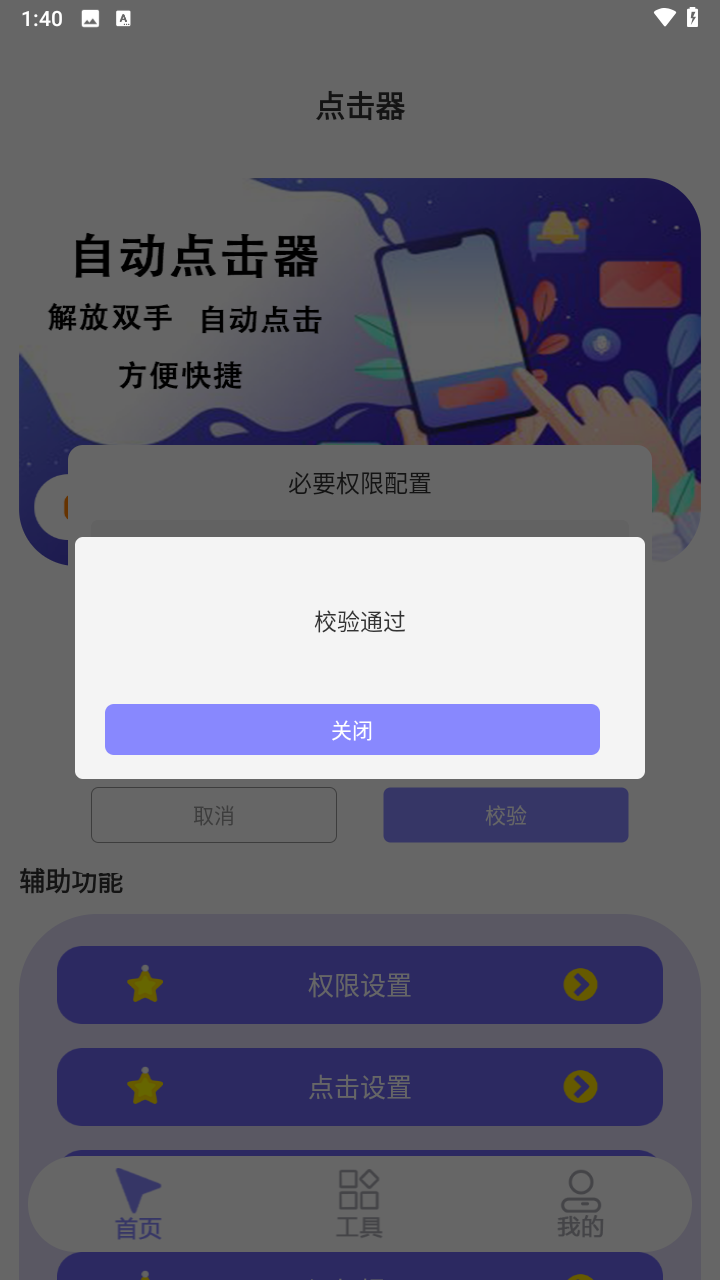
初次接触连点器的用户,建议按照以下步骤逐步操作,以确保功能正常启用并规避常见问题。
1、下载安装完成后,打开连点器应用,根据首页提示进入系统设置开启悬浮窗权限。部分手机品牌如小米、华为、OPPO等,权限入口名称可能为“显示悬浮窗”或“悬浮窗管理”,请耐心查找并允许连点器显示在其他应用上层。
2、高危避坑提示:若应用内提示需要开启“无障碍服务”,请务必在系统设置的“无障碍”或“辅助功能”菜单中找到连点器并开启。该权限用于模拟点击动作,关闭后将导致连点器无法正常工作。
3、返回连点器主界面,点击“添加点击点”按钮,屏幕上会出现一个可拖动的圆形标记。将标记拖动到需要自动点击的按钮或位置上方,松开手指完成定位。如需多个点击位置,可重复此步骤添加多个标记。
4、优化技巧:在设置点击间隔时,建议先使用较大的间隔值(如500毫秒)进行测试,确认点击位置准确后再逐步减小间隔,避免因点击过快导致应用响应不及或误触其他区域。
5、设置完成后,点击悬浮面板上的“开始”按钮,连点器便会按照设定参数自动执行点击。此时用户可以切换到目标应用界面,连点器会在后台持续工作。需要停止时,点击悬浮面板上的“停止”按钮即可。
6、温馨提示:长时间运行连点器会消耗一定电量,建议在电量充足时使用。若手机出现卡顿或闪退现象,可尝试清理后台应用或重启手机后再次运行。
7、常见报错处理:若点击无反应,请检查无障碍服务是否被系统自动关闭(部分机型在锁屏后会关闭该服务),重新开启即可;若悬浮窗不显示,请确认是否授予了悬浮窗权限,并检查是否被手机管家类应用拦截。
8、移动端与电脑端差异说明:连点器为安卓手机端应用,电脑端无对应版本。如需在电脑上实现类似功能,需借助其他自动化脚本工具,操作方式与手机端完全不同,请勿混淆。
9、存储与安装避坑:建议从正规渠道下载连点器安装包,安装前确保手机已允许“未知来源应用”安装权限。安装过程中若提示风险,请核对应用名称与版本号是否一致,避免安装仿冒应用。
10、后台管控建议:部分手机系统会限制后台应用的运行,为保证连点器稳定工作,可在系统设置中将连点器加入“白名单”或“自启动管理”中允许后台活动。
| 软件名称 | 功能优势 | 评分 |
|---|---|---|
| 自动点击器 | 支持手势录制与回放 | ★★★★ |
| 点击助手 | 轻量省电,操作简单 | ★★★★ |
| 手机连点器 | 多点位循环点击稳定 | ★★★★☆ |
| 无障碍点击 | 免root权限即可使用 | ★★★★ |
| 脚本自动助手 | 支持简单脚本逻辑编排 | ★★★★ |
手机版连点器的使用核心在于权限授予与点位设置两步。首先确保应用已获得悬浮窗和无障碍服务权限,这是连点器能够模拟点击的基础。然后在应用内添加点击标记并拖动到目标位置,设定好间隔时间,点击开始即可。整个过程无需连接电脑,所有操作均在手机本地完成,方便快捷。
从正规下载站获取的连点器免费版是安全的,软件本身不包含恶意代码,也不会窃取用户隐私。但需注意避开来源不明的下载链接,安装时留意应用申请的权限是否合理。连点器主要依赖无障碍服务实现功能,该权限属于系统级辅助功能,正规应用不会借此进行违规操作。建议下载后使用手机自带安全扫描功能进行检测。
连点器手机版在基础功能上免费开放,用户无需付费即可使用自定义点击、频率调节等核心功能。应用界面清爽,不会在操作过程中弹出干扰性广告,保证使用体验的连贯性。部分高级功能或个性化设置可能涉及增值服务,但日常自动点击需求完全可以通过免费版满足。
<-- tipsbegin -->本工具适用于自动化点击场景。使用前请确保授予“无障碍服务”权限,否则无法模拟点击。建议关闭省电模式以防后台进程被杀导致中断。常见问题:若点击无响应,请检查目标区域是否重叠或权限未开启;部分游戏可能检测脚本,存在封号风险,请谨慎用于非授权环境。安装技巧:优先从官方渠道下载2.5.677版本,避免第三方修改版带来的安全隐患。首次启动需手动启用辅助功能,设置时调整点击间隔以适配屏幕刷新率,过高频率可能导致设备发热或卡顿。请勿在系统关键界面使用,以免误触造成数据丢失。
<-- tipsend -->



 光速虚拟机安卓正版v11.0 官方最新版【64位】
 工具其它 / 1.24G / 26-10-10下载
 曲奇云盘app安卓版3.9.6最新版
 工具其它 / 82.2M / 26-09-30下载
 百度手机助手安卓版v9.6.3.10最新版工具其它 / 12.4M / 26-09-10下载
 vmos pro最新版2026免费版v3.1.4 手机高级会员版工具其它 / 58.3M / 26-07-28下载
 制片帮悦音配音1.0.6 最新版工具其它 / 44.3M / 26-09-24下载
 小熊录屏官方版v2.4.7.1 最新版工具其它 / 31.2M / 26-10-23下载
 夸克网盘安卓版v10.20.0.141 官方版工具其它 / 101.2M / 26-10-31下载
 按键精灵手机版正版v3.7.2安卓版工具其它 / 43.5M / 26-07-28下载
 vivo应用商店官方v10.3.9.0 最新版工具其它 / 48.8M / 26-09-09下载
 2345手机助手官方版v10.8 最新版工具其它 / 35.0M / 26-09-05下载
 新浪微博Weibo手机版
 得物(毒)app官方版
 b站哔哩哔哩app手机版
 美团官方手机客户端










 QQ同步助手官方版
 城通网盘手机客户端