每日记事本1.5.5 简洁日记本
时间:2026-10-21 02:33
大小:88.6M
系统:Android
语言:简体中文
时间:2026-10-21 02:33
大小:88.6M
系统:Android
语言:简体中文





每日记事本是一款专为安卓用户打造的轻量级日记与笔记记录工具,官方定位为「随手记录生活点滴的私密小本子」。它把日常记事、心情随笔、待办提醒都收进一个干净界面里,打开就能写,写完自动保存,不需要繁琐的注册流程,也不用担心内容被杂乱功能淹没。对于习惯用手机记录灵感、记账、写日记的朋友来说,每日记事本更像一个安静的随身笔记本,界面朴素但功能扎实,支持文字记录、时间标注与本地存储,适合学生、上班族以及喜欢整理生活碎片的人群长期使用。本次带来的是1.5.5版本安装包,体积小巧,对老机型也比较友好,下面从功能、用法到安装避坑逐一说明,帮新手快速上手。
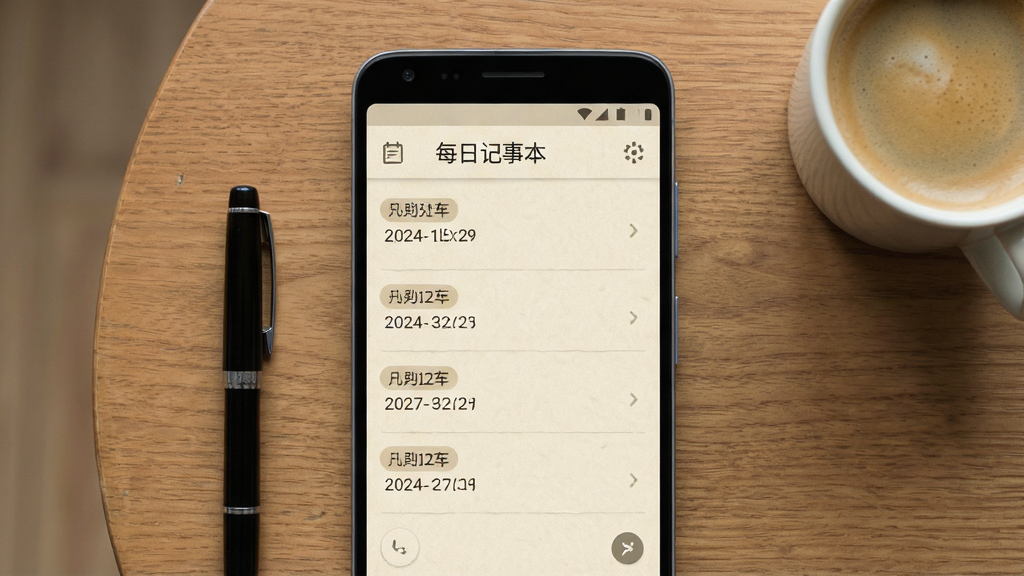
每日记事本把「快速记录」放在第一位,主界面只保留记录列表与新建按钮,没有花哨的广告位和弹窗。点开新建即可输入文字,内容按时间倒序排列,找起来直观。对于只想安安静静写点东西的用户,这种克制的设计反而更省心,不会被多余功能打断思路。
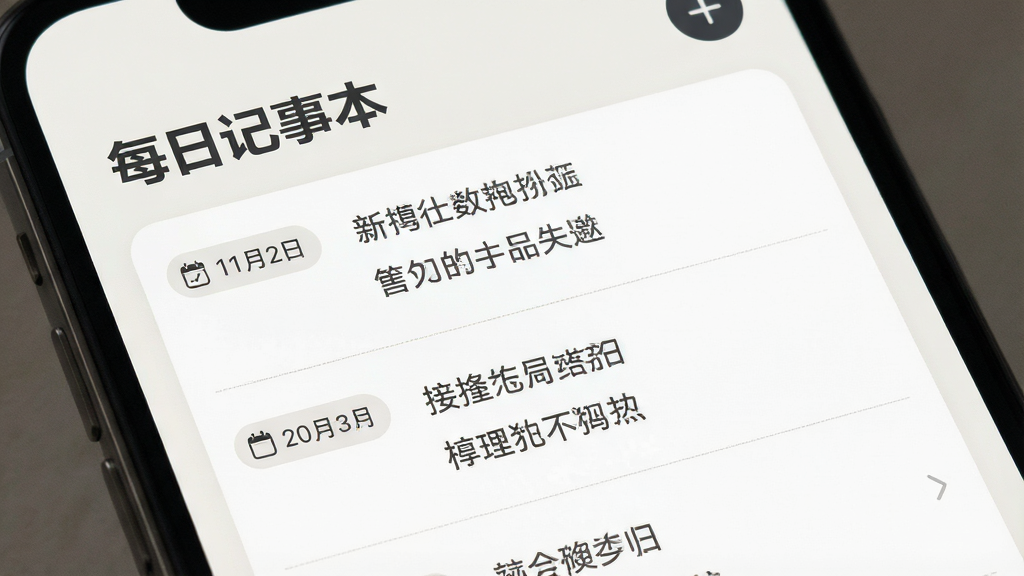
记录内容默认保存在手机本地,不强制联网、不要求登录账号,减少隐私外泄的顾虑。对于写日记、记密码提示、存临时灵感这类偏私密的内容,本地化存储是一个实在的优点。用户也可以自行做好备份,避免换机时丢失。
每条记录都会自动带上创建时间,方便回溯「哪天写了什么」。写日记时不用手动敲日期,回顾时按时间线浏览也更符合记忆习惯,尤其适合坚持每日一记的用户。

安装包体积小,运行时不常驻后台、不频繁唤醒,对存储空间和运行内存的压力都比较低。老旧安卓机型也能较为流畅地打开使用,适合作为备用记事工具长期留在手机里。
没有网络的环境下依然可以正常新建、编辑和查看记录,通勤地铁、飞行途中、信号差的角落都不影响记录。这一点对经常在外奔波、需要随手记事的用户很实用。
| 操作场景 | 具体步骤 | 注意事项 |
|---|---|---|
| 新建一条记录 | 打开每日记事本,点击主界面右下角或顶部的「+」按钮,输入标题与正文,点击保存 | 正文建议控制在单条可读范围内,过长内容可分段记录 |
| 查看历史记录 | 返回列表页,记录按时间倒序排列,上下滑动浏览,点击任意条目进入详情 | 列表页可快速定位最近内容,旧记录向下翻找 |
| 编辑已有内容 | 进入记录详情页,点击编辑按钮修改文字,完成后保存覆盖 | 修改前确认内容,避免误删重要段落 |
| 删除不需要的记录 | 在列表页长按条目或在详情页选择删除,确认后移除 | 删除操作不可撤销,重要内容建议先备份 |
| 备份与迁移 | 通过手机文件管理找到应用数据目录,复制备份文件到电脑或云盘 | 换机前务必手动备份,避免记录丢失 |
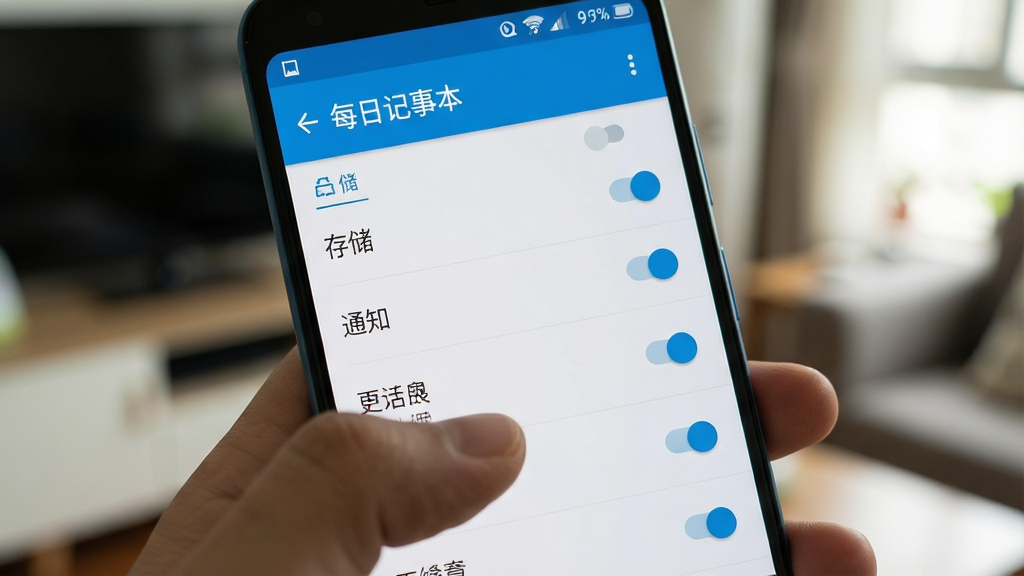
| 权限与通知 | 首次安装按提示授予存储权限,若需提醒功能再开启通知权限 | 不授予存储权限可能导致无法保存记录 |

| 软件名称 | 功能优势 | 评分 |
|---|---|---|
| 有道云笔记 | 多端同步,支持附件 | ★★★★★ |
| 印象笔记 | 标签管理,检索强大 | ★★★★★ |
| 便签 | 系统级轻便,速记快 | ★★★★ |
| 日记本 | 专注日记,带天气心情 | ★★★★ |
| 预备录 | 待办提醒,清单清晰 | ★★★★ |
| 小马笔记 | 界面清爽,本地优先 | ★★★★ |
不少用户搜索「每日记事本怎么用」,其实上手门槛很低。安装后先给存储权限,再点加号写第一条内容即可,不需要注册登录。想长期坚持记录,建议固定一个时间段写,比如睡前五分钟,把当天发生的事按时间顺序写下来,第二天回看时点列表就能找到。若担心内容丢失,可在手机文件管理里找到应用数据目录定期复制备份。至于「每日记事本收费吗」,目前基础记录功能免费使用,没有强制付费墙,日常写日记、记待办完全够用,遇到引导付费的页面谨慎点击即可。
从使用方式看,每日记事本以本地存储为主,不强制联网上传,记录内容留在自己手机里,隐私风险相对可控。安全性更多取决于下载渠道,建议从正规应用市场或可信站点获取安装包,避免安装被篡改的版本。安装时留意权限申请,只授予存储等必要权限,不相关权限可以拒绝。若发现应用异常弹窗或索要无关信息,及时卸载并通过安全软件扫描。




 菜鸟app客户端v8.11.706 手机最新版
 生活实用 / 92.4M / 26-10-11下载
  美团外卖app官方版v8.84.2最新版生活实用 / 66M / 26-10-19下载
  美团官方手机客户端12.67.203 安卓最新版生活实用 / 92.6M / 26-10-15下载
  中国电信网上营业厅V13.5.0官方版生活实用 / 261.2M / 26-10-16下载
  中国移动官方营业厅v12.1.1官方正版生活实用 / 126.2M / 26-08-31下载
  中国联通手机版v12.13 安卓官方客户端生活实用 / 122.4M / 26-10-10下载
  个人所得税2026客户端v2.3.1 官方最新版生活实用 / 68.1M / 26-10-10下载
  墨迹天气app官方版v9.0948.04 手机最新版生活实用 / 107.0M / 26-10-10下载
  小红书app下载安装v9.38.1 官方最新版生活实用 / 159.6M / 26-09-25下载
  河南税务app官方版v1.3.8最新版
 生活实用 / 62.7M / 26-09-28下载
  得物(毒)app官方版
 央视新闻app移动版客户端
 抖音极速版app正版
 CCTV手机电视直播软件