
小绿芽守护助手1.2.0 家长守护工具
时间:2026-10-12 18:03
大小:74.4M
系统:Android
语言:简体中文
时间:2026-10-12 18:03
大小:74.4M
系统:Android
语言:简体中文
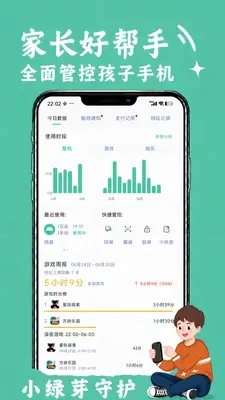
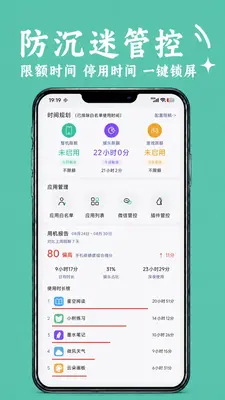
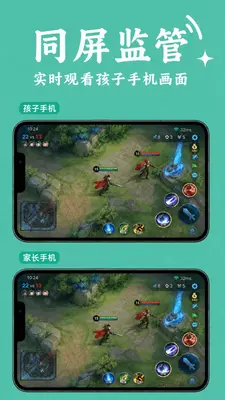
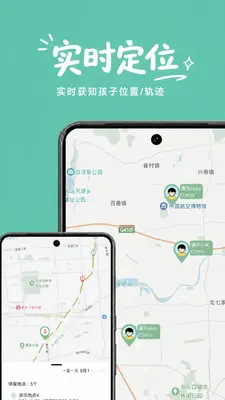
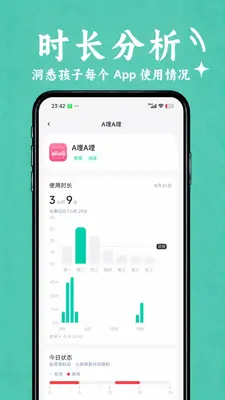
小绿芽守护助手是一款专为家庭用户打造的手机端家长守护工具,致力于帮助家长更轻松地了解孩子的手机使用情况,合理规划使用时间,营造健康的数字成长环境。软件以轻量化设计为核心,安装包体积小巧,运行流畅不占资源,适配市面上绝大多数安卓手机。无论是日常使用时长管理、应用使用记录查看,还是远程关注孩子设备状态,小绿芽守护助手都能提供简洁直观的操作体验。家长只需简单几步即可完成绑定,随后便可在自己的手机上随时查看和管理孩子的设备,真正做到省心、放心、安心。
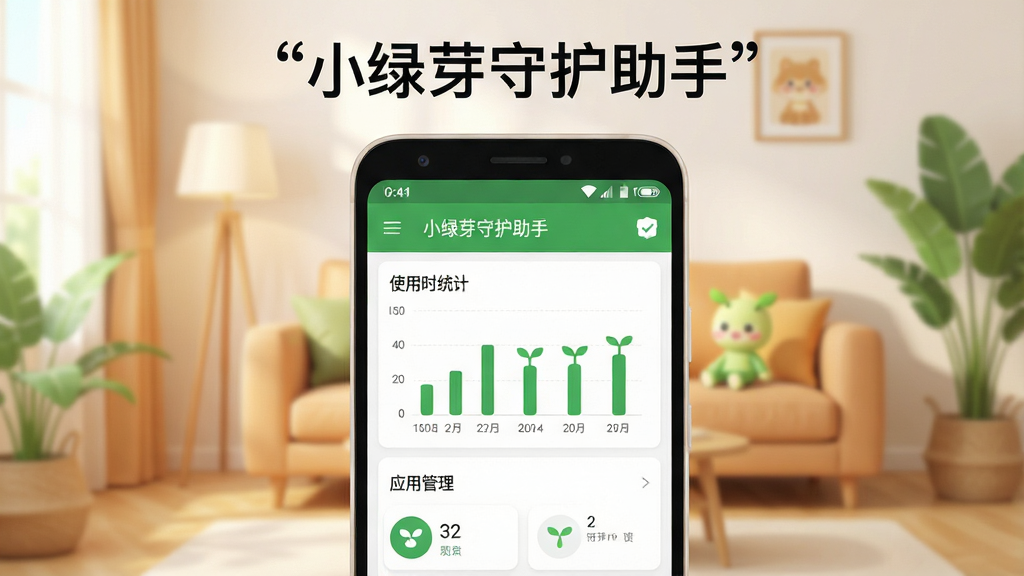
家长可以通过小绿芽守护助手为孩子设定每日手机使用总时长,以及各个应用的使用时间上限。当孩子使用时间接近或超出设定值时,软件会发出温和提醒,帮助孩子逐步养成自律习惯。家长还可以根据上学日与周末分别设置不同规则,灵活适应家庭实际需求。
软件会自动记录孩子设备上各个应用的使用情况,包括打开次数、使用时长等,并以清晰的时间线或图表形式呈现在家长端。家长可以直观了解孩子把时间花在了哪些应用上,及时发现潜在问题,与孩子进行有针对性的沟通和引导。
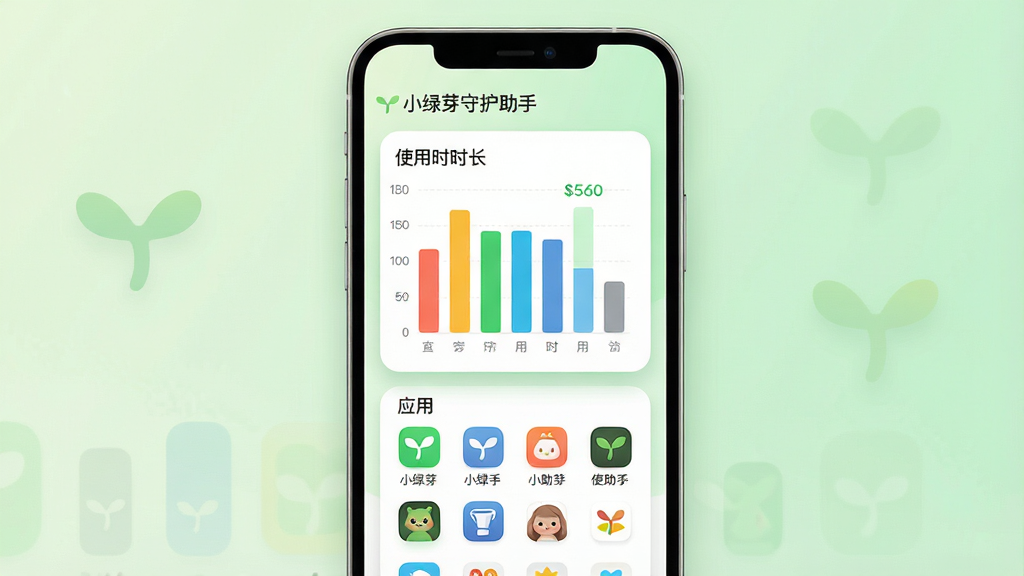
家长在自己的手机上安装小绿芽守护助手家长端后,可以通过绑定码与孩子的设备建立连接。绑定成功后,家长可以远程查看孩子设备的基本状态,如是否在线、电量情况等,方便家长了解孩子设备的使用状态,在需要时及时与孩子取得联系。
小绿芽守护助手注重用户隐私与数据安全,所有数据传输均经过加密处理,家长与孩子之间的绑定关系需要双方确认,充分尊重孩子的知情权。软件不收集与守护功能无关的个人信息,让家长用得放心,孩子用得安心。

| 操作步骤 | 详细说明 |
| 第一步:下载安装 | 家长在自己的手机上安装小绿芽守护助手家长端,同时需要在孩子的手机上安装孩子端。两端均可在本站下载安装包,安装前请确保手机已开启允许安装未知来源应用权限。 |
| 第二步:注册登录 | 打开家长端,使用手机号完成注册并登录。建议家长端与孩子端使用不同的账号,方便后续绑定和管理。登录后进入主界面,点击“添加孩子”按钮开始绑定流程。 |
| 第三步:扫码绑定 | 在孩子的手机上打开孩子端,生成专属绑定二维码。家长端使用扫码功能扫描该二维码,按照提示确认绑定关系。建议在绑定前与孩子充分沟通,让孩子了解软件的作用,避免产生误解。 |
| 第四步:权限设置 | 绑定成功后,孩子端需要开启使用情况访问权限和后台运行权限,否则部分守护功能无法正常工作。部分手机还需要在电池管理中允许孩子端后台常驻,具体设置路径因手机品牌而异。 |
| 第五步:规则设定 | 在家长端进入“使用规则”页面,根据家庭实际情况设定每日使用时长、允许使用的时间段以及各应用的使用限制。设定完成后保存,规则会自动同步到孩子端生效。 |
在实际使用过程中,不少家长会遇到一些常见问题。以下整理了几种典型情况及对应的解决思路,供大家参考。
1、孩子端无法绑定怎么办?
首先确认两端软件均已更新至最新版本,然后检查孩子端是否已生成二维码且未过期。若扫码后提示失败,可尝试重启两端软件后重新操作。部分手机需要开启相机权限才能正常扫码。
2、使用时长统计不准确?
请检查孩子端是否已开启“使用情况访问权限”,该权限是统计功能正常工作的基础。部分安卓系统在省电模式下会限制后台数据采集,建议将孩子端加入电池优化白名单。
3、孩子端后台被杀导致离线?
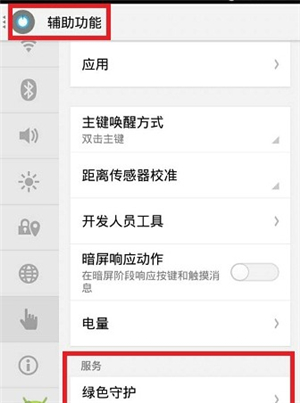
这是安卓系统常见的后台管理机制所致。家长需要指导孩子在手机设置中找到小绿芽守护助手孩子端,手动开启“允许后台活动”和“自启动”权限。不同品牌手机设置路径略有差异,可在本站搜索相关机型的设置教程。
4、忘记家长端登录密码怎么办?
在登录页面点击“忘记密码”,通过注册手机号接收验证码即可重置密码。如果手机号已更换,需要联系客服协助处理。
5、软件闪退或卡顿如何处理?
建议先清理手机后台运行的其他应用,释放内存后重新打开。若问题依旧,可尝试卸载后重新安装。安装前请确认手机系统版本为安卓6.0及以上,存储空间充足。

| 软件名称 | 功能优势 | 评分 |
| 绿色守护 | 经典后台管理工具 | ★★★★☆ |
| 小菲守护 | 家庭守护功能全面 | ★★★★☆ |
| 绿源守护 | 界面简洁操作方便 | ★★★★☆ |
| 小淘助手 | 轻量级设备管理 | ★★★☆☆ |
| 小草助手 | 应用使用记录清晰 | ★★★☆☆ |
小绿芽守护助手在数据安全方面采取了多项措施。家长端与孩子端之间的绑定需要双方确认,孩子端会明确显示绑定状态,不存在隐蔽监控的情况。软件传输的数据均经过加密处理,不涉及支付信息、聊天内容等敏感数据的采集。同时,软件已通过相关安全检测,家长可以放心使用。建议用户从本站等正规渠道下载安装,避免使用来路不明的安装包。
孩子端显示离线通常是由于手机后台管理机制导致软件进程被系统回收。解决方法如下:首先在孩子手机上进入设置,找到应用管理中的小绿芽守护助手孩子端,开启自启动和后台活动权限;其次在电池设置中将该应用设为不受限制;最后确认孩子手机网络连接正常,WiFi或移动数据均可。完成上述设置后,孩子端即可保持稳定在线。若仍无法解决,可尝试重启手机后重新打开软件。




 菜鸟app客户端v8.11.706 手机最新版
 生活实用 / 92.4M / 26-10-11下载
  墨迹天气app官方版v9.0948.04 手机最新版生活实用 / 107.0M / 26-10-10下载
  个人所得税2026客户端v2.3.1 官方最新版生活实用 / 68.1M / 26-10-10下载
  美团官方手机客户端12.60.403 安卓最新版生活实用 / 92.6M / 26-09-30下载
  中国电信网上营业厅V13.3.0官方版生活实用 / 261.2M / 26-10-03下载
  美团外卖app官方版v8.77.3最新版生活实用 / 66M / 26-10-10下载
  中国移动官方营业厅v12.1.1官方正版生活实用 / 126.2M / 26-08-31下载
  小红书app下载安装v9.38.1 官方最新版生活实用 / 159.6M / 26-09-25下载
  中国联通手机版v12.13 安卓官方客户端生活实用 / 122.4M / 26-10-10下载
  河南税务app官方版v1.3.8最新版
 生活实用 / 62.7M / 26-09-28下载
  中国农业银行app
 抖音短视频app最新版
 京东商城官方客户端
 美图Wink修图软件官方版








