
万能智慧遥控器V1.0.2 手机红外遥控
时间:2026-09-19 07:46
大小:43.5M
系统:Android
语言:简体中文
时间:2026-09-19 07:46
大小:43.5M
系统:Android
语言:简体中文
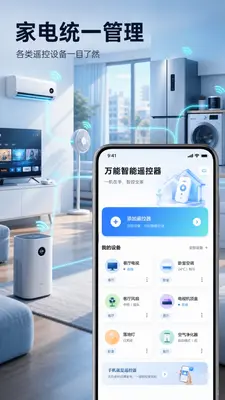
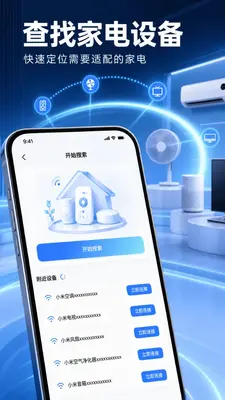

万能智慧遥控器是一款专为安卓手机打造的智能红外遥控工具,旨在将你的手机变成随身携带的万能遥控器。无论是家里的电视、空调、机顶盒,还是投影仪、风扇、音响,只要手机具备红外发射功能,就能通过这款应用轻松实现遥控操作。它内置了海量红外码库,覆盖市面上绝大多数主流家电品牌,无需繁琐设置,几步即可完成配对。对于经常找不到遥控器、遥控器失灵或电池没电的用户来说,万能智慧遥控器提供了一个便捷高效的替代方案,让你告别翻找遥控器的烦恼,一部手机就能掌控全屋家电。
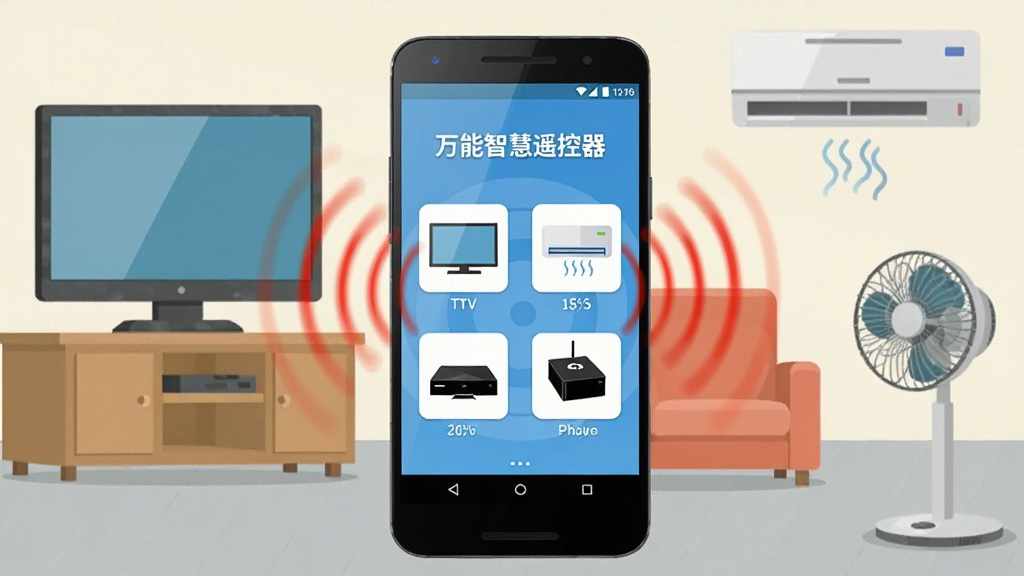
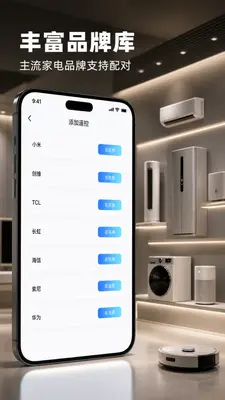
万能智慧遥控器内置了覆盖全国主流家电品牌的红外码库,包含电视、空调、机顶盒、投影仪、风扇、音响、DVD等数十种设备类型。无论你使用的是老牌家电还是新兴互联网品牌,都能在库中快速找到匹配的遥控方案。应用支持按品牌、设备类型、型号等多维度检索,精准定位遥控代码,大幅提升配对成功率。
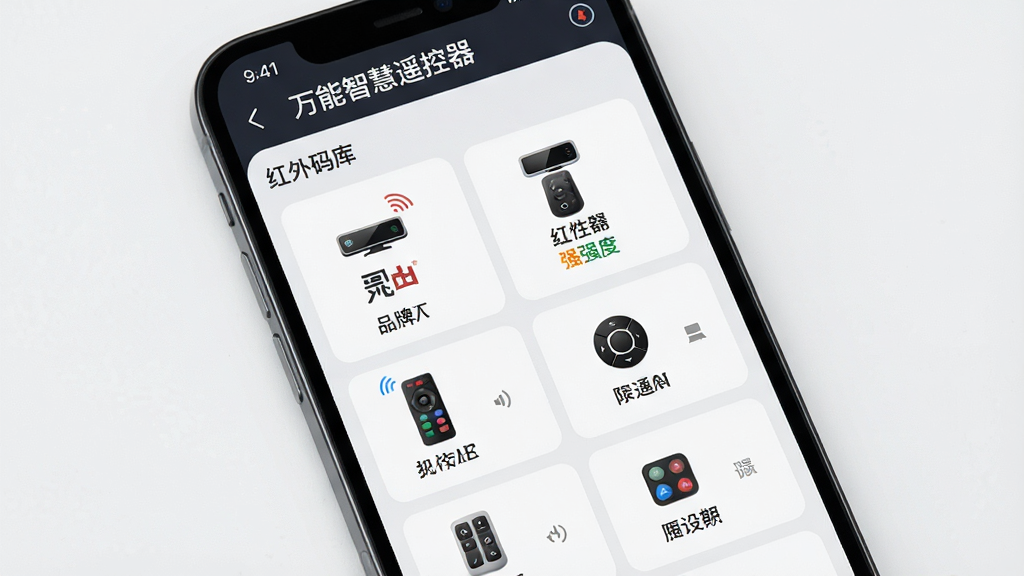
针对传统遥控器配对步骤繁琐的问题,万能智慧遥控器设计了一键智能配对功能。用户只需选择设备类型和品牌,应用便会自动逐条发送测试信号,用户只需在设备有反应时点击确认即可完成配对。整个过程无需手动输入代码,也无需查阅说明书,即使是数码小白也能轻松上手。
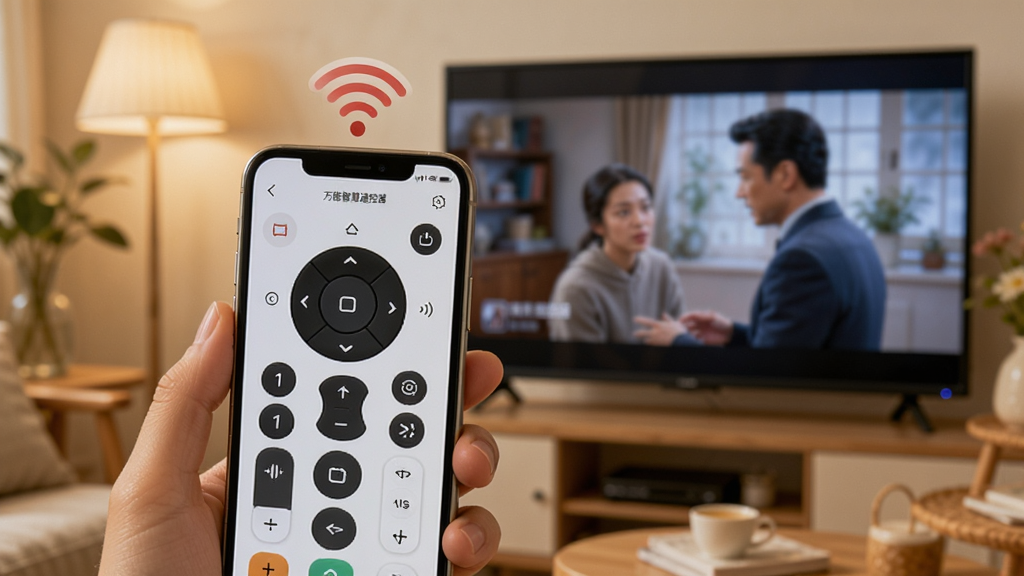
配对成功后,应用会根据设备类型自动生成对应的遥控面板,按键布局符合日常使用习惯。用户还可以根据个人偏好自定义按键位置、大小和功能,将常用按键放在最顺手的位置。此外,遥控面板支持皮肤切换,满足不同用户的审美需求。
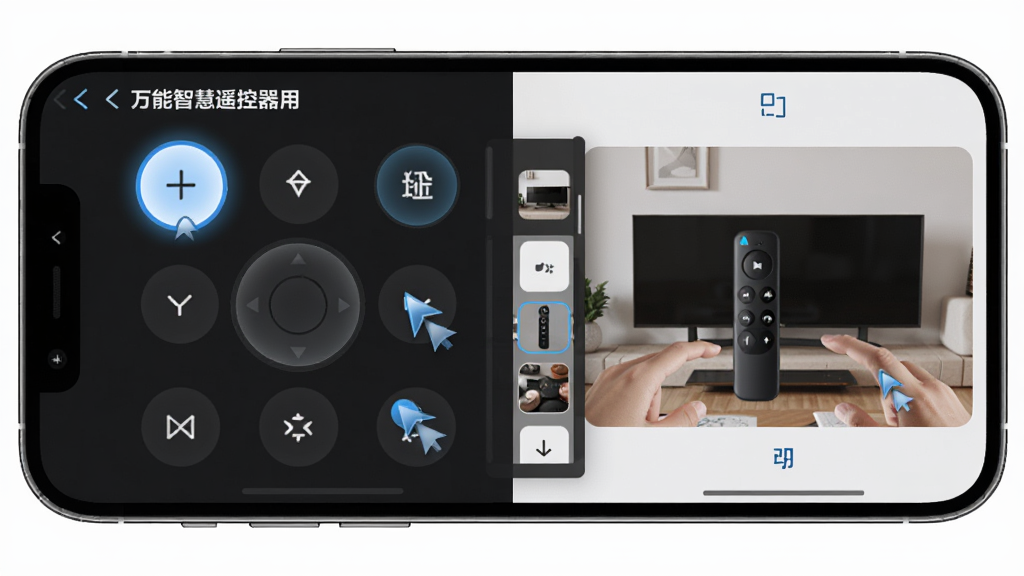
万能智慧遥控器支持将家中所有红外家电添加到同一个应用中进行统一管理。用户可以在首页看到所有已配对设备的快捷入口,一键切换控制,无需反复进入不同菜单。应用还支持设备分组功能,例如将客厅设备归为一组、卧室设备归为另一组,方便快速查找和操作。
所有红外码库数据均内置于应用本地,配对完成后无需联网即可正常使用遥控功能,即使在断网环境下也能轻松控制家电。同时,应用针对手机红外发射模块进行了功耗优化,长时间使用也不会明显增加电量消耗,让你放心使用。
| 功能模块 | 操作步骤 | 注意事项 |
|---|---|---|
| 添加设备 | 打开应用 → 点击“添加设备” → 选择设备类型 → 选择品牌 → 开始配对 | 确保手机红外发射口对准家电接收窗,距离控制在5米以内 |
| 信号测试 | 应用自动发送测试信号 → 观察家电是否有反应 → 有反应则点击“是”保存 | 若多次测试无反应,可尝试更换品牌或选择“通用码”逐条测试 |
| 遥控操作 | 进入设备遥控面板 → 点击对应按键即可控制家电 | 部分家电需要先按“电源”键唤醒,再操作其他功能键 |
| 自定义按键 | 在遥控面板点击“编辑” → 拖拽按键调整位置 → 保存布局 | 建议将常用按键放在拇指易触及区域,提升操作效率 |
| 设备管理 | 首页长按设备图标 → 可重命名、删除或移动分组 | 删除设备后需重新配对,建议谨慎操作 |
1、确认手机硬件支持红外功能
万能智慧遥控器依赖手机自带的红外发射器才能控制家电。部分中低端机型或新款全面屏手机可能取消了红外模块,使用前请先查阅手机参数或通过应用内的“硬件检测”功能确认。若手机无红外功能,可考虑搭配外接红外发射器使用。
2、配对时保持手机与家电对准
红外信号具有方向性,配对和遥控过程中需将手机顶部红外发射口对准家电的红外接收窗,中间避免遮挡物。建议在5米范围内操作,角度偏差不宜过大。
3、优先选择品牌专用码库
应用内提供品牌专用码和通用码两种方案。品牌专用码匹配度更高,建议优先尝试。若品牌专用码无效,再使用通用码逐条测试,虽然耗时稍长但成功率更高。
4、安装时注意权限设置
首次安装应用时,系统可能会提示获取“红外发射”权限,请务必允许,否则无法正常使用遥控功能。部分安卓系统还需要在设置中手动开启“红外遥控”选项。
5、避免频繁连续发送信号
连续快速点击按键可能导致红外信号堆积,家电响应延迟或误动作。建议每次按键间隔0.5秒以上,确保信号被准确接收。
6、定期更新应用版本
开发团队会持续扩充红外码库并修复已知问题,建议保持应用为最新版本,以获得更好的设备兼容性和使用体验。
7、闪退或卡顿处理办法
若应用出现闪退、卡顿或黑屏,可尝试清理后台进程后重新打开,或进入手机设置清除应用缓存。若问题依旧,可卸载后重新安装。如提示缺少红外驱动组件,可在站内搜索“红外遥控驱动”获取解决方案。
8、存储空间与后台管控
应用本身占用空间较小,但建议预留至少50MB存储空间以保证码库正常加载。同时将应用加入电池优化白名单,避免后台被系统自动清理导致遥控中断。
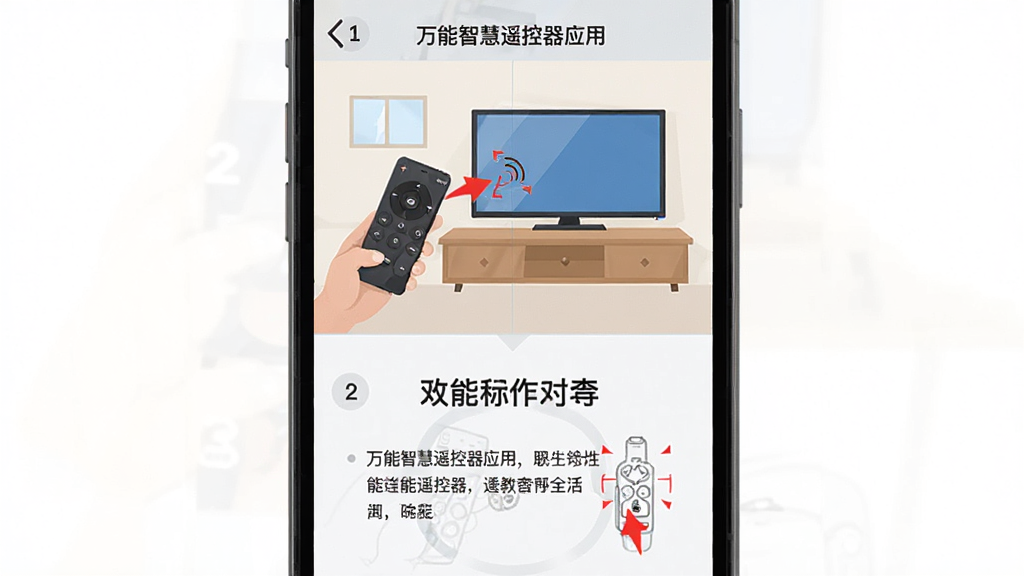
配对过程非常简单。首先打开万能智慧遥控器应用,在首页点击“添加设备”按钮,然后从列表中选择你要控制的设备类型,比如电视、空调或机顶盒。接着选择设备品牌,如果不确定品牌可以尝试“通用”选项。应用会自动发送一系列测试信号,你只需观察家电是否有反应,当家电出现开机、换台或调节音量等响应时,在手机上点击“是”确认,配对即告完成。整个配对过程通常不超过一分钟,建议在配对时将手机对准家电,并保持较近距离。
万能智慧遥控器是一款正规的实用工具类应用,主要功能是通过手机红外模块发送遥控信号,不涉及用户隐私数据的采集和上传。应用内所有红外码库均存储在本地,遥控操作无需联网即可完成,不会将你的使用习惯或设备信息发送到服务器。在下载安装时,建议选择正规应用商店或官方渠道获取安装包,避免使用来路不明的修改版,以保障手机安全。
设置方法与配对流程基本一致。安装并打开应用后,进入“添加设备”界面,选择设备类型和品牌,然后按照屏幕提示进行信号测试。如果品牌专用码无法匹配,可以切换到“通用码”模式,应用会逐条发送不同编码的红外信号,你只需在设备有反应时点击确认即可。设置完成后,应用会自动保存该设备的遥控配置,下次使用时直接点击设备图标即可进入遥控面板,无需重复设置。




 小红书app下载安装v9.38.1 官方最新版
 生活实用 / 159.6M / 26-08-25下载
  菜鸟app客户端v8.11.706 手机最新版生活实用 / 92.4M / 26-07-06下载
  美团官方手机客户端12.60.403 安卓最新版生活实用 / 92.6M / 26-08-31下载
  中国电信网上营业厅V13.3.0官方版生活实用 / 261.2M / 26-08-31下载
  中国移动官方营业厅v12.1.1官方正版生活实用 / 126.2M / 26-08-31下载
  墨迹天气app官方版v9.0940.02 手机最新版生活实用 / 107.0M / 26-07-02下载
  美团外卖app官方版v8.77.3最新版生活实用 / 66M / 26-07-04下载
  中国联通手机版v12.13 安卓官方客户端生活实用 / 122.4M / 26-07-09下载
  个人所得税2026客户端v2.3.1 官方最新版生活实用 / 68.1M / 26-05-31下载
  河南税务app官方版v1.3.8最新版
 生活实用 / 62.7M / 26-08-29下载
  央广网手机客户端
 中国财经报app
 高德地图正版
 美图Wink修图软件官方版








