
ZKS Cloud1.9.9 云存储管理
时间:2026-09-18 03:48
大小:52.9M
系统:Android
语言:简体中文
时间:2026-09-18 03:48
大小:52.9M
系统:Android
语言:简体中文
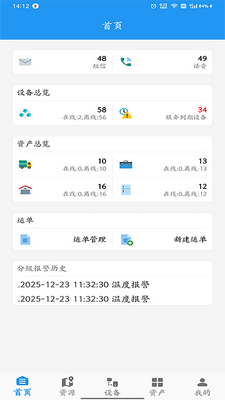
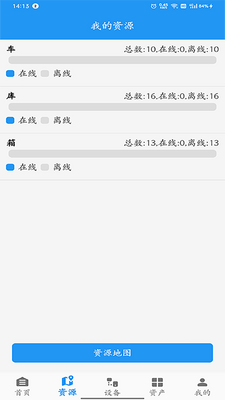
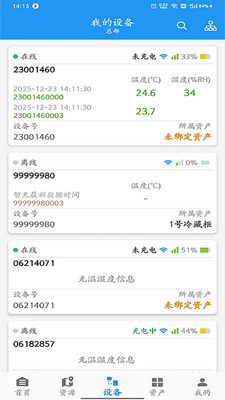
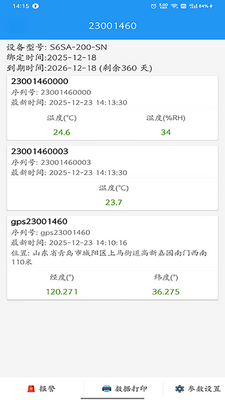
ZKS Cloud 是一款面向个人与团队用户的云存储与文件管理工具,官方定位为轻量、安全、跨设备的云端文件管家。它支持多端同步、远程上传下载、在线预览与分享协作,帮助用户把散落在手机、电脑、平板上的资料统一归档到云端。相比传统网盘,ZKS Cloud 更强调本地与云端的无缝衔接,界面简洁直观,适合需要频繁传输文件、备份照片、管理办公文档的用户。本次带来的是 ZKS Cloud 1.9.9 版本,在连接稳定性与上传速度上做了进一步优化,下面从功能、用法到常见问题逐一说明。

ZKS Cloud 支持手机、平板、电脑多设备登录同一账号,文件修改后自动同步到云端,其他设备打开即可看到最新版本。用户可以在移动端远程查看电脑端上传的资料,也能把手机相册一键备份到云端,避免重要照片丢失。同步过程采用增量传输机制,只上传改动部分,节省流量与时间。

在数据安全方面,ZKS Cloud 对上传文件进行传输加密与存储加密,支持为分享链接设置访问密码与有效期。团队协作场景下,管理员可以分配不同成员的文件读写权限,防止误删或越权查看。回收站机制保留删除记录,误操作后可及时恢复,降低数据丢失风险。

ZKS Cloud 内置常用格式预览功能,图片、PDF、Office 文档、视频等无需下载即可在线打开。分享时可直接生成链接或二维码,对方无需安装客户端也能在浏览器中查看。对于需要频繁发送大文件的用户,这种方式比传统邮件附件更高效。

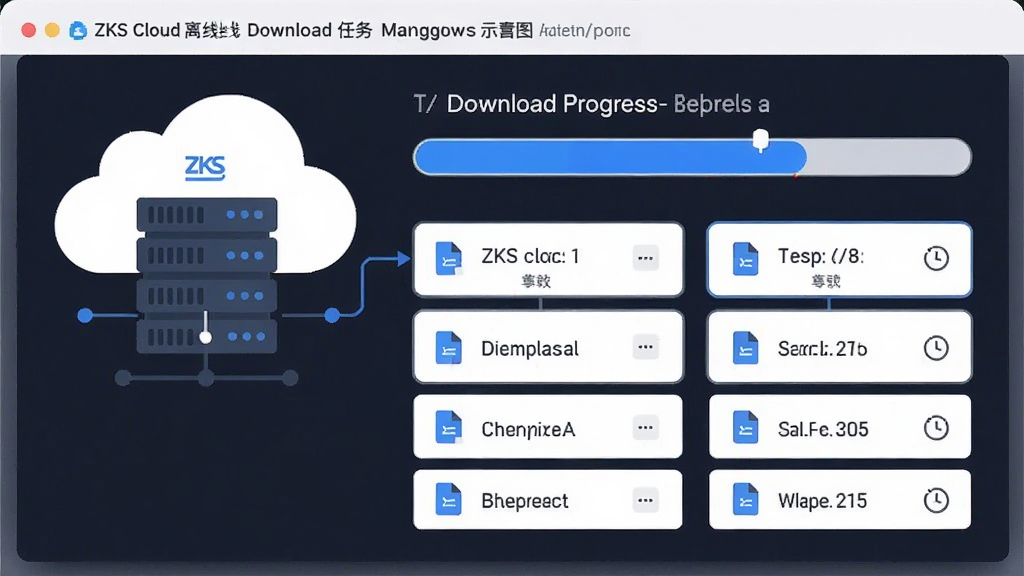
ZKS Cloud 支持添加离线下载任务,把网络上的文件链接交给云端下载,完成后自动保存到指定文件夹。任务列表可查看进度、暂停或重新开始,适合下载大体积资源时使用,不占用本地设备长时间在线。
| 功能模块 | 操作路径 | 说明 |
|---|---|---|
| 账号登录 | 打开应用 → 输入账号密码 → 登录 | 首次使用需注册,支持邮箱或手机号 |
| 文件上传 | 首页 → 上传按钮 → 选择文件 | 可多选,支持断点续传 |
| 相册备份 | 我的 → 自动备份 → 开启 | 建议在 Wi-Fi 环境下开启 |
| 分享文件 | 长按文件 → 分享 → 生成链接 | 可设置密码与有效期 |
| 离线下载 | 工具 → 离线下载 → 新建任务 | 粘贴链接后选择保存目录 |
| 回收站恢复 | 我的 → 回收站 → 选择文件 → 恢复 | 删除文件保留一定天数 |

| 软件名称 | 功能优势 | 评分 |
|---|---|---|
| 百度网盘 | 大容量存储,资源丰富 | ★★★★★ |
| 阿里云盘 | 上传下载不限速 | ★★★★★ |
| 腾讯微云 | 与 QQ 微信打通便捷 | ★★★★☆ |
| 夸克网盘 | 在线播放与解压方便 | ★★★★☆ |
| 115网盘 | 长期存储稳定可靠 | ★★★★☆ |
| 小米云盘 | 小米设备深度整合 | ★★★★☆ |
ZKS Cloud 安卓版从官方渠道或正规下载站获取安装包,一般是安全的。安装前可以查看应用权限是否合理,避免授予与功能无关的敏感权限。建议不要从陌生链接下载,安装后及时更新到最新版本,以获得安全修复与功能改进。
可以访问 ZKS Cloud 官方网站,在下载页面选择安卓版本,点击下载 APK 文件。下载完成后在手机文件管理中找到安装包,点击安装并允许未知来源应用安装权限。安装完成后打开应用,注册或登录账号即可使用。
首次打开 ZKS Cloud 先注册账号,登录后进入首页可以看到文件列表与上传按钮。点击上传选择手机中的文件,等待传输完成即可在云端查看。如需自动备份照片,可在我的页面开启相册备份功能。分享文件时长按选择分享,生成链接后发送给好友即可。




 光速虚拟机安卓正版v11.0 官方最新版【64位】
 工具其它 / 1.24G / 26-06-08下载
  曲奇云盘app安卓版3.9.6最新版
 工具其它 / 82.2M / 26-08-25下载
  百度手机助手安卓版v9.6.3.10最新版工具其它 / 12.4M / 26-09-10下载
  制片帮悦音配音1.0.6 最新版工具其它 / 44.3M / 26-08-23下载
  vmos pro最新版2026免费版v3.1.4 手机高级会员版工具其它 / 58.3M / 26-07-28下载
  小熊录屏官方版v2.4.7.1 最新版工具其它 / 31.2M / 26-07-21下载
  按键精灵手机版正版v3.7.2安卓版工具其它 / 43.5M / 26-07-28下载
  360手机卫士官方版9.0.4 官方最新版工具其它 / 44.1M / 26-08-30下载
  漫步者蓝牙耳机(Edifier Connect)安卓版v8.4.45 官方最新版工具其它 / 263.9M / 26-08-23下载
  苹果14pro灵动岛dynamicSpot2.01 官方正版工具其它 / 8.2M / 26-08-24下载
  央广网手机客户端
 中国财经报app
 高德地图正版
 美图Wink修图软件官方版









 QQ同步助手官方版
 城通网盘手机客户端