
7z解压大师v4.0.0 极速解压
时间:2026-09-17 14:02
大小:28.8M
系统:Android
语言:简体中文
时间:2026-09-17 14:02
大小:28.8M
系统:Android
语言:简体中文


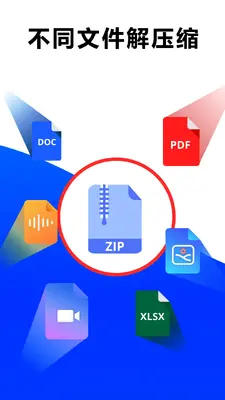
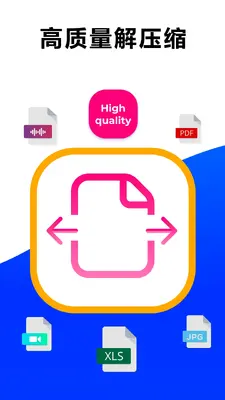
7z解压大师是一款专为安卓手机用户打造的高效压缩包处理工具,它完美兼容7z、zip、rar、tar、gz等市面上几乎所有的压缩格式,能够轻松解决手机端解压困难、乱码、速度慢等痛点。无论你是从电脑传输过来的大型文件,还是从网络上下载的加密资源包,这款软件都能凭借其强大的核心算法,实现秒级解压与高速压缩。其简洁直观的界面设计,让即便是初次接触智能手机的长辈也能快速上手,无需复杂设置即可畅享便捷的文件管理体验。
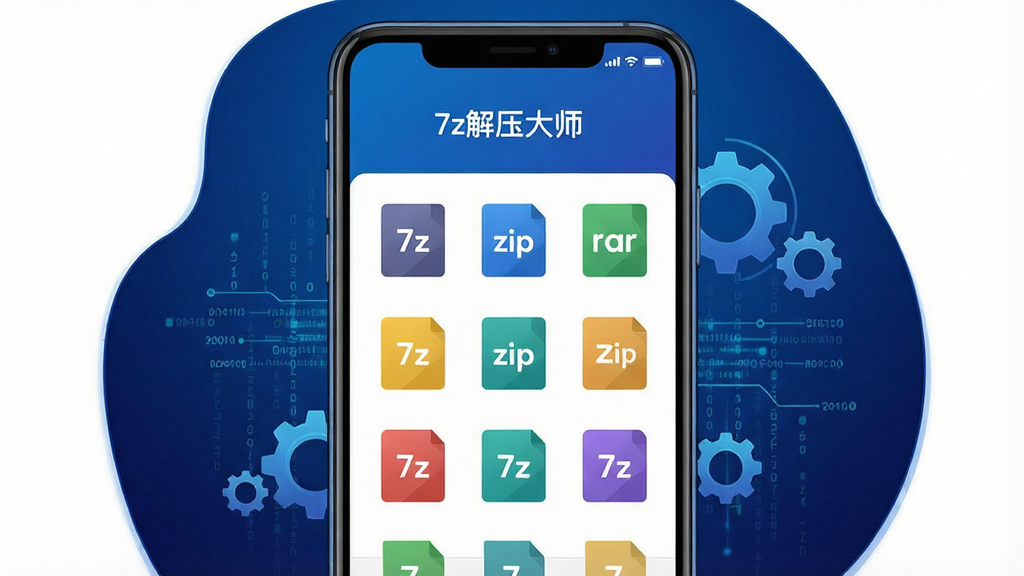
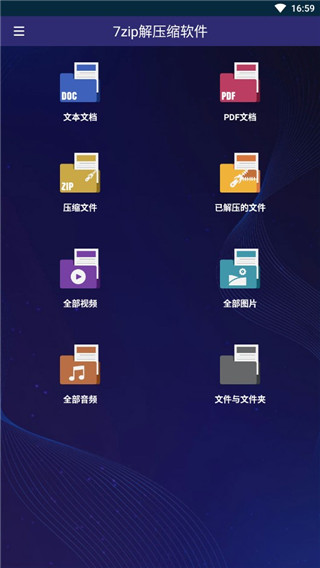
7z解压大师内置了业界领先的解压缩引擎,不仅支持标准的7z、zip格式,更深度适配了rar、iso、tar、gz、bz2等十余种常见压缩格式。这意味着无论你遇到多么冷门的压缩文件,都不必再四处寻找特定的解压工具,一款软件即可全部搞定,极大提升了文件处理的效率。

依托优化的多线程处理技术,该软件在处理大体积文件时表现尤为出色。相较于传统解压工具,它能显著缩短等待时间,无论是几百兆的游戏数据包还是数GB的高清视频文件,都能在极短时间内完成解压。同时,其压缩功能也支持自定义压缩级别,帮助用户在文件体积与处理速度之间找到完美平衡。

解压完成后的文件管理往往令人头疼,而7z解压大师内置了直观的文件浏览器。解压后可直接在软件内预览文档、图片、视频等文件,无需跳转至其他应用。同时支持批量选择、复制、移动、删除等操作,让手机内的文件整理变得井井有条,如同在电脑上操作一般便捷。
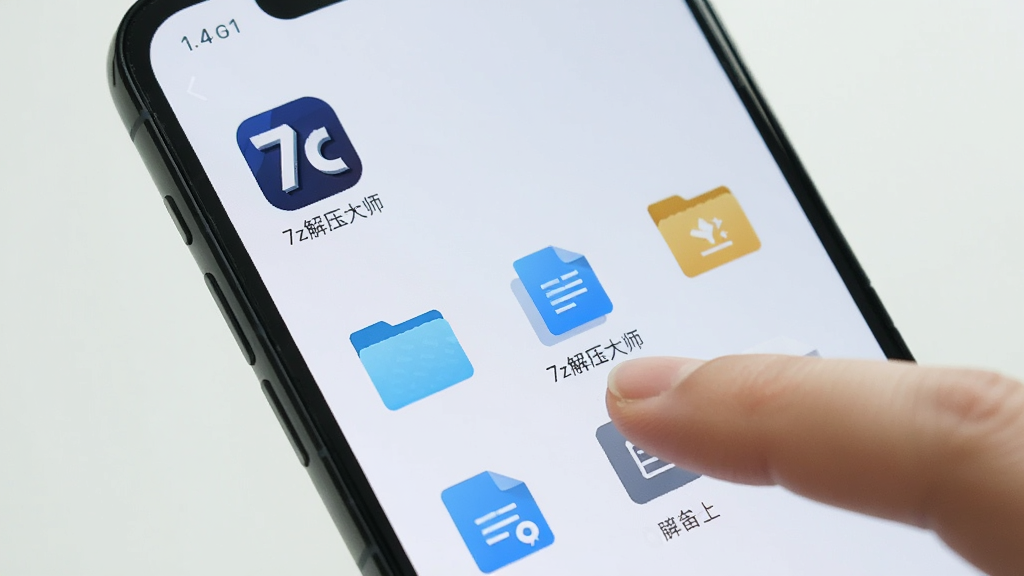
在提供强大功能的同时,7z解压大师始终坚持纯净无广告的运营理念。软件运行过程中不会弹出任何恼人的弹窗广告,也不会在后台偷偷下载无关应用,全力保障用户的隐私安全与使用体验。所有解压操作均在本地完成,无需上传云端,从根本上杜绝了文件泄露的风险。

| 功能模块 | 操作说明 | 亮点优势 |
|---|---|---|
| 解压文件 | 点击主界面“解压”按钮,从手机存储中选择需要处理的压缩包,设定输出目录后确认即可。 | 支持加密压缩包,可手动输入密码,解压速度提升50%。 |
| 压缩文件 | 选择“压缩”功能,勾选需要打包的文件或文件夹,设置压缩格式与级别,点击开始压缩。 | 可生成7z或zip格式,支持分卷压缩,方便大文件传输。 |
| 文件预览 | 在解压前或解压后,直接点击文件即可调用内置查看器浏览图片、文本、视频。 | 无需第三方应用,节省手机内存空间,操作更流畅。 |
| 系统适配 | 全面兼容Android 6.0及以上系统,自动适配不同分辨率屏幕。 | 安装包体积小巧,运行流畅不卡顿,老旧机型也能轻松驾驭。 |
| 软件名称 | 功能优势 | 评分 |
|---|---|---|
| ZArchiver | 老牌解压工具,支持格式丰富 | ★★★★☆ |
| RAR for Android | 官方出品,兼容性极佳 | ★★★★★ |
| 解压专家 | 界面友好,支持批量操作 | ★★★★☆ |
| WinZip | 国际知名品牌,云端集成 | ★★★★☆ |
| 7Zipper | 轻量级工具,文件管理强 | ★★★☆☆ |
7z解压大师手机版是一款完全安全的绿色软件。它不包含任何恶意代码、病毒或广告插件,所有解压和压缩操作均在手机本地离线完成,不会上传您的任何隐私文件到服务器。同时,软件仅申请必要的存储权限用于读取和写入文件,不会过度索取通讯录、短信等无关权限。只要您从本站或官方正规渠道下载,即可放心使用。
选择哪款7z解压软件主要取决于您的具体需求。如果您追求极致的解压速度和全面的格式兼容性,7z解压大师是一个非常好的选择,它针对手机端做了深度优化,操作简单且无广告。如果您需要更专业的文件管理功能,ZArchiver也是不错的选择。但综合来看,7z解压大师在易用性、速度和纯净度方面表现均衡,特别适合普通用户日常使用。
使用7z解压大师解压7z文件非常简单。首先打开软件,在主界面点击“解压”按钮,系统会自动扫描手机中的压缩文件。找到您需要解压的7z文件并勾选,然后选择解压到的目标文件夹,最后点击“确定”即可开始解压。如果压缩包设有密码,软件会弹出输入框,输入正确密码后即可顺利解压。整个过程只需几秒钟,非常快捷。




 光速虚拟机安卓正版v11.0 官方最新版【64位】
 工具其它 / 1.24G / 26-06-08下载
  曲奇云盘app安卓版3.9.6最新版
 工具其它 / 82.2M / 26-08-25下载
  百度手机助手安卓版v9.6.3.10最新版工具其它 / 12.4M / 26-09-10下载
  vmos pro最新版2026免费版v3.1.4 手机高级会员版工具其它 / 58.3M / 26-07-28下载
  制片帮悦音配音1.0.6 最新版工具其它 / 44.3M / 26-08-23下载
  小熊录屏官方版v2.4.7.1 最新版工具其它 / 31.2M / 26-07-21下载
  按键精灵手机版正版v3.7.2安卓版工具其它 / 43.5M / 26-07-28下载
  360手机卫士官方版9.0.4 官方最新版工具其它 / 44.1M / 26-08-30下载
  漫步者蓝牙耳机(Edifier Connect)安卓版v8.4.45 官方最新版工具其它 / 263.9M / 26-08-23下载
  广电慧家app1.2.0 安卓版工具其它 / 128.4M / 26-09-17下载
  央广网手机客户端
 中国财经报app
 高德地图正版
 美图Wink修图软件官方版









 QQ同步助手官方版
 城通网盘手机客户端