
小奥管家4.140.0 智慧生活管家
时间:2026-09-16 00:33
大小:76.9M
系统:Android
语言:简体中文
时间:2026-09-16 00:33
大小:76.9M
系统:Android
语言:简体中文
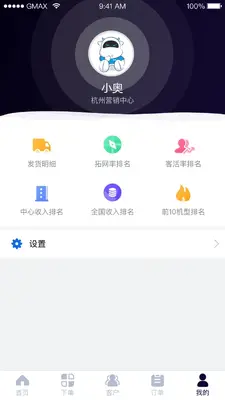


小奥管家是一款面向现代家庭与小型商业场景打造的智能设备综合管理软件,通过统一控制入口,将空调、照明、安防、环境监测等常见智能终端汇聚于同一操作界面。用户无需在多个应用间反复切换,即可完成设备添加、状态查看、远程调节与场景联动。软件以轻量化设计为核心思路,兼顾低配置手机与老旧机型的流畅运行,同时提供清晰的功能分区与直观的交互引导,让初次接触智能家居的用户也能快速上手。无论是居家环境还是办公场所,小奥管家都致力于用简洁可靠的方式,帮助用户建立属于自己的智慧生活秩序。
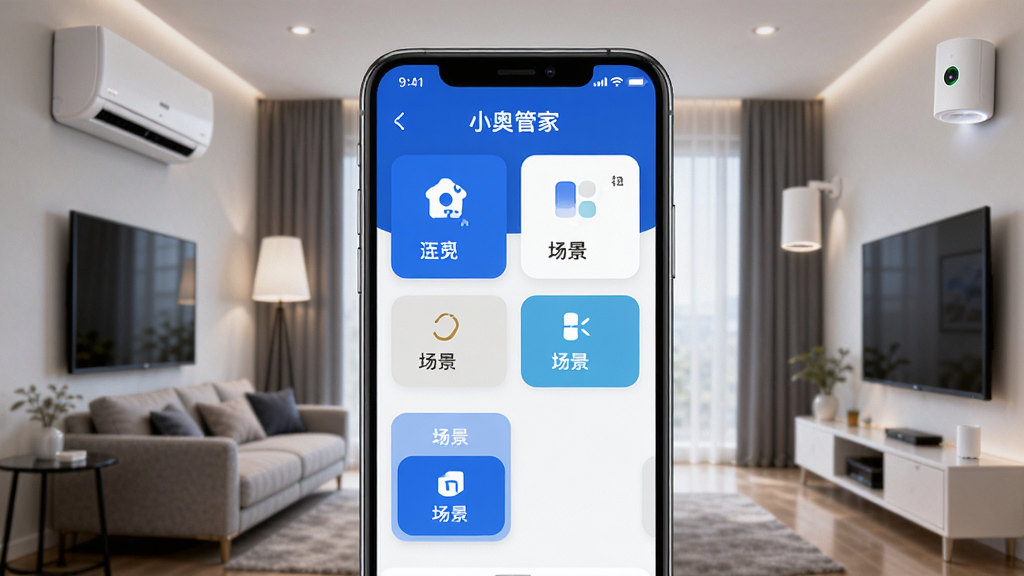
小奥管家支持多种品牌与品类的智能设备接入,通过统一协议适配层,实现跨品牌设备的集中管控。用户只需在添加设备时选择对应类型,按照引导完成配网,即可在首页看到所有已绑定设备的状态卡片。无论是空调温度、灯光开关还是传感器读数,都能一屏尽览,避免频繁切换应用带来的操作割裂感。
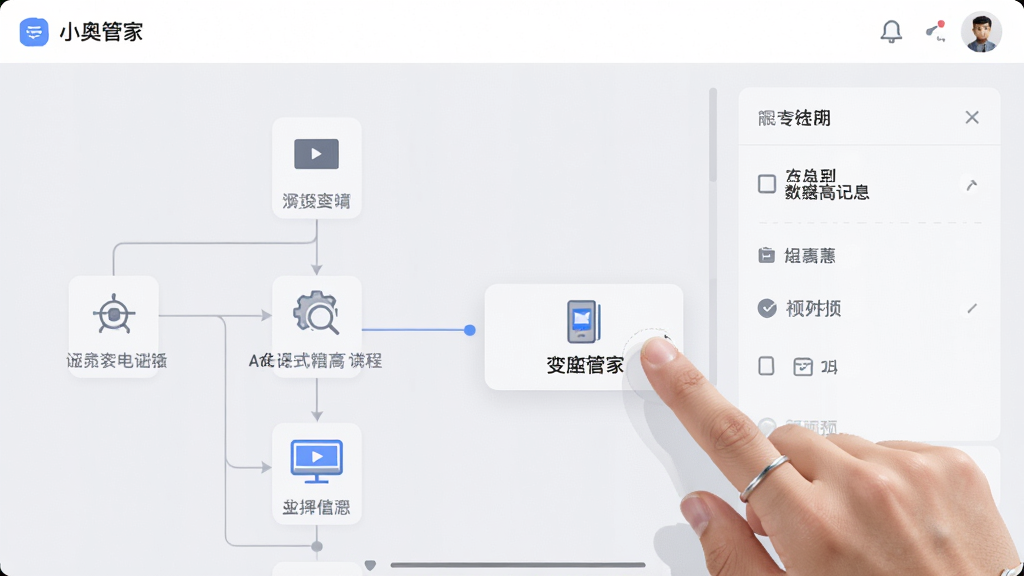
软件内置场景引擎,允许用户根据时间、地理位置或设备状态触发一系列自动化动作。例如设定“回家模式”后,系统可自动开启空调、点亮玄关灯并启动空气净化器。用户既可以选用预设模板,也能通过可视化编辑器自定义触发条件与执行动作,让不同设备之间形成默契配合,减少日常重复操作。
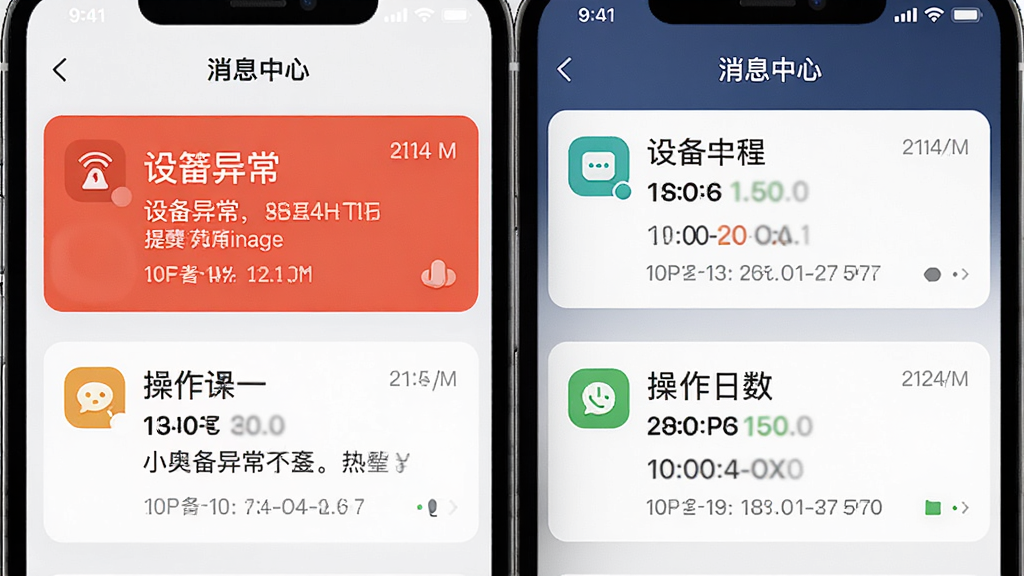
设备运行状态会实时同步至小奥管家,当出现异常情况如温度过高、设备离线或滤芯到期时,软件会及时推送通知。用户可在消息中心查看历史记录,并根据提示进行远程处理。这一机制有效降低了因设备故障导致的生活不便,尤其适合需要长期关注环境变化的家庭与小型场所。
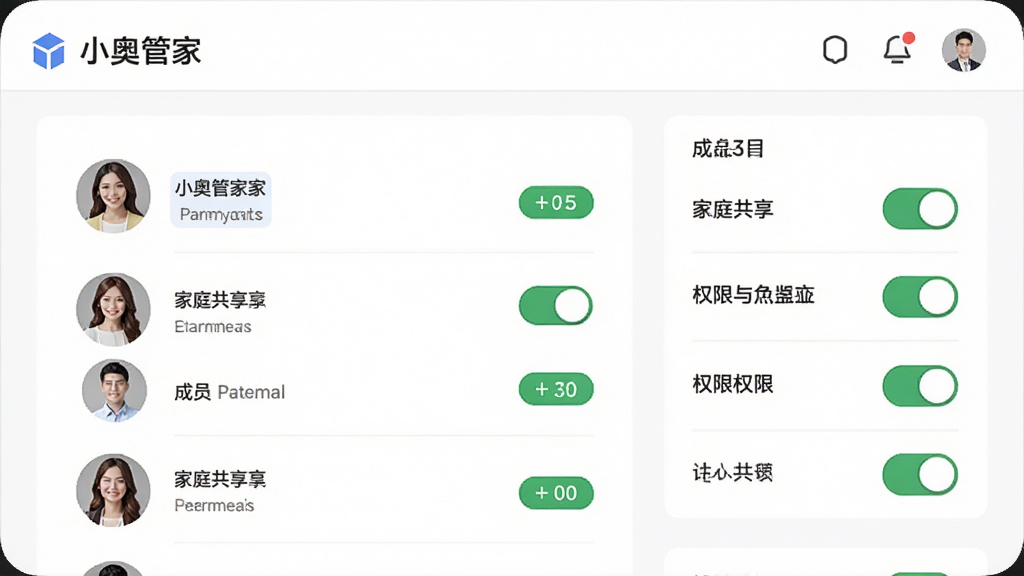
一个家庭或团队可以共同使用小奥管家,管理员能够邀请成员加入并分配不同权限。普通成员可控制指定设备,管理员则拥有添加设备、修改场景与删除记录的完整权限。这种分级管理方式既保证了使用的便利性,也避免了误操作带来的困扰,适合家庭成员或小型办公团队协作使用。
| 功能模块 | 操作路径 | 亮点说明 | 系统适配 |
|---|---|---|---|
| 设备添加 | 首页点击“+”→选择设备类型→按提示配网 | 支持扫码与手动添加,兼容多种协议 | Android 6.0及以上 |
| 场景创建 | 场景页→新建场景→设定条件与动作→保存 | 可视化编辑,支持定时与地理围栏触发 | 手机与平板自适应 |
| 远程控制 | 首页设备卡片→点击进入详情→调节参数 | 实时反馈,操作延迟低 | 需保持网络连接 |
| 消息通知 | 消息中心→查看详情→处理或忽略 | 分类清晰,支持一键标记已读 | 通知权限需手动开启 |
| 成员管理 | 我的→家庭管理→邀请成员→分配权限 | 权限分级,保障设备安全 | 支持多账号同时在线 |
| 软件名称 | 功能优势 | 评分 |
|---|---|---|
| 米家 | 生态链设备丰富,联动成熟 | ★★★★★ |
| 华为智慧生活 | 鸿蒙生态协同,连接稳定 | ★★★★☆ |
| 涂鸦智慧生活 | 全球化设备兼容,开放性强 | ★★★★☆ |
| 罗格朗智慧家 | 电工设备整合,操作直观 | ★★★★ |
| 欧瑞博智能 | 面板控制精致,场景丰富 | ★★★★ |
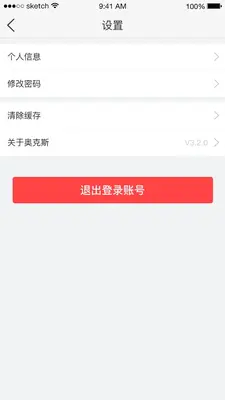
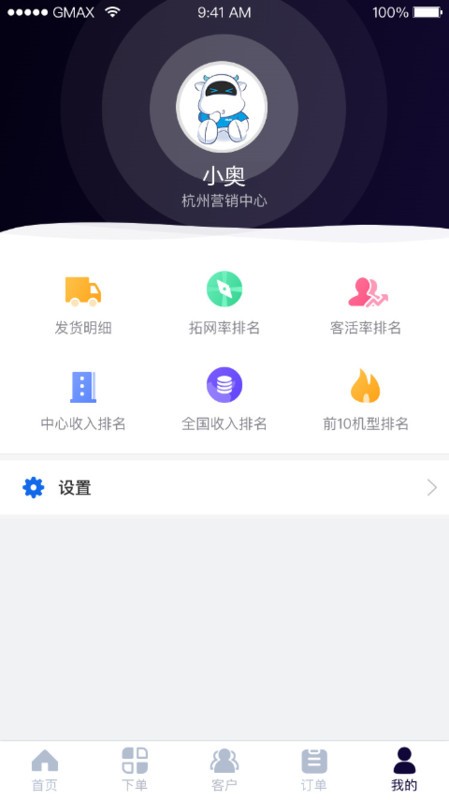
退出登录的操作路径较为直观:打开小奥管家应用后,点击底部导航栏的“我的”进入个人中心,在页面中找到“设置”选项并点击,进入设置页面后滑动至底部,即可看到“退出登录”按钮。点击后系统会弹出确认提示,确认后当前账号将退出,应用返回登录界面。需要注意的是,退出登录不会删除已绑定的设备信息,重新登录同一账号后仍可恢复原有数据。如果只是暂时不想接收通知,建议使用消息免打扰功能,而非直接退出账号。
从官方渠道获取的小奥管家安装包经过安全检测,不包含恶意代码与多余权限申请。用户在下载时请认准正规下载站或官方指定地址,避免点击来源不明的链接。安装过程中,系统会提示所需权限,如网络访问、通知、存储等,这些均为实现设备控制与消息推送的必要权限。若遇到索要通讯录、短信等无关权限的版本,请立即停止安装。此外,建议开启手机自带的安全防护功能,定期扫描应用,确保使用环境安全可靠。
添加新设备前,请先确保设备已通电并处于配网模式。打开小奥管家,在首页点击右上角的“+”按钮,进入设备添加页面。用户可以选择“扫码添加”或“手动选择设备类型”。扫码添加时,将手机摄像头对准设备上的二维码即可自动识别;手动添加则需要从列表中选择对应品类,然后按照屏幕提示输入Wi-Fi密码,等待设备连接。配网成功后,设备会自动出现在首页列表中。若多次尝试仍无法添加,可尝试将设备恢复出厂设置后重新操作。




 小红书app下载安装v9.38.1 官方最新版
 生活实用 / 159.6M / 26-08-25下载
  菜鸟app客户端v8.11.706 手机最新版生活实用 / 92.4M / 26-07-06下载
  中国移动官方营业厅v12.1.1官方正版生活实用 / 126.2M / 26-08-31下载
  中国电信网上营业厅V13.3.0官方版生活实用 / 261.2M / 26-08-31下载
  美团官方手机客户端12.60.403 安卓最新版生活实用 / 92.6M / 26-08-31下载
  墨迹天气app官方版v9.0940.02 手机最新版生活实用 / 107.0M / 26-07-02下载
  个人所得税2026客户端v2.3.1 官方最新版生活实用 / 68.1M / 26-05-31下载
  美团外卖app官方版v8.77.3最新版生活实用 / 66M / 26-07-04下载
  中国联通手机版v12.13 安卓官方客户端生活实用 / 122.4M / 26-07-09下载
  河南税务app官方版v1.3.8最新版
 生活实用 / 62.7M / 26-08-29下载
  高德地图正版
 美图Wink修图软件官方版








