
查找蓝牙设备Bluetooth Connect1.1.8 蓝牙扫描助手
时间:2026-09-16 00:31
大小:126.0M
系统:Android
语言:简体中文
时间:2026-09-16 00:31
大小:126.0M
系统:Android
语言:简体中文
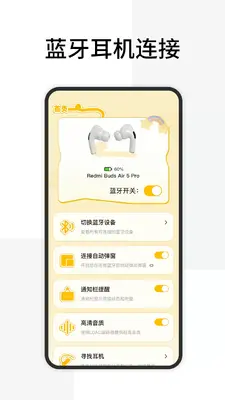
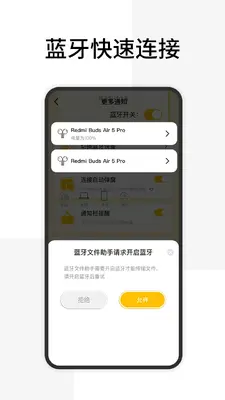
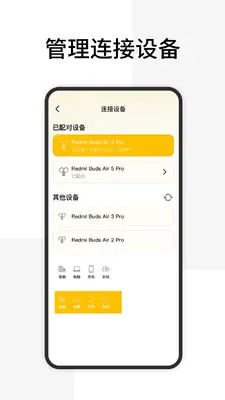
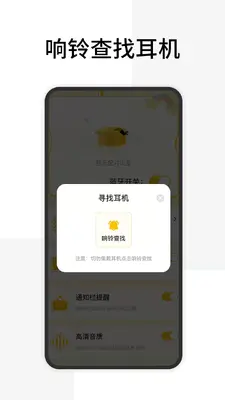
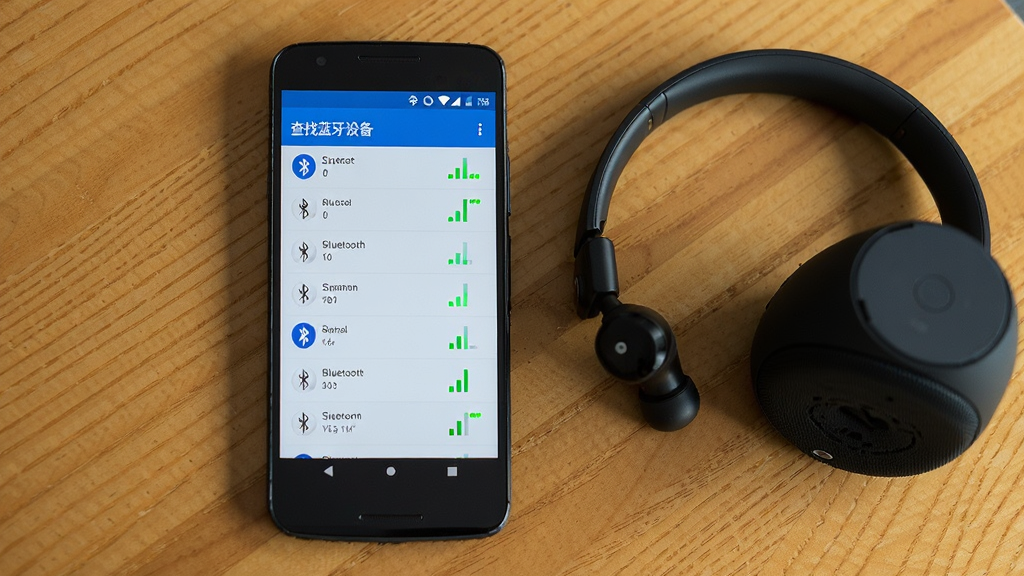
查找蓝牙设备是一款专为安卓手机用户打造的蓝牙扫描与设备管理工具,英文名为Bluetooth Connect,主要用于帮助用户快速搜索附近可连接的蓝牙设备、查看设备信号强度、管理已配对设备以及辅助定位丢失的蓝牙耳机或手环等。无论是新买的蓝牙耳机需要配对,还是旧设备突然连不上需要排查,这款软件都能提供直观的设备列表和清晰的连接状态提示。相比系统自带的蓝牙设置页面,查找蓝牙设备在扫描速度、设备信息展示和连接稳定性方面做了针对性优化,界面简洁、操作门槛低,适合对蓝牙连接不太熟悉的普通用户使用。当前版本为1.1.8,安装包体积小巧,运行流畅,不占用过多存储空间,日常用来管理蓝牙设备非常方便。
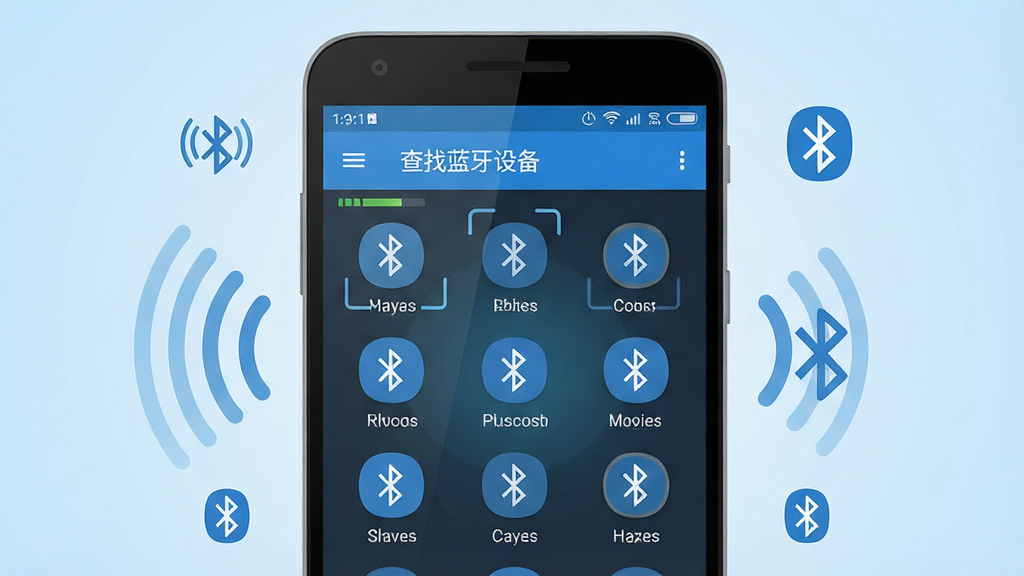
查找蓝牙设备采用优化的扫描算法,能够在几秒内列出周围所有处于可发现状态的蓝牙设备,包括蓝牙耳机、音箱、手环、键盘、鼠标等。列表中会实时显示设备名称、MAC地址和信号强度,方便用户判断哪个是自己要连接的设备。对于信号较弱的设备,软件会持续刷新,避免遗漏。
软件将蓝牙信号强度以直观的进度条或百分比形式展示,用户可以根据信号强弱快速判断设备距离远近。这一功能在寻找丢失的蓝牙耳机时尤其有用,信号越强说明离得越近,配合缓慢走动可以大致锁定设备所在范围。
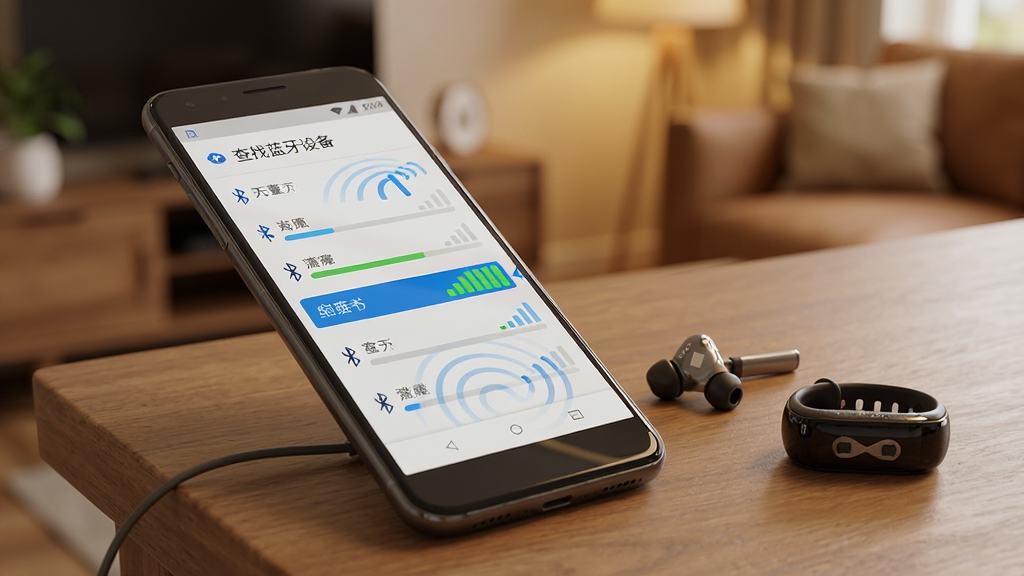
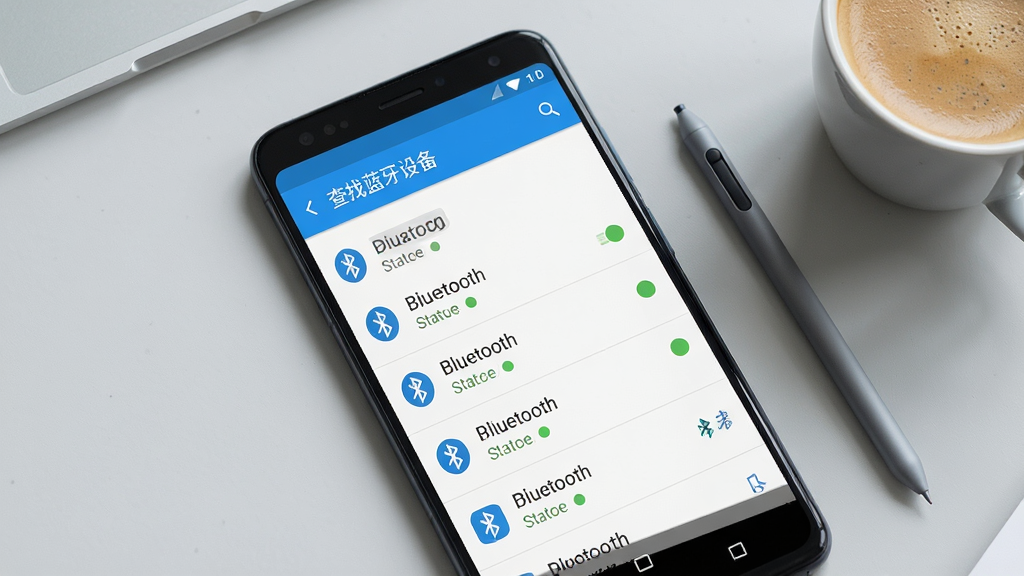
查找蓝牙设备可以清晰列出手机历史上配对过的所有蓝牙设备,并支持一键连接、断开和取消配对。对于经常需要在多个蓝牙设备之间切换的用户来说,不用再反复进入系统设置深处,直接在软件内就能完成大部分管理操作,省时省力。
当蓝牙设备连接成功、断开或连接失败时,软件会给出明确的文字提示和图标状态变化。如果连接失败,还会提供常见原因参考,比如设备未开启、距离过远、电量不足等,帮助用户快速定位问题,减少反复尝试的烦恼。
查找蓝牙设备在后台运行时对电量消耗控制得比较合理,不会因为持续扫描而导致手机发热或电量骤降。用户可以在需要时手动开启扫描,不需要时随时关闭,灵活掌控。
| 操作场景 | 具体步骤 | 注意事项 |
|---|---|---|
| 首次扫描设备 | 打开软件后点击"扫描"按钮,等待几秒即可看到附近设备列表 | 确保手机蓝牙已开启,且目标设备处于可被发现状态 |
| 连接蓝牙耳机 | 在列表中找到耳机名称,点击后选择"连接",等待提示成功 | 部分耳机需要先进入配对模式才能被搜索到 |
| 查看信号强度 | 在设备列表中观察信号条,信号越强表示距离越近 | 信号强度受墙壁、人体遮挡影响,可多走动测试 |
| 取消配对 | 在已配对列表中选择设备,点击"取消配对"并确认 | 取消后需重新配对才能连接,请谨慎操作 |
| 排查连接失败 | 检查设备电量、距离、是否被其他手机占用,重启蓝牙后重试 | 若多次失败,可尝试重启手机或重置蓝牙设备 |
| 软件名称 | 功能优势 | 评分 |
|---|---|---|
| 蓝牙助手 | 一键连接与设备管理 | ★★★★☆ |
| 蓝牙连接器 | 快速配对与信号检测 | ★★★★☆ |
| 蓝牙扫描仪 | 专业扫描与设备分析 | ★★★★★ |
| 蓝牙自动连接 | 智能自动配对省心 | ★★★★☆ |
| 蓝牙设备管理 | 多设备统一管理 | ★★★★☆ |
| 蓝牙信号检测 | 信号强弱实时查看 | ★★★★☆ |
查找蓝牙设备目前主要提供免费下载和使用,核心的扫描、连接和管理功能不需要订阅即可使用。部分高级功能如无广告体验或历史记录云同步可能需要订阅,具体以软件内实际显示为准。如果你在软件内看到订阅提示,可以根据自己的需求选择是否开通,普通用户仅使用基础功能完全够用。
苹果手机由于系统限制,无法安装查找蓝牙设备这款安卓应用。iPhone用户可以通过系统自带的"查找"应用来定位丢失的AirPods等苹果设备,或者使用"蓝牙设置"页面查看已连接设备。如果需要扫描附近蓝牙设备,可以尝试App Store中类似的蓝牙扫描工具,但功能和权限与安卓版会有所差异。
蓝牙搜索不到设备通常有以下几个原因:目标设备未开启或未进入配对模式、手机蓝牙未打开、设备距离过远、设备电量不足、周围干扰源过多、手机蓝牙缓存异常等。建议先确认目标设备指示灯是否闪烁,然后重启手机蓝牙,靠近设备再试。如果仍然搜不到,可以尝试重启手机或清除蓝牙缓存。




 光速虚拟机安卓正版v11.0 官方最新版【64位】
 工具其它 / 1.24G / 26-06-08下载
  曲奇云盘app安卓版3.9.6最新版
 工具其它 / 82.2M / 26-08-25下载
  百度手机助手安卓版v9.6.3.10最新版工具其它 / 12.4M / 26-09-10下载
  制片帮悦音配音1.0.6 最新版工具其它 / 44.3M / 26-08-23下载
  vmos pro最新版2026免费版v3.1.4 手机高级会员版工具其它 / 58.3M / 26-07-28下载
  小熊录屏官方版v2.4.7.1 最新版工具其它 / 31.2M / 26-07-21下载
  360手机卫士官方版9.0.4 官方最新版工具其它 / 44.1M / 26-08-30下载
  vivo应用商店官方v10.3.9.0 最新版工具其它 / 48.8M / 26-09-09下载
  2345手机助手官方版v10.8 最新版工具其它 / 35.0M / 26-09-05下载
  广电慧家app1.2.0 安卓版工具其它 / 128.4M / 26-08-18下载
  高德地图正版
 美图Wink修图软件官方版
 中国移动官方营业厅
 中国电信网上营业厅









 QQ同步助手官方版
 城通网盘手机客户端