
AiFamous3.0.0 智能打印助手
时间:2026-09-15 06:20
大小:144.8M
系统:Android
语言:简体中文
时间:2026-09-15 06:20
大小:144.8M
系统:Android
语言:简体中文




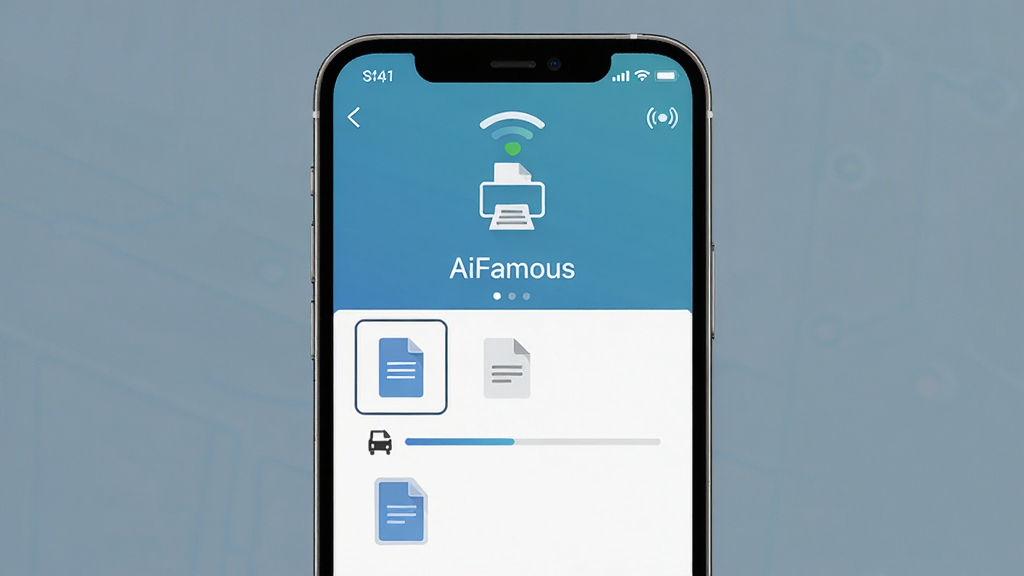
AiFamous 是一款面向移动端用户打造的智能打印辅助工具,致力于让手机与打印机之间的连接变得更简单、更高效。无论你是在家中打印孩子的作业、在办公室快速输出合同文件,还是在旅途中临时需要打印行程单,AiFamous 都能通过无线连接方式帮你轻松完成。它支持多种主流打印机品牌与文档格式,内置智能排版优化算法,能够自动识别文档边距与字体大小,减少纸张浪费。3.0.0 版本在连接稳定性与打印速度上进行了深度优化,同时新增了文件预览与批量打印功能,让每一次输出都更加从容。对于经常需要处理打印任务的用户来说,AiFamous 是一个值得常驻手机的工具。
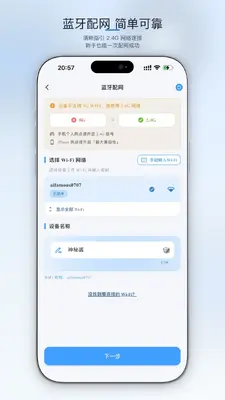
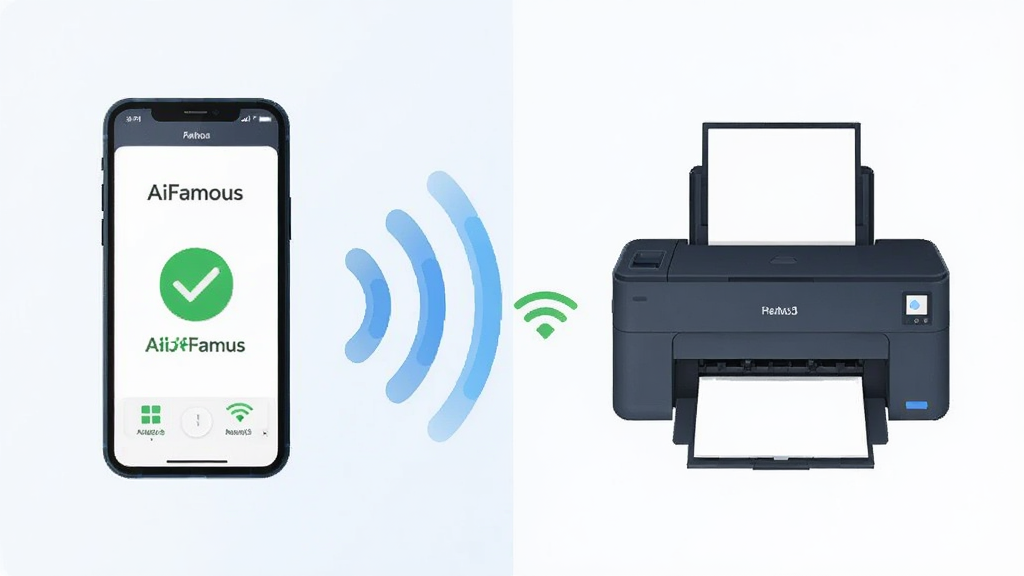
AiFamous 支持 Wi-Fi 与蓝牙双通道连接,无需数据线即可与打印机快速配对。应用会自动扫描局域网内的可用设备,并以列表形式呈现,用户只需点击对应打印机名称即可完成绑定,后续打印无需重复配置。
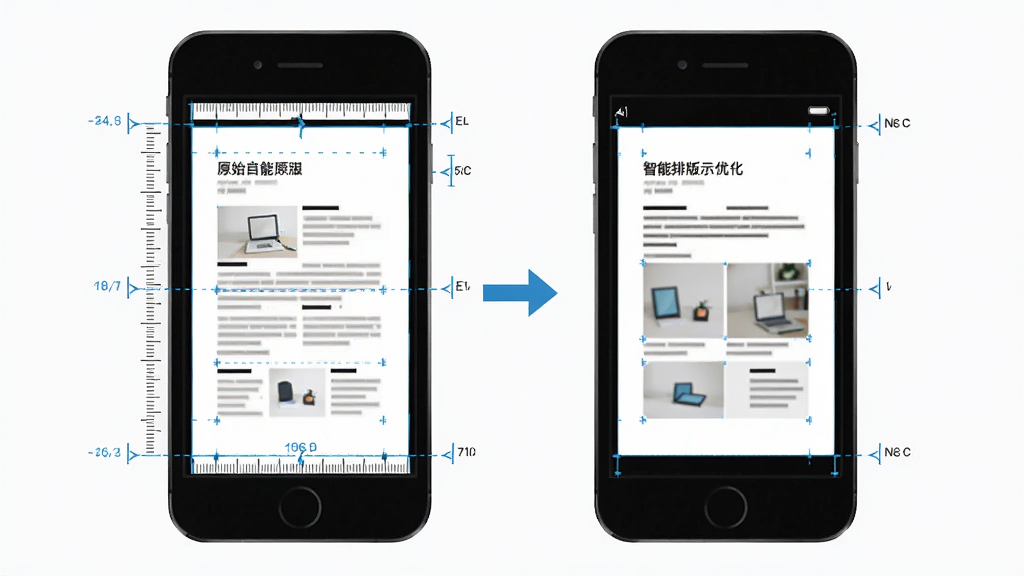
内置的排版引擎可根据纸张尺寸自动调整文档边距、行距与字体大小,避免打印内容被裁切或错位。对于图片类文件,AiFamous 还提供自适应缩放与色彩增强选项,让打印出来的照片更加清晰饱满。
无论是 PDF、Word、Excel、PPT,还是 JPG、PNG 等常见图片格式,AiFamous 都能直接读取并发送至打印机。应用还支持网页内容抓取打印,将手机浏览器中的页面一键转换为可打印文档。

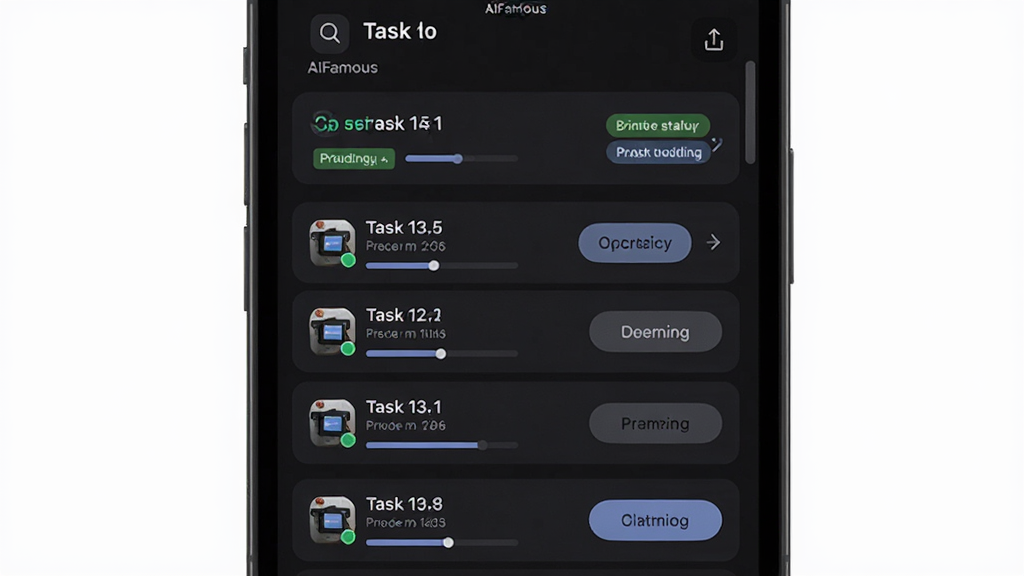
用户可以在 AiFamous 中查看历史打印记录、当前排队任务以及已完成任务的状态。应用支持暂停、取消与重新打印操作,方便在多人共用打印机时进行任务调度与优先级调整。
| 操作环节 | 具体步骤 | 注意事项 |
|---|---|---|
| 设备连接 | 打开 AiFamous,进入设备扫描页面,确保手机与打印机处于同一 Wi-Fi 网络下,点击搜索到的打印机名称完成配对 | 若搜索不到设备,请检查打印机是否开启无线功能,并确认路由器未开启 AP 隔离 |
| 文件导入 | 从手机本地存储、微信、QQ 或云盘中选择需要打印的文件,AiFamous 会自动解析文件内容并生成预览 | 部分加密 PDF 文件需要先解除密码保护才能正常导入 |
| 参数设置 | 在打印预览页调整纸张尺寸、打印份数、单双面、色彩模式等参数,点击对应选项即可切换 | 彩色打印需打印机支持彩色墨盒,否则会自动转为黑白输出 |
| 发送打印 | 确认预览效果后点击打印按钮,任务将发送至打印机队列,用户可在任务管理中查看进度 | 打印过程中请勿关闭 AiFamous 后台,以免任务中断 |
| 故障排查 | 若出现打印失败,可在任务详情中查看错误代码,根据提示检查纸张、墨盒或网络状态 | 常见错误代码可在应用内帮助中心查询解决方案 |

| 软件名称 | 功能优势 | 评分 |
| 惠普打印 | 惠普官方出品,兼容性强 | ★★★★★ |
| 爱普生打印 | 墨仓式打印机管理便捷 | ★★★★☆ |
| 佳能打印 | 照片打印效果出色 | ★★★★☆ |
| 兄弟打印 | 激光打印机响应迅速 | ★★★★☆ |
| 小米打印 | 米家生态联动,操作简单 | ★★★★☆ |
| 奔图打印 | 国产激光打印机适配好 | ★★★☆☆ |
AiFamous 在数据传输过程中采用局域网直连方式,文件不会经过第三方服务器中转,打印内容仅在手机与打印机之间传输。应用本身不索取通讯录、短信等无关权限,仅需网络与设备发现权限即可正常工作。从官方渠道下载的安装包经过安全检测,未发现恶意代码或隐私窃取行为,用户可以放心使用。
首先确保手机与打印机连接在同一 Wi-Fi 网络下,然后打开 AiFamous 进入设备扫描页面,等待应用自动搜索附近可用打印机。在设备列表中找到你的打印机型号并点击连接,系统会提示配对成功。若使用蓝牙连接,需先在手机系统设置中完成蓝牙配对,再回到 AiFamous 中选择对应设备即可。
AiFamous 支持 PDF、Word、Excel、PPT、TXT 等文档格式,以及 JPG、PNG、BMP 等图片格式。此外,应用还支持网页打印功能,可将浏览器中的页面内容转换为可打印文档。对于不常见的文件格式,建议先转换为 PDF 后再导入打印,以获得最佳兼容效果。




 中国建设银行app最新版v9.4.0 官方版
 效率办公 / 157.9M / 26-06-19下载
  支付宝app客户端v12.12.8.8000 安卓手机版效率办公 / 167.6M / 26-07-21下载
  金山办公WPS Office手机官方最新版v26.7.2 正版效率办公 / 177.6M / 26-07-23下载
  京东商城官方客户端v15.9.0 最新版效率办公 / 83.0M / 26-07-14下载
  钉钉手机版app8.3.45官方安卓版效率办公 / 306.1M / 26-07-21下载
  阿里云盘app官方版v6.15.1 安卓最新版效率办公 / 153.0M / 26-07-28下载
  中国农业银行app11.2.0安卓版财务购物 / 167.0M / 26-07-14下载
  云闪付客户端官方版v8.0.9 最新安卓版财务购物 / 74.3M / 26-06-04下载
  东方财富app手机客户端v11.1.6 官方安卓版效率办公 / 143.1M / 26-06-16下载
  微软Outlook邮箱谷歌版v5.2613.1 官方最新版
 效率办公 / 11.0M / 26-09-06下载
  高德地图正版
 美图Wink修图软件官方版
 中国移动官方营业厅
 中国电信网上营业厅








