
Magic Hand P11.2.4 智能操控工具
时间:2026-09-15 06:14
大小:48.3M
系统:Android
语言:中文
时间:2026-09-15 06:14
大小:48.3M
系统:Android
语言:中文



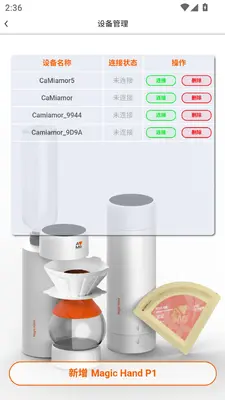

Magic Hand P1 是一款定位轻量级智能辅助的移动端工具,官方将其描述为面向日常操作场景的效率增强应用。它主打手势模拟与自动化点击能力,能够帮助用户在重复性操作中节省大量时间。无论是日常签到、游戏挂机还是批量处理简单任务,Magic Hand P1 都试图以极低的上手门槛提供稳定可靠的执行体验。当前版本针对安卓系统进行了深度适配,安装包体积小巧,运行时不占用过多后台资源,适合对手机性能有一定要求的用户群体。对于初次接触此类工具的朋友来说,Magic Hand P1 的界面逻辑清晰,核心功能入口一目了然,不需要复杂配置即可开始使用。

Magic Hand P1 允许用户录制屏幕上的滑动、点击、长按等操作轨迹,并保存为可重复执行的脚本。录制过程中支持调整播放速度与循环次数,对于需要反复执行同一套流程的场景尤为实用。脚本管理界面提供了重命名、排序与删除功能,方便用户维护多个任务方案。

除了手动执行脚本,Magic Hand P1 还内置了定时器功能,可以设定在特定时间自动运行指定任务。部分场景下支持基于屏幕状态的条件判断,例如检测到某个按钮出现时才执行点击,减少无效操作。这一特性让自动化流程更加智能,降低了无人值守时的出错概率。
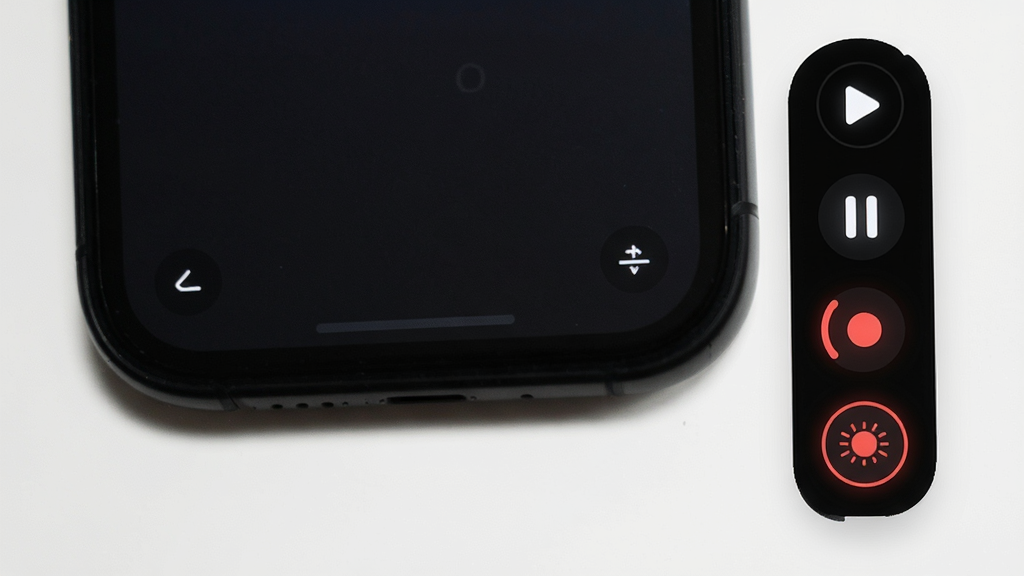
应用提供了一个可拖动的悬浮窗,用户无需退出当前界面即可快速启动、暂停或停止脚本。悬浮面板的透明度与大小均可调节,避免遮挡关键内容。在游戏或视频场景中,这一设计显著提升了操作连贯性。
针对不同品牌与型号的安卓设备,Magic Hand P1 在脚本录制时自动记录坐标比例,回放时根据当前屏幕分辨率进行换算。这意味着同一脚本可以在不同尺寸的手机上保持较高的执行准确度,减少了反复调试的麻烦。
| 功能模块 | 操作路径 | 核心说明 |
|---|---|---|
| 脚本录制 | 首页 → 新建脚本 → 开始录制 | 点击悬浮窗红色按钮开始记录触控轨迹,再次点击结束并保存 |
| 脚本回放 | 脚本列表 → 选择脚本 → 播放 | 支持调整播放速度(0.5x-3x)与循环次数,可设置执行前延迟 |
| 定时任务 | 任务 → 添加定时 → 选择脚本与时间 | 精确到分钟,支持每天、单次、间隔重复三种模式 |
| 悬浮窗设置 | 设置 → 悬浮窗 → 透明度/大小 | 建议透明度设为40%-60%,避免完全遮挡内容 |
| 脚本导入导出 | 脚本列表 → 长按 → 导出/导入 | 支持JSON格式,方便备份与分享,导入时注意版本兼容性 |

| 软件名称 | 功能优势 | 评分 |
|---|---|---|
| 自动点击器 | 轻量免root,操作简单 | ★★★★☆ |
| 按键精灵 | 脚本生态丰富,功能全面 | ★★★★★ |
| Touch Recorder | 录制流畅,支持手势多指 | ★★★★☆ |
| MacroDroid | 条件触发强大,自动化程度高 | ★★★★★ |
| AutoClicker | 体积小巧,响应迅速 | ★★★★☆ |
从技术原理上看,Magic Hand P1 本身不包含恶意代码,其核心功能依赖于安卓系统的无障碍服务接口,属于合规的工具类应用。但需要留意的是,由于自动化脚本可以模拟用户操作,若从非官方渠道下载被篡改的版本,可能存在隐私泄露风险。建议用户始终从本站或官方渠道获取安装包,并在安装后检查应用权限列表,关闭与核心功能无关的敏感权限。此外,避免在涉及资金交易的界面使用任何自动化工具,这是保障账号安全的基本准则。
使用流程可以分为三步:第一步,安装完成后打开应用,根据引导开启无障碍服务与悬浮窗权限;第二步,点击主界面的“新建脚本”,在弹出的悬浮控制条上按下录制按钮,随后在目标应用中执行一遍完整操作,再次按下按钮结束录制并保存;第三步,回到脚本列表,点击对应脚本的播放按钮即可自动执行。如果需要定时运行,可在“任务”标签页中添加定时规则。初次使用建议先录制一个简单的点击操作来测试权限是否配置正确。
从功能实现角度来看,Magic Hand P1 在同类工具中属于中规中矩的水平,脚本录制与回放的准确度能够满足日常简单场景的需求。它的优势在于界面简洁、上手快,没有过多复杂设置。但受限于安卓系统碎片化,部分定制ROM上可能需要额外调试才能稳定运行。用户评价方面,多数反馈集中在“够用”“方便”等关键词上,也有用户提到长时间运行后偶发卡顿。总体而言,只要合理使用并注意权限管理,它是一款值得尝试的效率辅助工具。





 光速虚拟机安卓正版v11.0 官方最新版【64位】
 工具其它 / 1.24G / 26-06-08下载
  曲奇云盘app安卓版3.9.6最新版
 工具其它 / 82.2M / 26-08-25下载
  百度手机助手安卓版v9.6.3.10最新版工具其它 / 12.4M / 26-09-10下载
  vmos pro最新版2026免费版v3.1.4 手机高级会员版工具其它 / 58.3M / 26-07-28下载
  制片帮悦音配音1.0.6 最新版工具其它 / 44.3M / 26-08-23下载
  小熊录屏官方版v2.4.7.1 最新版工具其它 / 31.2M / 26-07-21下载
  漫步者蓝牙耳机(Edifier Connect)安卓版v8.4.45 官方最新版工具其它 / 263.9M / 26-08-23下载
  苹果14pro灵动岛dynamicSpot2.01 官方正版工具其它 / 8.2M / 26-08-24下载
  广电慧家app1.2.0 安卓版工具其它 / 128.4M / 26-08-18下载
  中油车队端app1.1.1 最新版工具其它 / 75.7M / 26-09-13下载
  高德地图正版
 美图Wink修图软件官方版
 中国移动官方营业厅
 中国电信网上营业厅









 QQ同步助手官方版
 城通网盘手机客户端