
联系人导入助手1.1.5 通讯录迁移工具
时间:2026-09-15 05:48
大小:66.6M
系统:Android
语言:简体中文
时间:2026-09-15 05:48
大小:66.6M
系统:Android
语言:简体中文


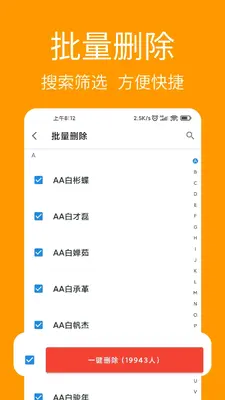
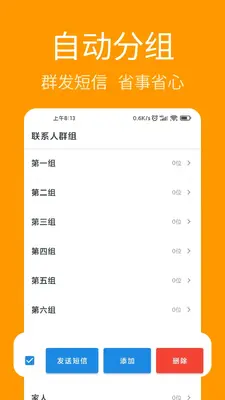

联系人导入助手是一款专为安卓用户打造的通讯录迁移与备份工具,致力于解决换机时联系人数据转移的繁琐问题。无论是从旧手机迁移到新手机,还是将SIM卡中的联系人导入手机存储,亦或是将手机通讯录导出为文件进行备份,这款软件都能提供简洁高效的解决方案。它界面清爽、操作直观,无需复杂设置即可完成批量导入导出,支持多种常见格式,有效避免手动逐条录入的烦恼。对于经常更换设备或需要整理通讯录的用户来说,联系人导入助手是一个省时省力的实用选择。
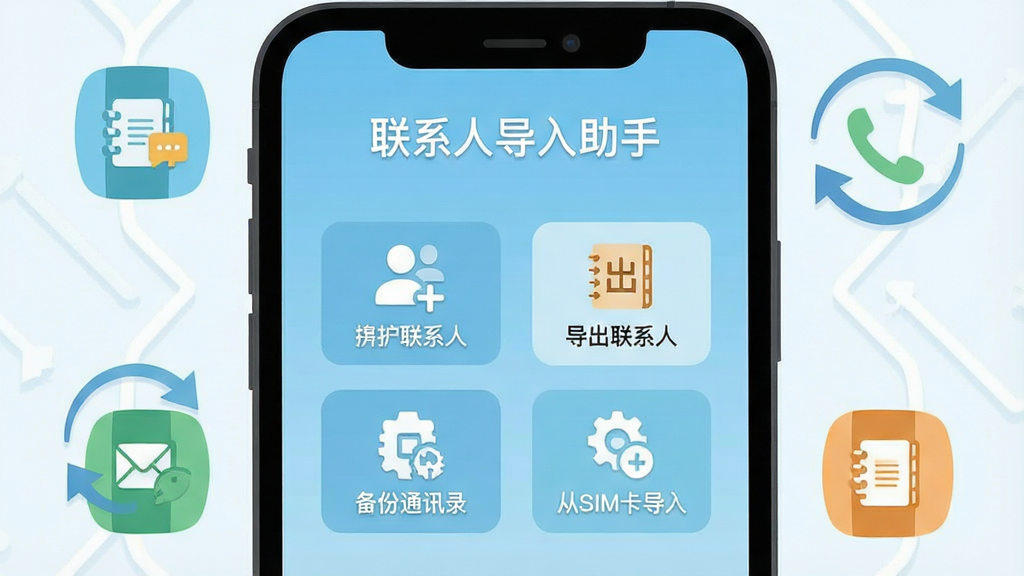
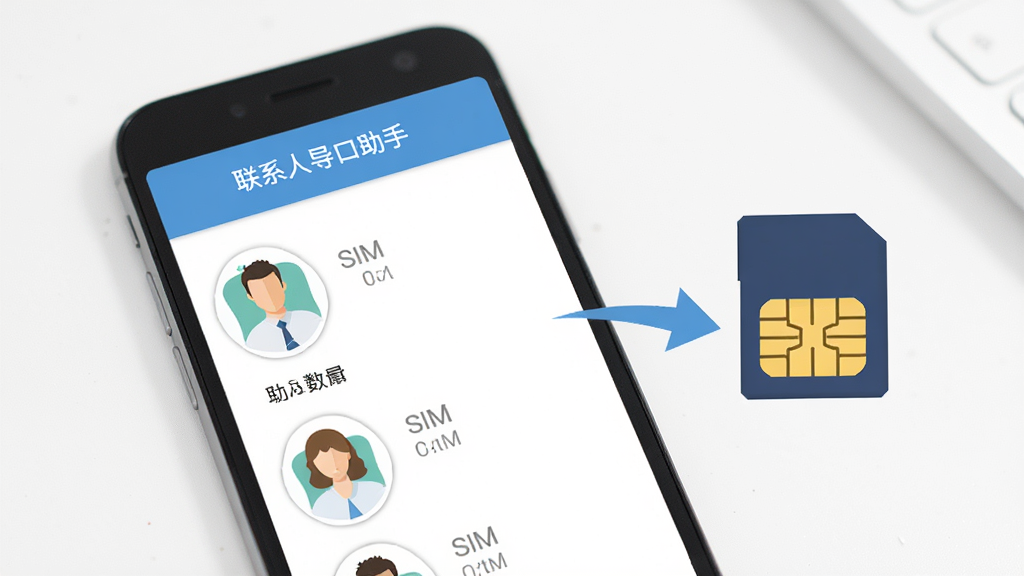
联系人导入助手支持从多种来源导入联系人数据,包括旧手机通讯录、SIM卡、VCF备份文件以及CSV表格文件等。用户可以根据自己的实际需求灵活选择导入方式,无论是跨品牌换机还是同品牌升级,都能找到合适的迁移路径,彻底告别逐条手动输入的低效时代。
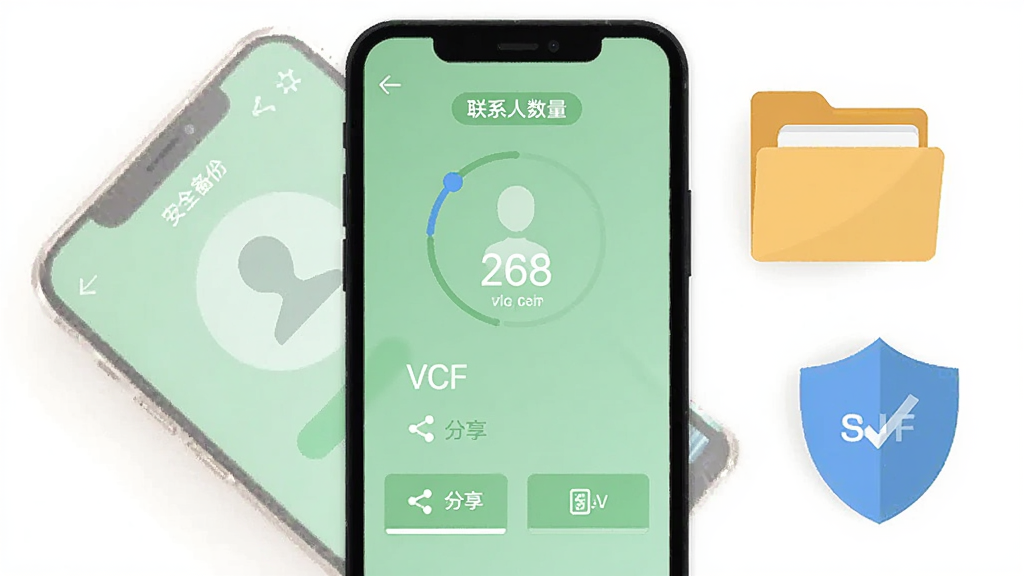
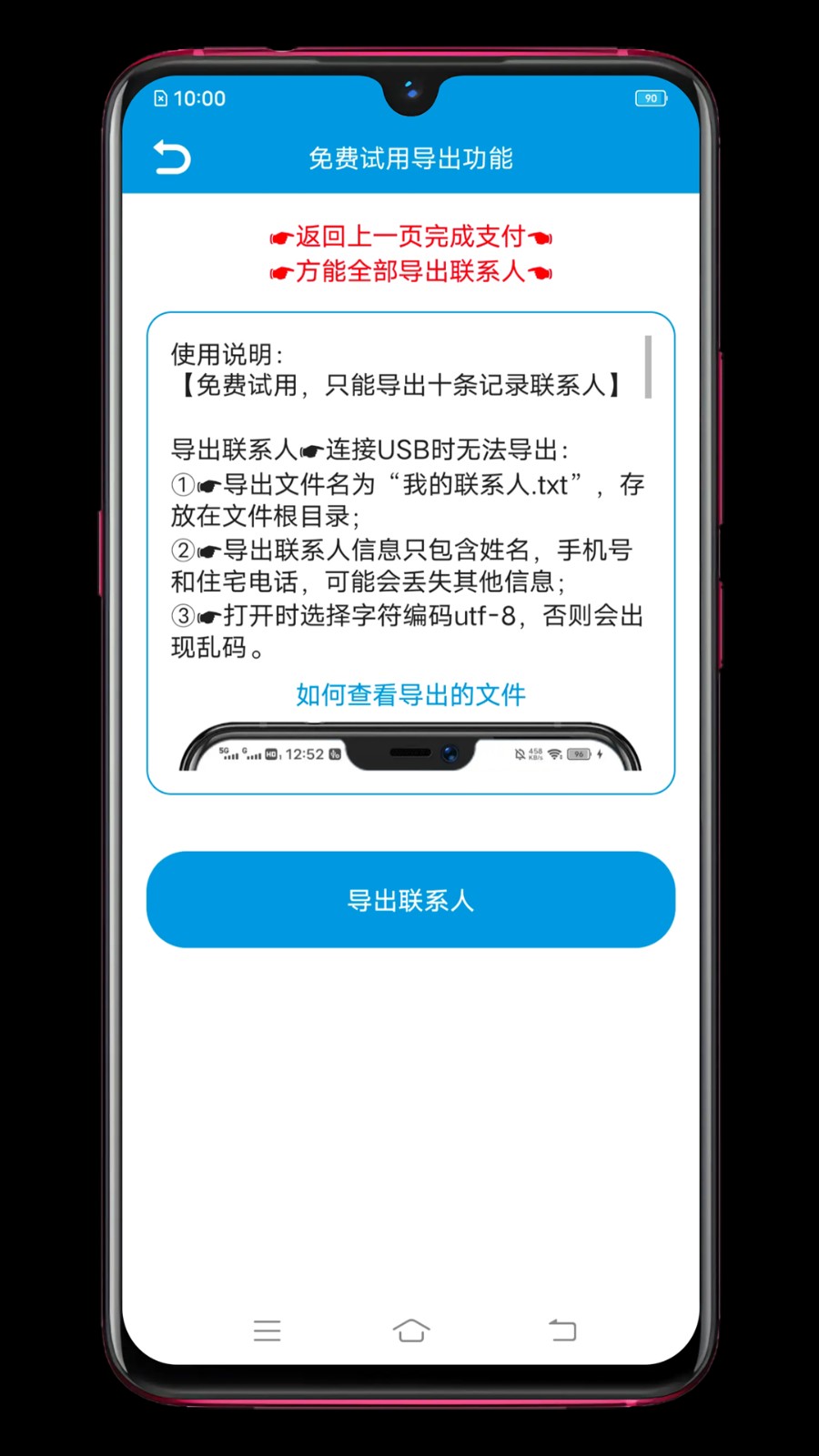
软件提供一键导出通讯录功能,可将手机中的全部联系人导出为VCF或CSV格式文件,方便用户保存到本地存储或分享给他人。导出的文件可以用于后续恢复、跨平台迁移或存档备份,让珍贵的联系人数据多一份安全保障。
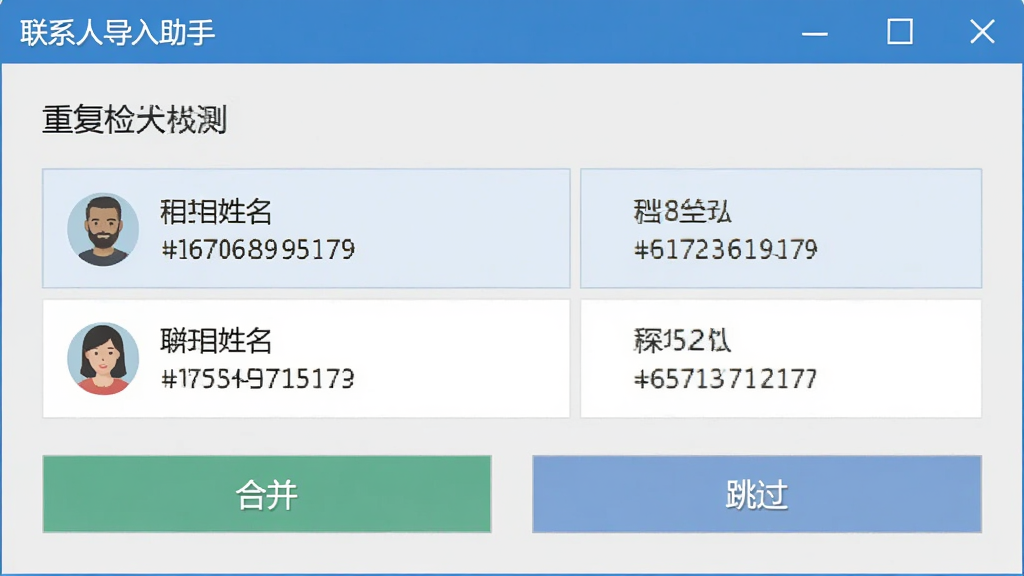
在导入联系人过程中,联系人导入助手能够智能识别重复条目,并提供合并或跳过选项,帮助用户保持通讯录的整洁有序。避免因多次导入导致同一联系人出现多条记录,让通讯录管理更加清爽高效。
联系人导入助手采用极简设计理念,所有功能入口一目了然。用户无需具备专业知识,按照界面提示点击对应按钮即可完成导入导出操作。每一步都有清晰的进度提示和结果反馈,即便是初次使用的智能手机新手也能轻松上手。
所有联系人数据的导入导出操作均在手机本地完成,联系人导入助手不会将用户的通讯录信息上传至任何服务器,充分保障个人隐私安全。用户可以放心使用,无需担心敏感信息泄露问题。
| 功能模块 | 操作说明 | 适用场景 |
| 从SIM卡导入 | 点击从SIM卡导入按钮,软件自动读取SIM卡中存储的联系人信息,选择全部导入或选择性导入即可 | 更换手机时将SIM卡通讯录迁移到新机 |
| 从文件导入 | 选择VCF或CSV文件,软件解析后展示联系人列表,确认无误后点击导入 | 恢复之前备份的通讯录文件 |
| 导出到文件 | 点击导出联系人,选择导出格式和保存路径,软件自动生成备份文件 | 定期备份通讯录防止数据丢失 |
| 导出到SIM卡 | 将手机中的联系人写入SIM卡存储,方便在不支持文件导入的设备间转移 | 将联系人转移到备用功能机 |
| 重复联系人处理 | 导入时自动检测重复项,用户可选择合并、保留或跳过 | 多次导入后整理通讯录 |
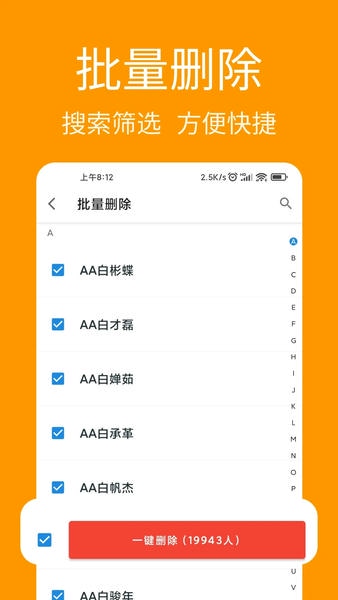
| 批量删除联系人 | 勾选多个联系人后一键删除,支持全选操作 | 清理无用联系人释放存储空间 |
| 软件名称 | 功能优势 | 评分 |
| 联系人备份助手 | 一键备份恢复通讯录 | ★★★★☆ |
| 通讯录同步 | 云端同步多设备共享 | ★★★★☆ |
| 换机助手 | 全数据迁移换机必备 | ★★★★★ |
| QQ同步助手 | 腾讯出品通讯录备份 | ★★★★★ |
| 通讯录管理大师 | 批量编辑智能分组 | ★★★★☆ |
| 卡片备份 | SIM卡联系人读写工具 | ★★★☆☆ |
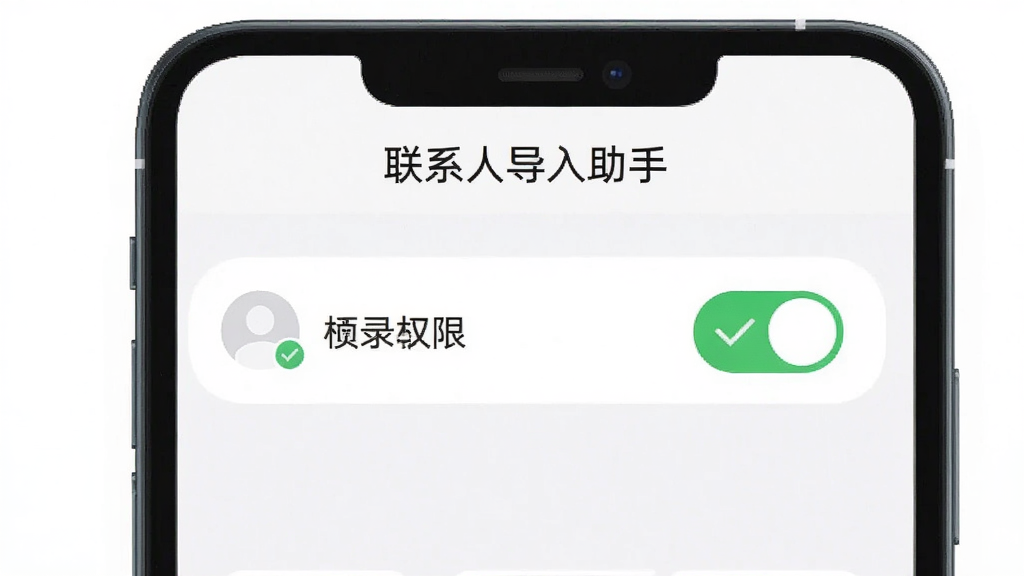
安装联系人导入助手后,首次打开软件时系统会弹出权限请求窗口,请务必点击允许以授予通讯录读取和写入权限。如果当时不小心点击了拒绝,可以前往手机设置中的应用管理,找到联系人导入助手,在权限管理中手动开启通讯录权限。部分安卓手机还需要开启存储权限,以便软件读取和保存VCF备份文件。权限设置完成后,重新打开软件即可正常使用所有功能。
导入联系人失败通常有几种原因。首先检查是否已授予联系人导入助手通讯录读写权限,权限缺失是最常见的失败原因。其次确认导入文件格式是否受支持,联系人导入助手支持VCF和CSV格式,其他格式可能无法识别。如果是从SIM卡导入失败,可能是SIM卡损坏或接触不良,尝试重新插拔SIM卡。另外,手机存储空间不足也可能导致导入失败,请清理部分空间后重试。若问题持续存在,建议先导出备份,再尝试重新安装软件。
使用联系人导入助手成功导入联系人后,数据会保存到手机系统的通讯录中。您可以打开手机自带的通讯录或联系人应用,即可看到新导入的联系人条目。部分手机可能需要等待几秒钟同步刷新,或者手动下拉刷新通讯录列表。如果导入后没有立即显示,建议重启手机或检查系统通讯录的显示设置是否过滤了某些账户的联系人。




 光速虚拟机安卓正版v11.0 官方最新版【64位】
 工具其它 / 1.24G / 26-06-08下载
  曲奇云盘app安卓版3.9.6最新版
 工具其它 / 82.2M / 26-08-25下载
  百度手机助手安卓版v9.6.3.10最新版工具其它 / 12.4M / 26-09-10下载
  制片帮悦音配音1.0.6 最新版工具其它 / 44.3M / 26-08-23下载
  vmos pro最新版2026免费版v3.1.4 手机高级会员版工具其它 / 58.3M / 26-07-28下载
  小熊录屏官方版v2.4.7.1 最新版工具其它 / 31.2M / 26-07-21下载
  苹果14pro灵动岛dynamicSpot2.01 官方正版工具其它 / 8.2M / 26-08-24下载
  360手机卫士官方版9.0.4 官方最新版工具其它 / 44.1M / 26-08-30下载
  广电慧家app1.2.0 安卓版工具其它 / 128.4M / 26-08-18下载
  中油车队端app1.1.1 最新版工具其它 / 75.7M / 26-09-13下载
  高德地图正版
 美图Wink修图软件官方版
 中国移动官方营业厅
 中国电信网上营业厅









 QQ同步助手官方版
 城通网盘手机客户端