
小海智家2.1.13 智能家居控制
时间:2026-09-15 05:45
大小:217.6M
系统:Android
语言:简体中文
时间:2026-09-15 05:45
大小:217.6M
系统:Android
语言:简体中文

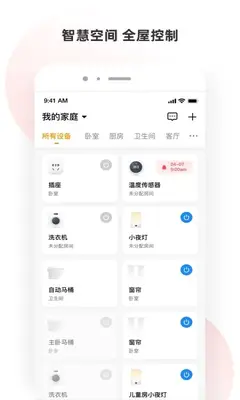
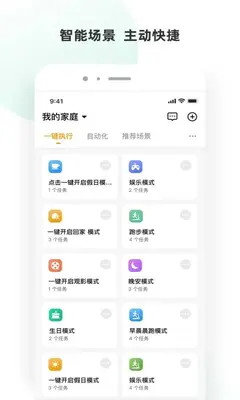
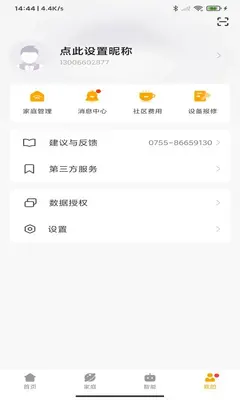
小海智家是一款专注于智能家居设备管理与场景联动的移动端应用,面向家庭用户提供设备添加、远程控制、自动化场景设置以及多平台语音助手接入等核心服务。无论是灯光、窗帘、空调还是安防传感器,用户都可以通过小海智家App在一个界面内完成统一管理,告别多个App来回切换的繁琐体验。该软件支持接入米家生态与HomeKit平台,兼容多种主流通信协议,能够满足不同品牌智能设备的集中管控需求。对于追求便捷、安全、高效居家生活的用户来说,小海智家提供了一套完整且易上手的智能家居解决方案,让科技真正融入日常生活的每一个细节。
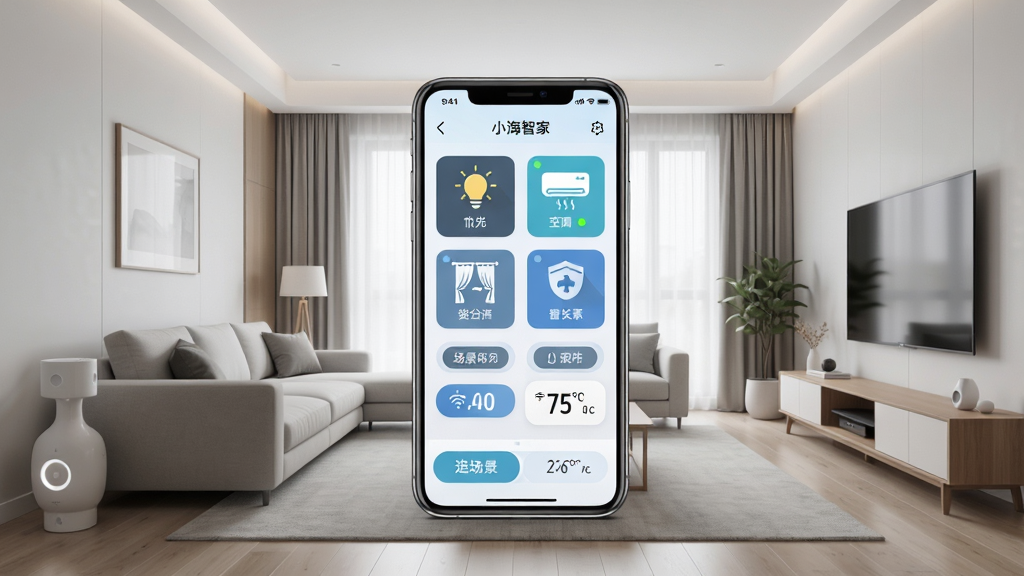
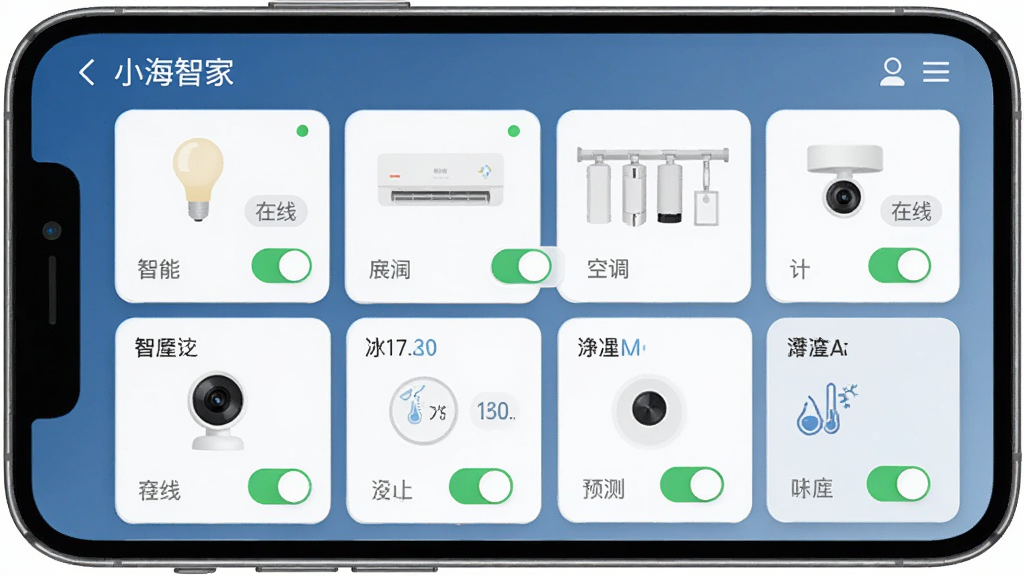
小海智家支持将家中不同品牌、不同类型的智能设备集中添加到同一个平台进行管理。用户无需在多个App之间反复切换,打开小海智家即可查看所有设备的运行状态,一键控制灯光开关、空调温度、窗帘开合等操作。设备列表清晰分类,房间维度管理让全屋设备一目了然。
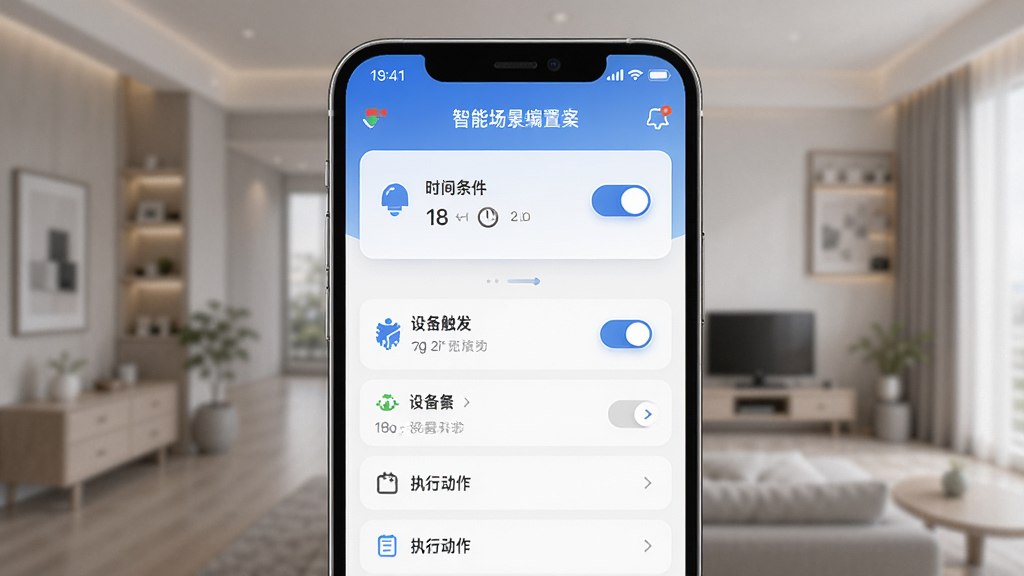
通过小海智家的场景编辑功能,用户可以根据时间、地理位置、设备状态等条件创建自动化规则。例如设定“回家模式”自动开启灯光和空调,“离家模式”自动关闭电器并启动安防监控。场景触发条件灵活组合,让智能设备真正实现主动服务,而不是被动等待操作。
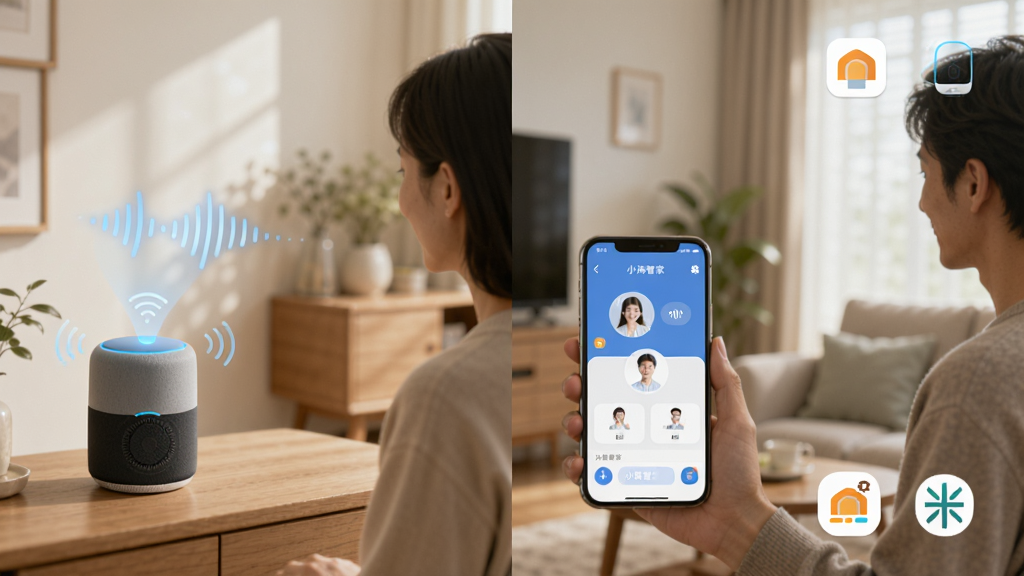
小海智家已适配米家生态与小度、天猫精灵、小爱同学等主流语音助手,用户可以通过语音指令控制家中设备。同时支持接入HomeKit平台,苹果用户可以通过Siri和家庭App实现跨平台联动控制,进一步拓展了智能家居的使用场景与便捷性。
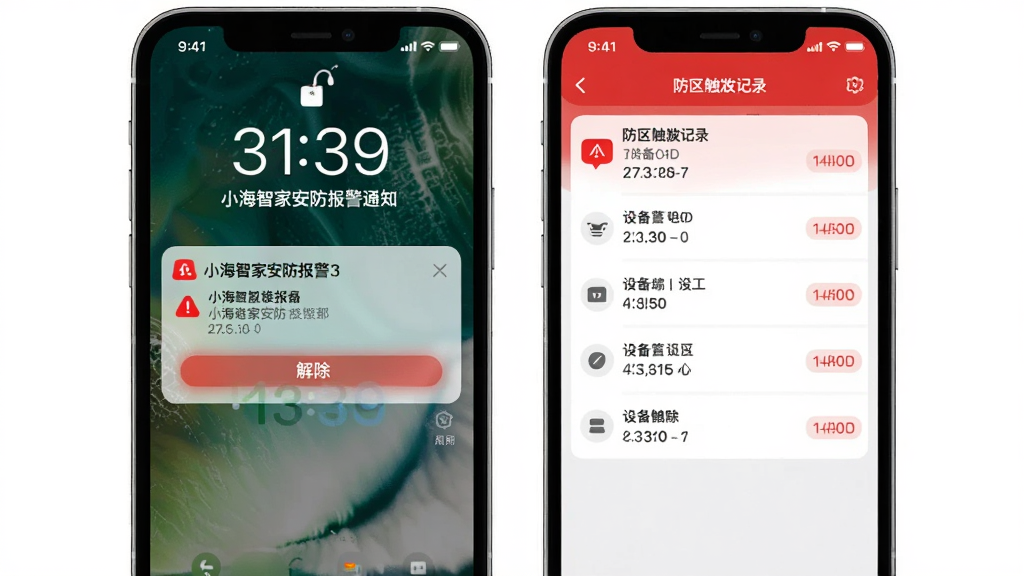
小海智家内置安防管理模块,支持接入门窗传感器、人体移动传感器、烟雾报警器等安防设备。当防区被触发时,App会第一时间推送报警通知到用户手机,并记录报警时间与触发设备。用户可以根据需要开启或关闭特定防区的报警功能,灵活管理家庭安全防护。
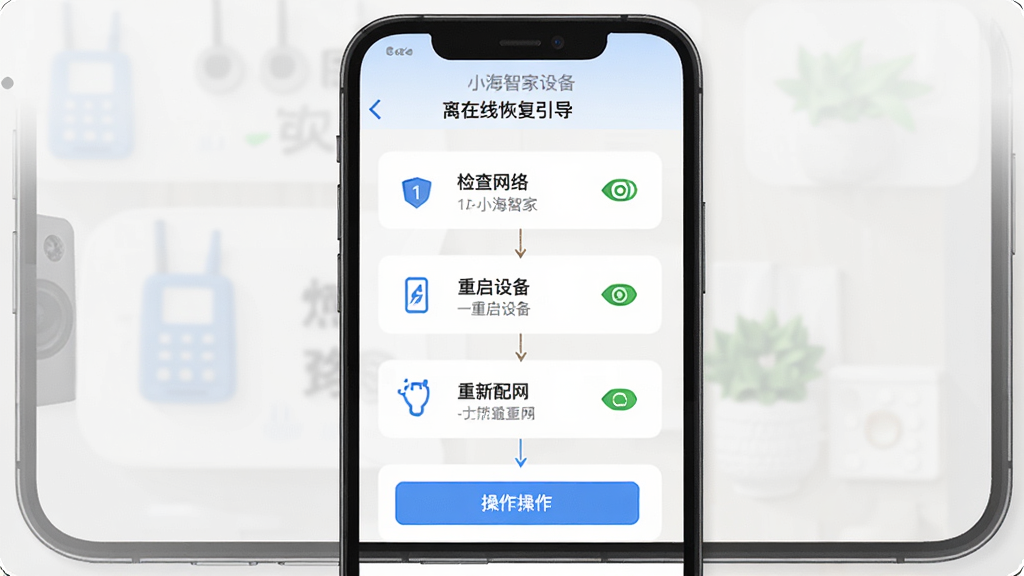
针对智能设备偶尔出现的离线情况,小海智家提供了完善的离线恢复引导功能。用户可以在App内查看设备离线原因,按照提示步骤进行网络重连或设备重置操作。软件还支持开发者模式,方便高级用户进行调试与故障排查,降低设备维护门槛。
| 操作环节 | 移动端要点 | 电脑端要点 |
| 下载安装 | 安卓用户请通过官方渠道下载APK文件,安装前需在设置中开启“允许安装未知来源应用”权限;iOS用户前往App Store搜索下载 | 电脑端可通过安卓模拟器安装使用,建议选择主流模拟器并分配至少2GB内存 |
| 设备添加 | 确保手机与设备处于同一WiFi网络下,打开小海智家点击“添加设备”,按照引导完成配网 | 模拟器内操作与手机端一致,注意模拟器网络桥接模式需设置为桥接而非NAT |
| 权限设置 | 必须开启位置权限和本地网络权限,否则设备搜索功能无法正常使用 | 模拟器需在设置中手动授予定位权限,否则无法扫描附近设备 |
| 存储选择 | 建议预留至少500MB存储空间,用于缓存设备日志和场景数据 | 模拟器所在磁盘分区建议保留2GB以上可用空间 |
| 运行优化 | 定期清理App缓存,关闭不必要的后台自启动,可有效减少卡顿现象 | 模拟器建议开启VT虚拟化加速,分配独立显卡渲染可提升流畅度 |
| 后台管控 | 请勿将小海智家加入电池优化白名单之外,否则可能导致报警推送延迟或丢失 | 模拟器需关闭省电模式,保持网络连接稳定 |
| 常见报错 | 闪退问题可尝试清除缓存或重新安装;黑屏问题检查显卡驱动与系统版本兼容性;卡顿问题关闭其他后台应用释放内存 | 模拟器报错可尝试切换渲染模式为DirectX或OpenGL,更新模拟器版本 |
| 使用禁忌 | 禁止在非官方渠道下载修改版APK,存在隐私泄露与账号被盗风险 | 禁止在模拟器内登录重要账号时使用公共网络 |
如果在使用过程中遇到设备无法添加、配网失败等问题,可以在站内搜索“小海智家 设备添加教程”获取详细图文指引。对于依赖Google服务的设备,部分功能可能需要额外安装谷歌服务框架,可在站内搜索“谷歌安装器”进行补充安装。
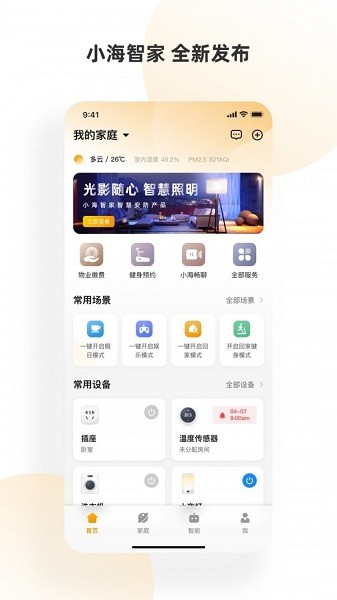
添加设备是小海智家使用过程中的第一步,也是很多新手用户比较关心的环节。首先确保手机已经连接到家庭WiFi网络,并且智能设备处于配网待连接状态。打开小海智家App,在首页点击右上角的“+”号或者进入“设备”页面选择“添加设备”,App会自动扫描附近可配网的设备。如果扫描不到,可以手动选择设备类型进行添加。按照屏幕提示输入WiFi密码,等待设备连接成功即可。需要注意的是,部分设备仅支持2.4GHz频段WiFi,如果家中路由器同时开启了2.4G和5G双频合一,建议暂时关闭5G频段或分开设置网络名称,否则可能导致配网失败。添加成功后,可以为设备命名并分配到对应房间,方便后续管理。
小海智家支持接入米家生态,这意味着用户可以在米家App中查看和控制已经添加到小海智家的部分设备。具体操作方式有两种:一种是通过小海智家App内的“第三方平台接入”功能,选择米家账号进行授权绑定,绑定成功后设备会同步到米家App中;另一种是在米家App内通过“添加设备”搜索小海智家支持的设备类型,按照引导完成绑定。需要注意的是,并非所有小海智家设备都支持米家接入,具体以设备详情页标注为准。接入米家后,用户可以使用小爱同学语音控制设备,也可以与米家其他设备创建联动场景,进一步丰富智能家居体验。
设备离线是小海智家使用中比较常见的问题,通常由网络波动、路由器重启、设备断电等原因引起。当发现设备显示离线时,首先检查设备是否正常通电,确认设备指示灯状态。然后检查手机和设备的网络连接是否正常,尝试重启路由器和设备。如果问题依旧,可以在小海智家App中进入设备详情页,点击“重新配网”或“恢复出厂设置”按照引导重新连接。对于支持开发者模式的设备,可以开启开发者模式查看详细日志,帮助定位离线原因。如果以上方法都无法解决,建议联系设备厂商客服获取进一步支持。




 小红书app下载安装v9.38.1 官方最新版
 生活实用 / 159.6M / 26-08-25下载
  菜鸟app客户端v8.11.706 手机最新版生活实用 / 92.4M / 26-07-06下载
  中国联通手机版v12.13 安卓官方客户端生活实用 / 122.4M / 26-07-09下载
  个人所得税2026客户端v2.3.1 官方最新版生活实用 / 68.1M / 26-05-31下载
  中国移动官方营业厅v12.1.1官方正版生活实用 / 126.2M / 26-08-31下载
  墨迹天气app官方版v9.0940.02 手机最新版生活实用 / 107.0M / 26-07-02下载
  美团官方手机客户端12.60.403 安卓最新版生活实用 / 92.6M / 26-08-31下载
  美团外卖app官方版v8.77.3最新版生活实用 / 66M / 26-07-04下载
  中国电信网上营业厅V13.3.0官方版生活实用 / 261.2M / 26-08-31下载
  河南税务app官方版v1.3.8最新版
 生活实用 / 62.7M / 26-08-29下载
  高德地图正版
 美图Wink修图软件官方版








