
vivo办公套件平板版本v6.0.0.10 手机版
时间:2026-09-07 00:26
大小:27.9M
系统:Android
语言:中文
时间:2026-09-07 00:26
大小:27.9M
系统:Android
语言:中文
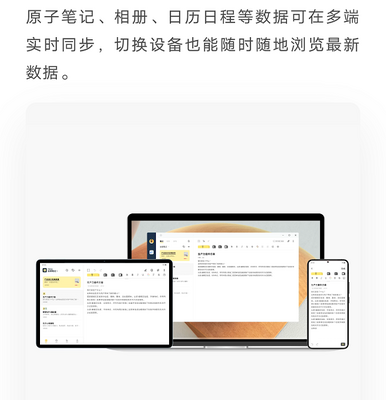
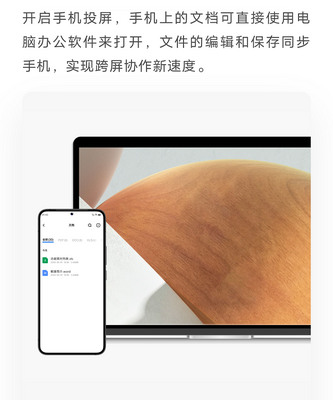
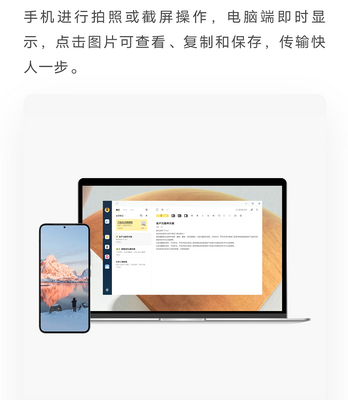
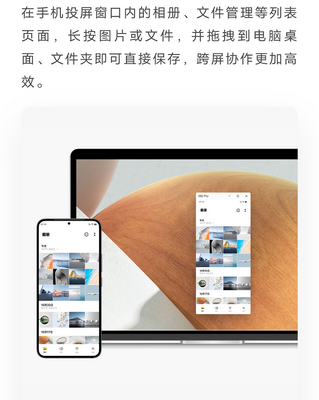
vivo办公套件是专为高效办公打造的一站式工具,集成文档编辑、表格处理、云存储及团队协作功能。支持多设备无缝同步,用户可随时随地访问文件,搭配智能排版、数据透视等实用工具,大幅提升办公效率,满足商务人士多样化需求。
本次更新致力于提升平板端的多任务处理效率与跨设备协同体验。在功能改进方面,全新优化了文档同步引擎,大幅缩短大文件传输耗时,并新增智能排版助手,可自动适配不同屏幕尺寸,确保编辑视图清晰舒适。同时,增强了手写笔迹识别精度,支持更多自定义快捷键设置,让笔记记录更加流畅高效。针对用户反馈中提到的连接稳定性问题,我们重构了底层通信协议,显著降低了断连概率,并修复了部分场景下剪贴板同步延迟的Bug。此外,界面视觉风格进一步统一,深色模式适配更完善,夜间使用更护眼。我们持续倾听用户声音,通过迭代打磨细节,旨在为您提供更无缝、便捷的移动办公环境。
vivo办公套件平板版本迎来全面升级,聚焦多任务处理与跨端协同体验。新增的“智慧分屏”功能支持应用双开自由调节比例,配合手写笔延迟优化,批注文档更跟手流畅。同时,文件互传速度提升40%,平板与手机、PC间的剪贴板同步延迟大幅降低,办公流转无缝衔接。针对用户反馈的笔记排版痛点,新版强化了表格与图文混排的智能对齐,并新增“会议纪要”模板,一键生成结构化摘要。此外,系统级深色模式适配更多第三方应用,夜间编辑更护眼。我们持续倾听用户声音,已修复部分机型闪退问题,并优化了低电量模式下的性能调度,确保长时间会议不断连。未来还将引入AI语音转写与多语种翻译,让移动办公更高效。
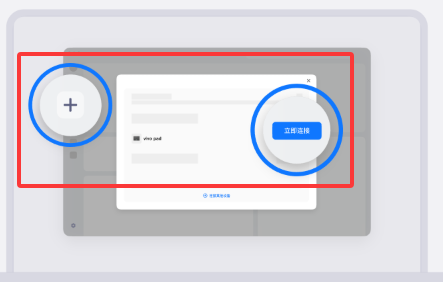
1、第一步:在电脑的办公套件上连接手机
点击办公套件左侧的 “连接设备”,在界面中按照提示完成手机的连接
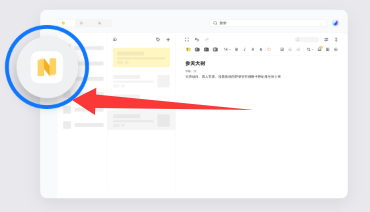
2、第二步:在电脑的笔记详情页启用手机的功能
1. 在电脑的办公套件,点击左侧的 “原子笔记”,打开任一笔记。
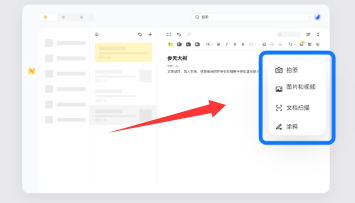
3、2. 点击该笔记上方的 按钮,鼠标移入到已连接的手机,即可看到“拍照”“图片或视频”“文档扫描”“涂鸦”等功能,点击即可调用手机对应的功能。
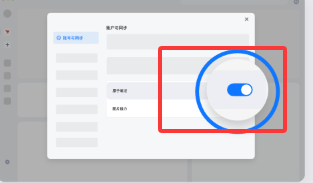
4、在电脑的办公套件,点击左下角的“设置”>“同步设置”,打开原子笔记的同步开关。
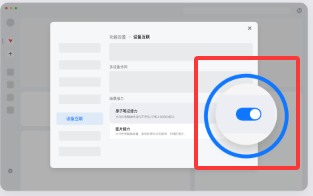
5、在电脑的办公套件,点击左下角的“设置”>”功能设置”>“设备互联”>“场景接力”,打开原子笔记接力的开关。
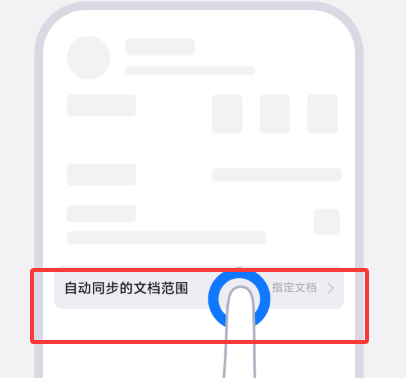
1、若想将手机/平板电脑的文档自动同步至其他设备,可在“原子笔记”应用中,开启“自动同步原子笔记”开关,并点击“自动同步的文档范围”设置项,选择相应的文档范围,而后对应的文档将自动同步至云端。
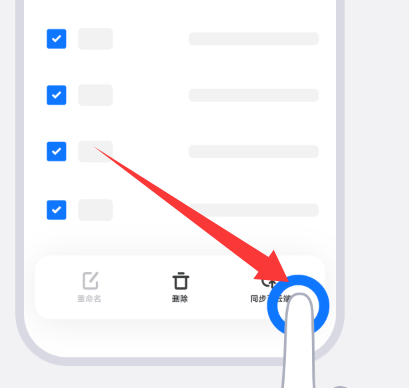
2、若仅需部分文档同步至云端,可在“原子笔记”应用中,开启“自动同步原子笔记”开关,并将“自动同步的文档范围”设置为“指定文档”后,在“文档”分页中长按勾选文档,之后点击“同步到云端”,即可将对应文档同步至云端。
第一步:多端登录相同vivo账号
在电脑的“办公套件”上,登录与手机、平板电脑相同的vivo账号。
第二步:连接同一网络
打开电脑的“办公套件”,将手机/平板电脑与电脑连接同一网络。若是Windows电脑,也可以开启手机/平板电脑与电脑的蓝牙和WLAN开关。
第三步:保持手机、平板电脑解锁亮屏
保持手机、平板电脑解锁亮屏,手机/平板电脑与电脑将自动连接。
注:也可以在“办公套件”首页顶部,点击设备的“立即连接”按钮,连接手机、平板电脑。
【安装技巧】请前往vivo应用商店或官网下载v6.0.0.10手机版安装包,平板设备需开启"应用兼容性模式"以获得最佳显示效果。安装前建议预留2GB以上存储空间,并确保系统版本为OriginOS 3或更高。
【使用注意事项】本版本为手机版适配方案,横屏使用时建议开启"平行视界"功能;部分高级功能(如跨屏协同)需配合vivo Pad系列使用。文档自动同步依赖vivo账号登录,请保持网络畅通。
【常见问题】Q:界面显示异常?A:进入设置-显示与亮度,关闭"应用显示比例调节"后重启应用。Q:手写笔延迟?A:检查蓝牙连接状态,并在办公套件设置中开启"低延迟模式"。Q:无法读取本地文件?A:需手动授予"所有文件访问权限"(Android 11+)。
【优化建议】定期清理缓存(设置-存储管理),复杂表格操作建议外接键盘提升效率。如遇闪退,请通过"设置-反馈与帮助"提交日志。
本版本适配平板大屏,建议将系统升级至OriginOS 3及以上以获得最佳体验。首次使用请登录同一vivo账号,并开启“多设备协同”功能,实现手机、平板文件无缝互传。安装时若提示“未知来源”,请在设置中允许安装,并确保存储空间大于2GB。常见问题:若无法同步,请检查Wi-Fi与蓝牙是否同时开启;若文档无法编辑,请确认已购买或激活相应Office授权。使用建议:横屏模式下支持分屏拖拽,可同时打开文档与浏览器;手写笔用户可长按文本进行局部批注。注意:本套件不包含PDF转Word付费功能,云端备份默认关闭,重要文件请手动备份至“文件管理”中的“vivo云盘”目录。
本版本(v6.0.0.10)专为平板大屏优化,建议通过vivo应用商店或官网下载最新安装包,确保与手机版本同步。安装时请预留至少500MB存储空间,并开启“未知来源”权限以完成第三方渠道部署。
使用注意事项:首次启动需登录vivo账号并授予文件访问权限,否则无法实现跨端文件传输。连接电脑时,请确保设备处于同一Wi-Fi网络,若发现延迟高,可尝试重启路由器或检查防火墙设置。
常见问题解答:若出现“连接失败”,请检查手机端是否已更新至此版本,且蓝牙/Wi-Fi未关闭;若文档编辑卡顿,建议在设置中清理缓存或降低同步频率。如遇闪退,请卸载后重新安装,勿直接覆盖升级。充分利用分屏功能,可同时查看资料与编辑文档,提升办公效率。
vivo软件下载大全




 浙江金华 网友 2026/7/11 20:29:03
 Poco_X7_Pro支持( 0 ) 盖楼(回复)
 小红书app下载安装v9.38.1 官方最新版
 生活实用 / 159.6M / 26-08-25下载
  菜鸟app客户端v8.11.706 手机最新版生活实用 / 92.4M / 26-07-06下载
  墨迹天气app官方版v9.0940.02 手机最新版生活实用 / 107.0M / 26-07-02下载
  中国电信网上营业厅V13.3.0官方版生活实用 / 261.2M / 26-08-31下载
  中国联通手机版v12.13 安卓官方客户端生活实用 / 122.4M / 26-07-09下载
  美团外卖app官方版v8.77.3最新版生活实用 / 66M / 26-07-04下载
  美团官方手机客户端12.60.403 安卓最新版生活实用 / 92.6M / 26-08-31下载
  中国移动官方营业厅v12.1.1官方正版生活实用 / 126.2M / 26-08-31下载
  个人所得税2026客户端v2.3.1 官方最新版生活实用 / 68.1M / 26-05-31下载
  河南税务app官方版v1.3.8最新版
 生活实用 / 62.7M / 26-08-29下载
  美图Wink修图软件官方版
 vivo官方商城v13.0.0.1 官方最新版
 vivo翻译机免费版v4.5.9.0 安卓最新版
 vivo云服务app正版v9.9.7.0 官方最新版
 小千vivo主题修改器导入版最新版8.8.0 免费
 vivo应用商店官方v10.3.9.0 最新版
 我的vivo安卓V1.0.0.1手机最新版
 小松vivo主题下载器导入版免费最新版6.7
 vivo智慧识屏(VTouch)1.0最新版
 互传vivo一键换机app官方版v7.2.0.6 手机最
 vivo扫一扫识别软件2.1.3.0.1 手机版








