
Microsoft 365 Copilot微软云办公V16.0.19815.20016 中文版
时间:2026-09-05 01:35
大小:131.7M
系统:Android
语言:中文
时间:2026-09-05 01:35
大小:131.7M
系统:Android
语言:中文
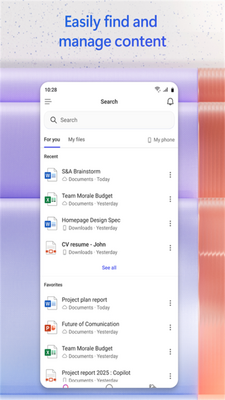
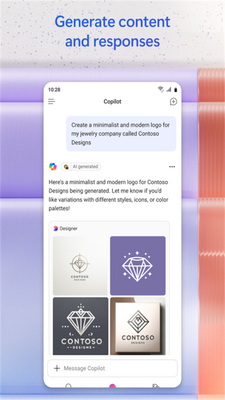
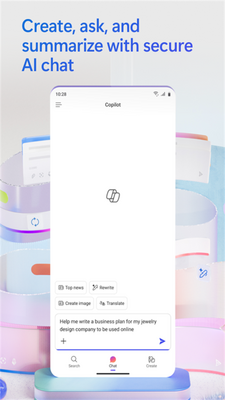
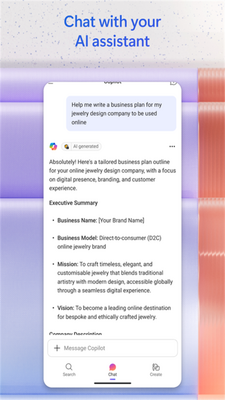
Microsoft 365是云服务办公软件套件,含Word、Excel等常见Office应用及OneDrive、Teams等。支持第三方云存储,文档编辑强,可多形式分享。界面清爽,能快速搜索访问文档,适用个人与企业,手机端方便随时用。
近期,Microsoft 365 Copilot迎来多项重要功能改进。在Word中,AI辅助写作的上下文理解能力显著增强,可更精准地提炼长文档核心观点;Excel新增复杂公式智能纠错与数据趋势预测功能,大幅提升数据处理效率。PowerPoint则优化了AI一键生成整套演示文稿的视觉一致性,并支持基于企业品牌模板的自动排版。同时,Outlook的会议纪要自动生成与待办事项智能关联功能获得用户广泛好评,反馈称其每周平均节省约两小时的协作时间。针对企业用户关心的数据安全,新版强化了租户级权限隔离与敏感信息自动脱敏机制。此外,Teams中的Copilot现在能实时总结多语言字幕内容,帮助跨时区团队更顺畅地跟进讨论。用户界面交互也进一步简化,自然语言指令的响应速度提升约30%。微软表示,将持续根据用户建议优化Copilot在复杂工作流中的主动建议能力,推动办公体验向更智能、更安全的方向演进。

1、在本站建立了excel表格,然后选择需要合并的单元格。
2、选择下面的功能,选择“合并后居中”功能。
3、当然在合并单元格时,仅保留左上角的值,二放弃其他值,这个你需要注意哦。
4、这个时候就合并好了,这个时候你也可以选择居中样式。
一、如何创建word文档
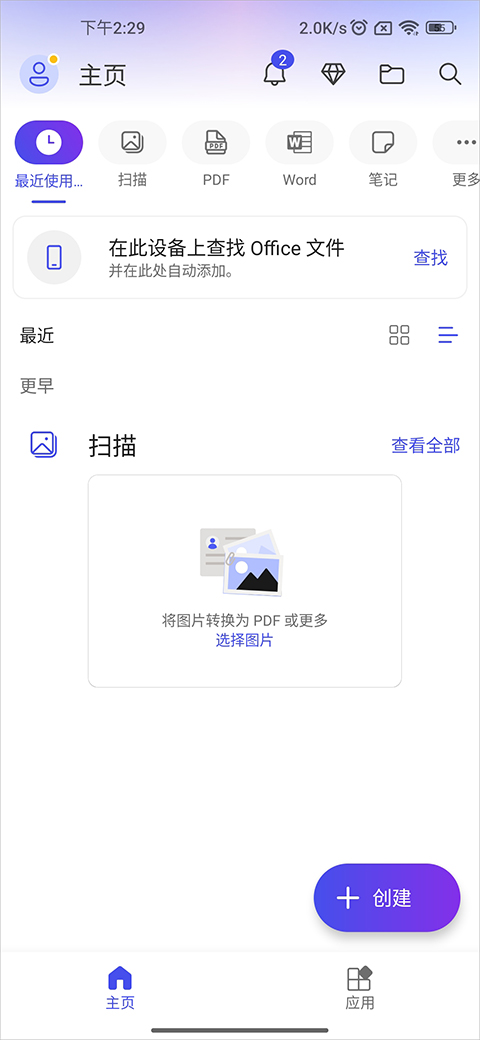
1、在本站免费下载Office365手机版,安装打开之后在“主页”选择“+”。
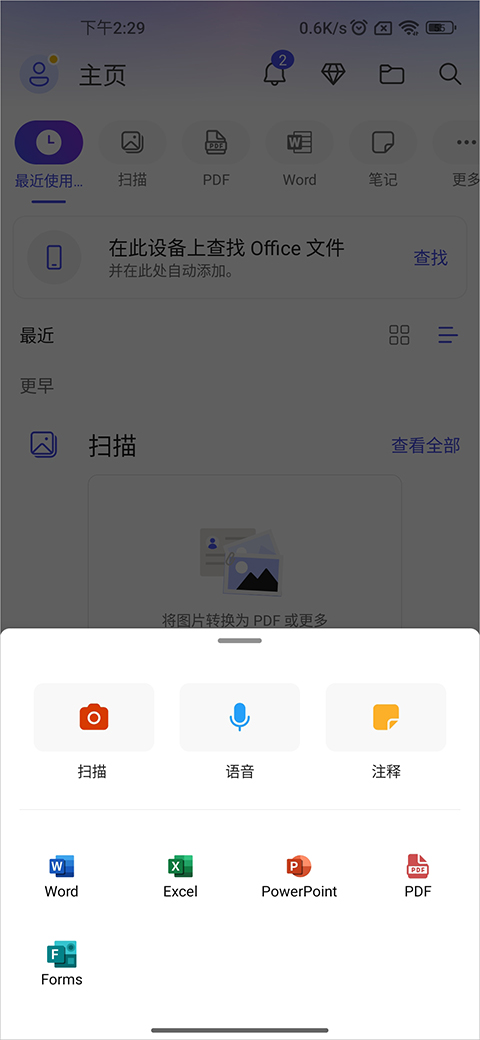
2、这个时候就可以选择“wor文档”。
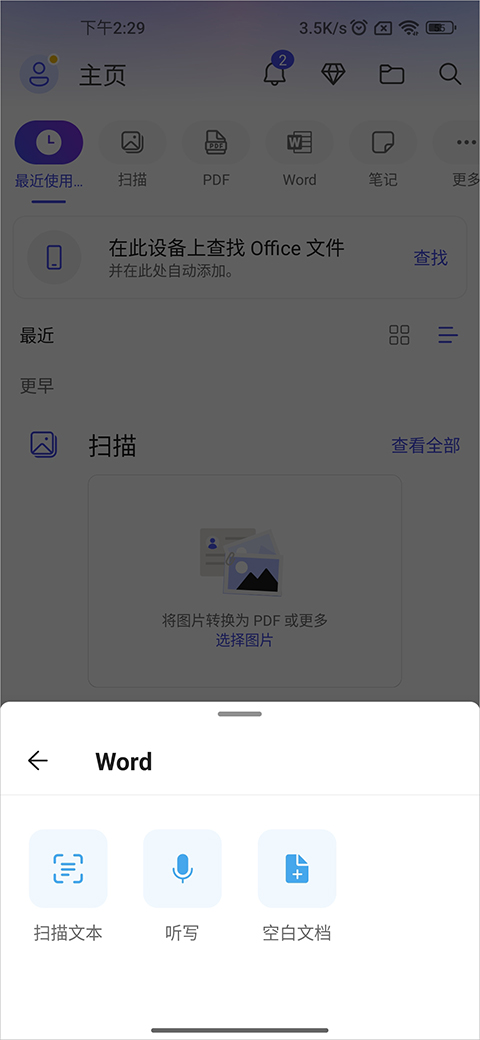
3、这个时候可以选择“扫描文本”、“听写”又或者是“空白文档”,这个完全可以按照用户自己的需求进行选择。
1. 支持第三方云存储服务,可直接在应用中打开腾讯微云文件。
2. 具备完整办公体验,wordexcelppt三合一,操作直观功能全。
3. 文档编辑功能强大,完成后能轻松分享至多种平台。
4. 随时随地能访问查看和编辑相关文档,格式内容始终一致。
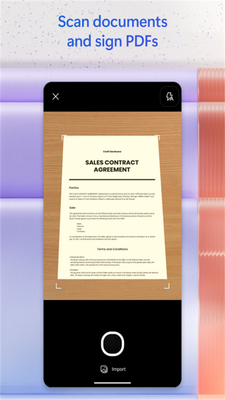
1、在“应用”中选择自己需要扫描类型。
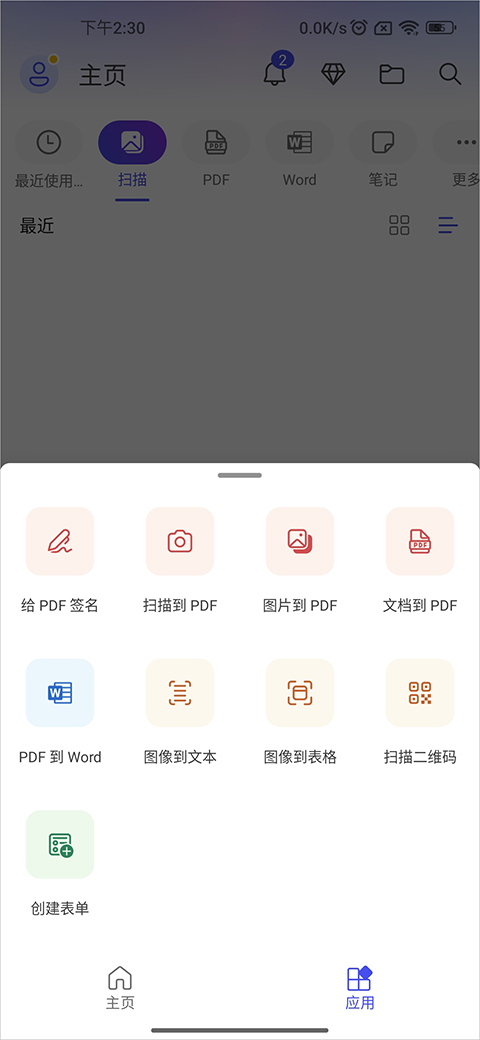
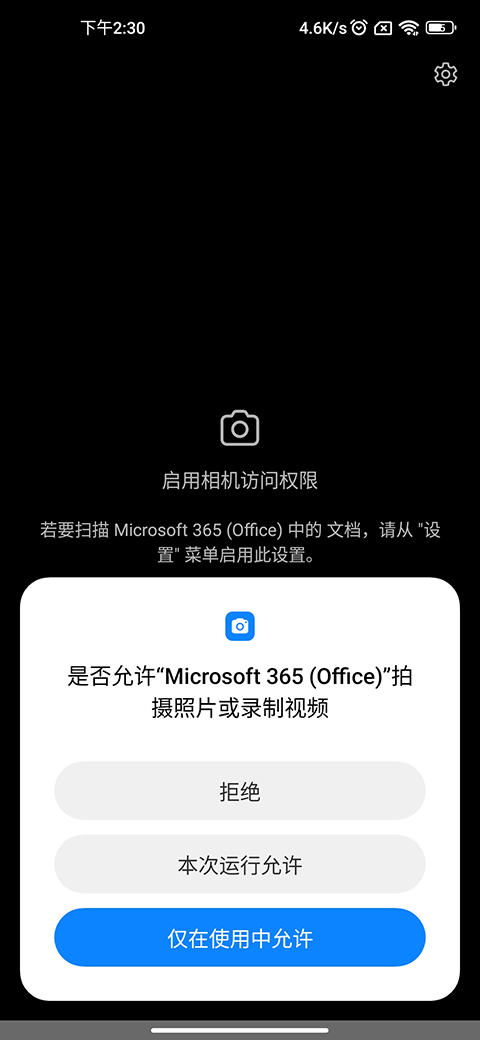
2、这个时候就需要先授权,授权成功后就可以直接扫描了哦,非常的方便。
1.支持多设备使用,无论在哪个设备上编辑,所有文档的格式和内容都会与原文档保持一致,随时随地访问查看和编辑Word、Excel、PPT文档。
2.团队协作便利,团队协作工具Teams可助力用户更好地沟通合作,涵盖视频会议、即时聊天、协作文档编辑等。
3.云服务出色,云服务OneDrive能让用户在任何地方访问和共享文件,还可充当备份和恢复文件的工具。
4.操作体验佳,全新首页设计便于快速搜索访问文档,全新操作界面清爽简洁,支持多款皮肤切换及自定义窗口背景和字体。
1. 包含常见 Office 软件及更多协作、云服务应用。
2. 团队协作工具 Teams 助力沟通合作。
3. 云服务 OneDrive 方便文件访问、共享与备份。
4. 适用范围广,个人和企业都能借此提升效率,还有手机端应用,方便随时使用。
【安装技巧】安装前请确认系统为Windows 10/11 64位版本,并预留至少4GB磁盘空间。建议先卸载旧版Office避免冲突,安装过程中保持网络连接以完成云端授权激活。企业用户需联系IT管理员分配Copilot许可证后方可使用AI功能。
【使用注意事项】Copilot功能需登录有效Microsoft 365企业订阅账号,且内容处理可能上传至云端,请勿输入涉密或敏感信息。AI生成内容仅供参考,重要文档请人工复核。部分功能(如Excel数据分析)对中文支持仍在优化中,复杂场景可能出现偏差。
【常见问题】若侧边栏Copilot图标未显示,请检查"文件-账户"中许可证状态,或尝试更新至最新版本。遇到响应缓慢时,可关闭VPN或切换网络环境。Word中AI续写功能暂不支持WPS文档格式,请另存为.docx使用。如提示"服务不可用",可能是区域策略限制,建议联系微软客服确认组织权限配置。
本版本(V16.0.19815.20016)为中文优化版,使用前请确保系统已安装.NET Framework 4.8及最新版Edge浏览器。安装时建议关闭所有Office进程,选择“自定义安装”并勾选“保留本地数据”,避免覆盖原有文件。首次登录需联网激活,若遇“许可证无效”,请检查系统时间或运行“Office修复工具”重置激活状态。常见问题:Copilot侧边栏不显示时,可在“文件-选项-加载项”中禁用第三方COM加载项后重启;云端同步延迟时,请检查OneDrive空间及网络代理设置。重要提醒:Copilot生成内容仅供参考,涉及商业数据时请务必人工复核;同时建议在“隐私设置”中关闭“发送诊断数据”,以降低敏感信息外泄风险。若需离线使用,请在安装时勾选“包含桌面版组件”,并定期运行“更新中心”获取功能补丁。如遇崩溃,使用“事件查看器”定位错误代码后,在官方社区搜索对应解决方案。




 中国建设银行app最新版v9.4.0 官方版
 效率办公 / 157.9M / 26-06-19下载
  支付宝app客户端v12.12.8.8000 安卓手机版效率办公 / 167.6M / 26-07-21下载
  京东商城官方客户端v15.9.0 最新版效率办公 / 83.0M / 26-07-14下载
  钉钉手机版app8.3.45官方安卓版效率办公 / 306.1M / 26-07-21下载
  东方财富app手机客户端v11.1.6 官方安卓版效率办公 / 143.1M / 26-06-16下载
  中国农业银行app11.2.0安卓版财务购物 / 167.0M / 26-07-14下载
  云闪付客户端官方版v8.0.9 最新安卓版财务购物 / 74.3M / 26-06-04下载
  阿里云盘app官方版v6.15.1 安卓最新版效率办公 / 153.0M / 26-07-28下载
  金山办公WPS Office手机官方最新版v26.7.2 正版效率办公 / 177.6M / 26-07-23下载
  微软Outlook邮箱谷歌版v5.2613.1 官方最新版
 效率办公 / 11.0M / 26-07-15下载
  美图Wink修图软件官方版
 中国移动官方营业厅
 中国电信网上营业厅
 美团官方手机客户端








