
Shizuku雫最新版v13.7.0 最新版
时间:2026-08-26 15:33
大小:3.5M
系统:Android
语言:中文
时间:2026-08-26 15:33
大小:3.5M
系统:Android
语言:中文
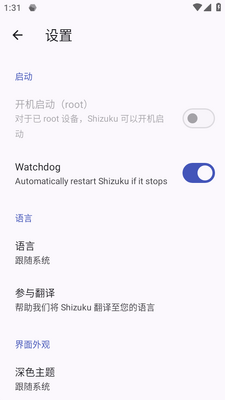
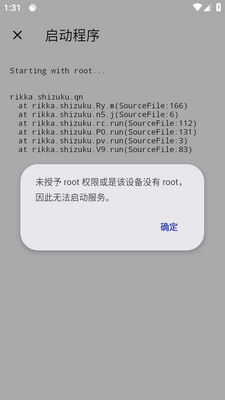
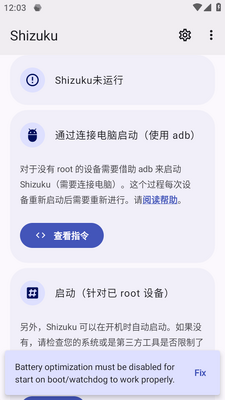
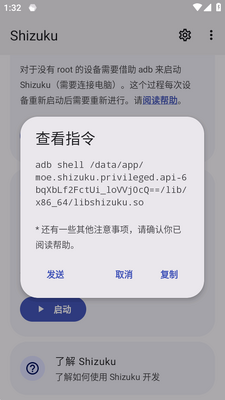
不用电脑配合安卓12系统都可以使用的一款最高权限玩机工具,Shizuku最新版,软件功能强大,支持root和免root两种试激活,可以自由设定相关的参数,让你更好的控制安卓系统和使用特殊的功能,不需要拥有很多专业的知识就可以操作,有兴趣研究或者爱玩机的朋友可试试。
最新版Shizuku在功能方面进行了多项重要改进:全新优化了与Android 14及后续系统的兼容性,大幅提升了权限授权流程的响应速度与成功率;后台服务稳定性得到进一步增强,有效减少了偶发性的服务断开问题。同时,针对非Root环境下的ADB模式进行了底层重构,连接更加顺畅。用户反馈方面,开发团队积极响应社区建议,修复了部分设备上启动时黑屏或闪退的异常情况,并优化了通知栏常驻提示的显示逻辑。此外,新版还引入了更细致的权限分组管理,方便用户按需控制不同应用的授权范围。整体体验更加流畅、稳定,获得了众多测试用户的正面评价,被认为是目前最可靠的系统级权限管理工具之一。
Shizuku v13.6.0.r1196.c72591bb 现已正式发布!本次更新重点优化了系统服务稳定性,修复了Android 14环境下偶发的绑定超时问题,并改进了无线调试配对流程的兼容性,大幅降低了首次配置门槛。功能方面,新增对更多厂商定制系统的ADB权限持久化支持,后台服务保活机制得到增强,授权响应速度提升约30%。用户反馈通道同步升级,开发团队积极响应社区建议,近期已采纳并实现了"静默启动"与"自动重连"两项高票需求。目前酷安、GitHub等平台好评率持续走高,用户普遍表示新版本"配置更省心、运行更流畅"。建议所有用户尽快升级,老版本将于近期停止维护支持。

1、配对(只需进行一次)
(1)注:从 v4.1.0 起,端口号自动检测。
(2)启用"开发者选项"(在网络上有非常多的教程)
(3)进入"无线调试"
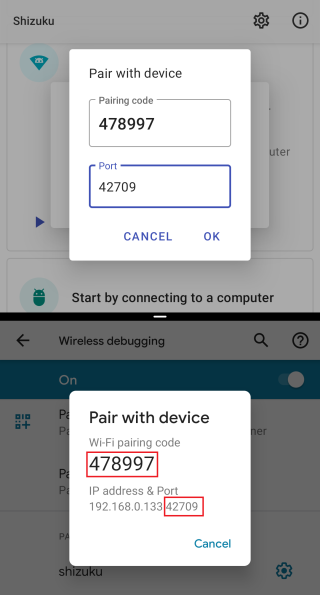
(4)启用系统的分屏(多窗口)功能(必须,因为一旦离开"无线调试",配对过程就会被停止)
(5)点按"无线调试"中的"使用配对码配对设备"
(6)点按软件中的"通过无线调试启动",点按"配对"
(7)填入"配对码"及"端口号"后确定
(8)配对过程示意图
(9)如果配对成功,"无线调试"中的"已配对的设备"中会出现"shizuku"
(10)配对成功示意图
(11)如果你不希望重新进行此步骤,打开"开发者设置"中的"停用 adb 授权超时功能"
(12)如果重新安装软件,则需要再次执行此步骤
2、使用
(1)打开app中的"通过无线调试启动"
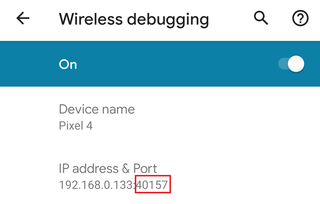
(2)填入"无线调试"中的端口号(此端口号会在每次启用"无线调试"时变化)
(3)端口号示意图
已 root 设备:直接通过app启动即可。
未 root 设备:遵照app中的指引,通过 adb 启动服务。使用 adb 并不难,网络上有不少教程可以帮助您学会。
使用了完全不同的方式。Shizuku提供的最重要的功能是充当中间人,接收来自应用程序的请求,发送到系统服务器,然后发回结果。对于app来说,和直接使用系统API几乎是一样的。但它的速度要快得多,因为它直接连接到系统。
新增通知功能,当Shizuku崩溃时会提醒用户。点击通知会打开wiki,跳转到列出潜在修复方案的页面。可通过通知分类禁用此功能。
如果点击监视通知,就会启动。
修复了原版Shizuku的一个t bug,该bug会导致授权应用数量只有在强制关闭应用或重启服务后才会更新。
修复了原版Shizuku的一个漏洞,该漏洞会导致新安装的启用Shizuku功能的应用不会显示在“已授权应用”屏幕上,除非重启该服务。
移除了未使用的权限并进行了其他一些小的更改。
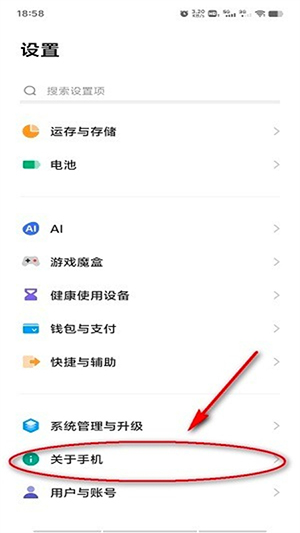
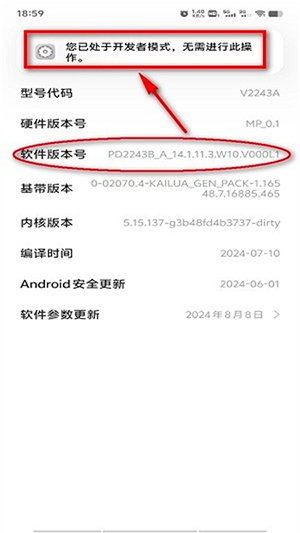
1、首先要打开手机的开发者模式,进入手机设置,点击“我的设备”或者“关于手机”,品牌不一样叫法就不一样;
2、在“我的设备/关于手机”页面下拉找到“版本信息/全部参数与信息”,点击进入;
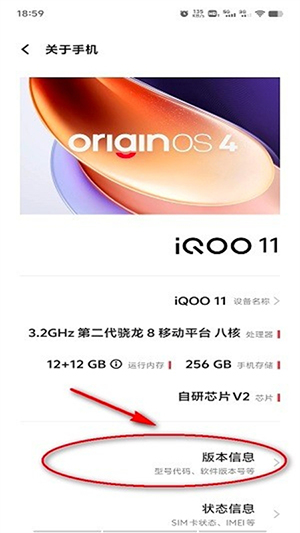
3、在“版本信息”中找到系统版本号,连续点击8次及以上,系统就会提示已处于开发者模式。
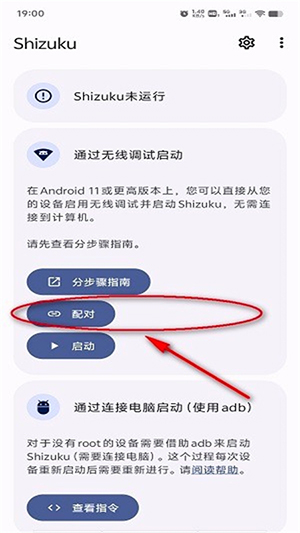
4、接着打开shizuku,点击“配对”,如图所示;
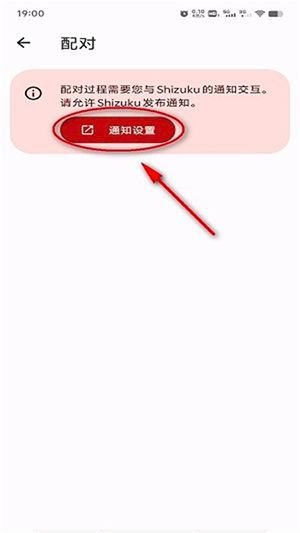
5、需要完成通知交互授权,点击“通知设置”,勾选允许即可;
6、然后点击“开发者选项”,提示需要注意看一下;
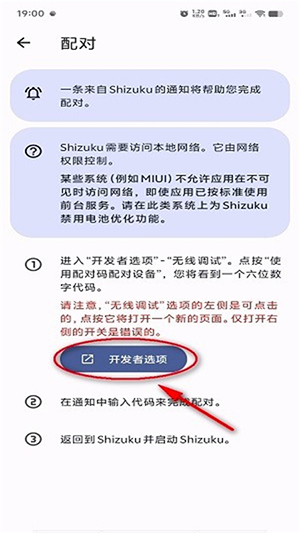
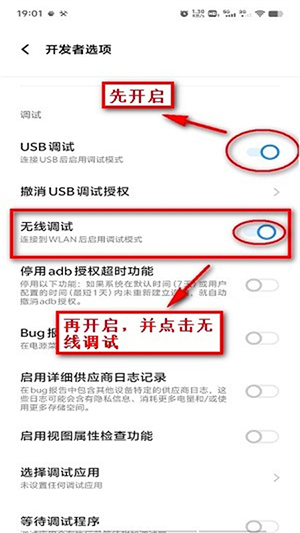
7、进入开发者选项后,先点击开启“USB调试”,再开启“无线调试”,并点击一下;
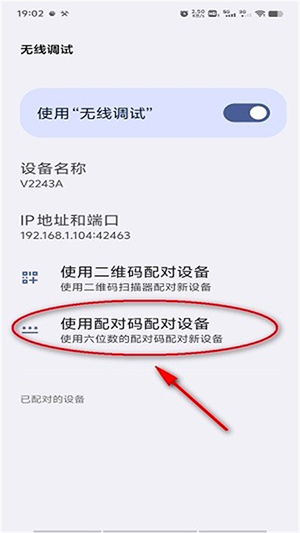
8、进入无线调试后,点击“使用配对码配对设备”;
9、这个时候就会生成一个6位数的配对码,记住它;
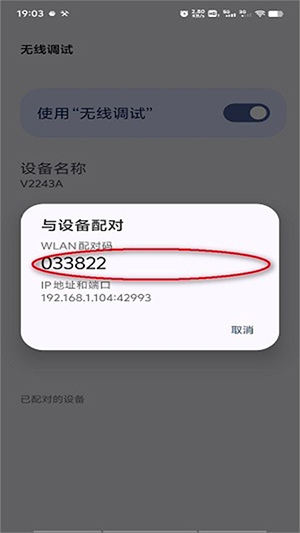
10、此时手机顶部会弹出服务框(需开启通知服务),提示输入配对码,把上面的配对码输入进来即可;

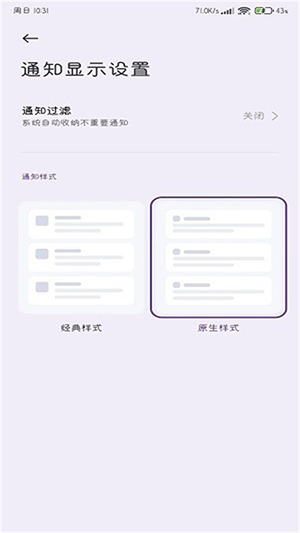
11、小米手机需要注意下,要提前把通知样式改为“原生样式”,才能正常输入配对码。
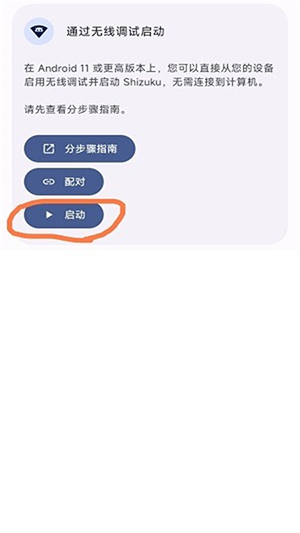
12、配对成功后,返回shizuku,点击“启动”;
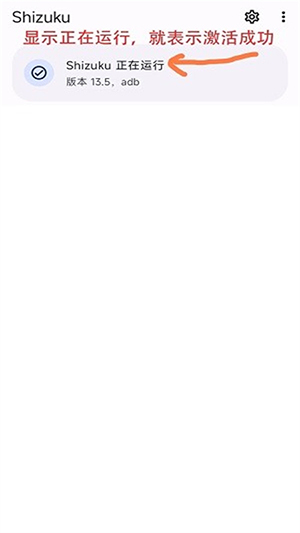
13、启动成功后,如果显示“shizuku正在运行”,就代表激活成功了。
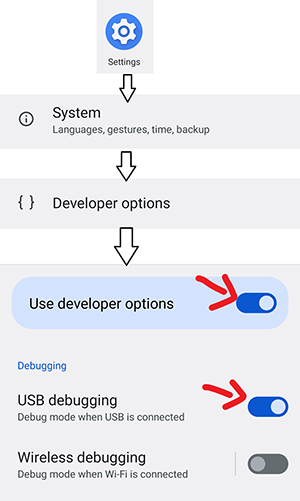
1、启用“开发者选项”和“USB 调试”
2、进入“无线调试”
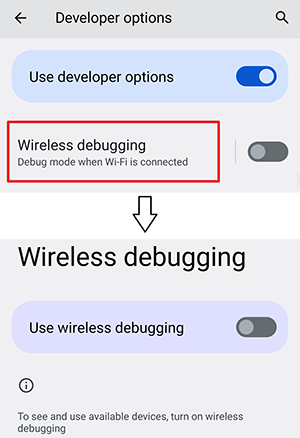
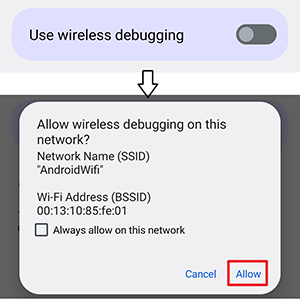
3、启用“无线调试”
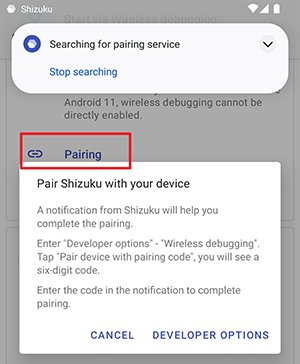
4、在 Shizuku 内开始配对
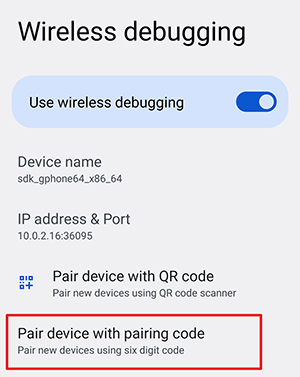
5、点按“无线调试”中的“使用配对码配对设备”
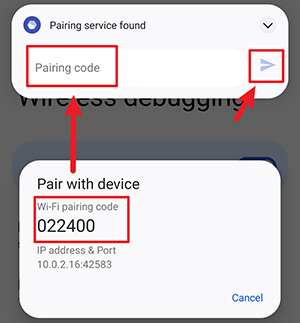
6、在 Shizuku 的通知中填入配对码
7、如果无法启动,尝试禁用并启用无线调试。
通过无线调试启动:一直显示“正在搜索配对服务”
请允许 Shizuku 在后台运行。
搜索配对服务需要访问本地网络,许多厂商在应用不可见后立刻禁止应用访问网络。您可以在网络上搜索如何在您的设备上允许应用在后台运行。
通过无线调试启动:点击“输入配对码”后立刻提示失败
MIUI(小米、POCO)
在系统设置的“通知管理”-“通知显示设置”将通知样式切换为“原生样式”。
通过无线调试启动/通过连接电脑启动:adb 权限受限
MIUI(小米、POCO)
在“开发者选项”中开启“USB 调试(安全设置)”。注意,这和“USB 调试”是两个分开的选项。
ColorOS(OPPO & OnePlus)
在“开发者选项”中关闭“权限监控”。
Flyme(魅族)
在“开发者选项”中关闭“Flyme 支付保护”。
通过无线调试启动/通过连接电脑启动:Shizuku 随机停止
所有设备
保证 Shizuku 可以在后台运行。
不要关闭“USB 调试”及“开发者选项”。
在“开发者选项”中将 USB 使用模式改为“仅充电”。
在 Android 8 上的选项是“选择 USB 配置”-“仅充电”。
在 Android 9 及以上版本上选项是“默认 USB 配置”-“不进行数据传输”。
(Android 11+)启用“停用 adb 授权超时功能”选项
EMUI (华为)
在“开发者选项”中开启「“仅充电”模式下允许 ADB 调试选项」。
MIUI(小米、POCO)
不要使用“手机管家”的扫描功能,因为它会禁用开发者选项。
Sony
不要点击连接 USB 后弹出的对话框,因为这会导致 USB 使用模式发生变化。
通过 root 启动:无法开机启动
请允许 Shizuku 在后台运行。
Magisk:开源Root方案,模块生态丰富
LSPosed:免Root框架,Hook能力强大
App Ops:精细权限管理,保护隐私安全
爱玩机工具箱:功能全面,玩机必备神器
Sam Helper:三星手机深度调教工具
Scene:性能监控调优,游戏帧率稳定
雹:冻结停用应用,系统清爽流畅
小黑屋:免Root冻结,冻结流氓软件
版本 v13.6.0.r1196.c72591bb 为最新稳定版。使用前请确保设备已开启“开发者选项”并成功激活ADB(无线调试或USB连接),或已获取ROOT权限(首次启动需授予SU权限)。安装技巧:建议优先使用“无线调试”方式激活,避免数据线干扰;若激活失败,检查开发者选项中的“无线调试”是否已打开并配对正确。常见问题:①提示“Shizuku未运行”时,请重新启动Shizuku服务或检查ADB权限;②部分系统(如MIUI、EMUI)需在“通知使用权”中允许Shizuku后台运行,否则服务会意外终止;③若升级后出现闪退,请清除应用数据后重新激活。注意事项:切勿随意终止Shizuku进程或强行停止服务,以免影响依赖它的应用(如Scene、Activity Manager等);不建议在未备份关键数据时频繁更换激活方式。如遇无法解决,请至官方GitHub提交Issue。
分辨率修改器
Shizuku版本大全
系统工具箱app大全




 光速虚拟机安卓正版v11.0 官方最新版【64位】
 工具其它 / 1.24G / 26-06-08下载
  曲奇云盘app安卓版3.9.6最新版
 工具其它 / 82.2M / 26-08-25下载
  百度手机助手安卓版v9.6.3.10最新版工具其它 / 12.4M / 26-07-17下载
  制片帮悦音配音1.0.6 最新版工具其它 / 44.3M / 26-08-23下载
  vmos pro最新版2026免费版v3.1.4 手机高级会员版工具其它 / 58.3M / 26-07-28下载
  小熊录屏官方版v2.4.7.1 最新版工具其它 / 31.2M / 26-07-21下载
  2345手机助手官方版v10.8 最新版工具其它 / 35.0M / 26-07-17下载
  360手机卫士官方版9.0.4 官方最新版工具其它 / 44.1M / 26-07-19下载
  苹果14pro灵动岛dynamicSpot2.01 官方正版工具其它 / 8.2M / 26-08-24下载
  按键精灵手机版正版v3.7.2安卓版工具其它 / 43.5M / 26-07-28下载
  小红书app下载安装
 uc浏览器app官方正版
 网易云音乐app正版
 中国财经报app
 Shizuku老版本安装包v13.7.0 中文版
 ShizukuFlowv1.31.3 官方版
 Shizuku M最新版v3.0.0 免广告版
 Shizuku雫最新版v13.7.0 最新版
 使用Shizuku激活app1.2 最新版
 Screener屏幕分辨率修改v1.0 安卓版
 ShizukuRunner重构版v1.0.0-rc1.r109.d392e
 ZeroPosed版Shizuku13.6.0-Z2.2000.TAZERO
  samhelper改屏幕分辨率软件v2.8 手机版
 shizukurunner改屏幕分辨率v13.7.0 最新版
 Stellar软件v1.1 安卓最新版
 Shizuku应用管理APP新版v13.7.0 安卓最新版
 GT玩机助手最新版v1.0.0 安卓版
 玩机百宝箱手机版v3.0.9 安卓版
 玩机百宝箱官方正式版v3.0.9 手机版
 多系统工具箱软件v2.87 安卓版
 酷安搞机工具箱app最新版v1.1.0 安卓手机版
 搞机客-local最新版4.18.15-local 安卓版
 镧·系统工具箱官方正版v2.0.0B27 手机版
 搞机助手·R最新重制版v4.11.1.2c22747 安卓
 MT管理器共存版apk2.26.8-clone 安卓最新版
 爱玩机工具箱最新版S_22.1.0.9 安卓稳定版









 QQ同步助手官方版
 城通网盘手机客户端